
Языковая панель — это важный элемент операционной системы Windows 7, который обеспечивает возможность переключения между различными языками ввода на клавиатуре. Если вы обнаружили, что языковая панель вдруг исчезла, то не нужно паниковать. В данной статье мы рассмотрим несколько причин пропажи языковой панели и предложим эффективные решения этой проблемы.
Одной из наиболее частых причин пропажи языковой панели может быть её случайное отключение. В этом случае вам потребуется подключить языковую панель обратно. Чтобы это сделать, выполните следующие шаги:
- Откройте «Панель управления» через меню «Пуск».
- Выберите «Язык и региональные стандарты».
- В разделе «Языковые панели» нажмите на кнопку «Изменить языки ввода».
- В открывшемся окне поставьте галочку напротив нужного языка и нажмите «ОК».
Если языковая панель таким образом не возвращается, то возможно, проблема связана с повреждением системных файлов. В данном случае рекомендуется выполнить проверку системных файлов с помощью утилиты «sfc /scannow». Для запуска данной утилиты выполните следующие действия:
- Откройте командную строку от имени администратора.
- Введите команду «sfc /scannow» и нажмите «Enter».
- Дождитесь окончания проверки и исправления системных файлов.
- Перезагрузите компьютер и проверьте, восстановилась ли языковая панель.
Если указанные решения не помогают вернуть языковую панель, то возможно, проблема связана с драйверами клавиатуры или может быть вызвана программным конфликтом. В таком случае рекомендуется обновить драйверы клавиатуры и проверить систему на наличие конфликтующих программ, которые могут влиять на работу языковой панели.
В иных случаях пропажа языковой панели может быть вызвана серьезной проблемой с операционной системой Windows 7. Если после всех вышеуказанных действий языковая панель так и не появляется, рекомендуется обратиться к специалистам технической поддержки для диагностики и решения данной проблемы.
Пропала языковая панель: как восстановить в Windows 7?
Языковая панель в операционной системе Windows 7 позволяет быстро и удобно переключаться между различными языками ввода. Однако, иногда она может исчезнуть. Если вы столкнулись с этой проблемой, не волнуйтесь, в большинстве случаев ее можно легко восстановить.
Существует несколько способов восстановить языковую панель в Windows 7:
- Проверьте настройки языковой панели. Для этого откройте «Панель управления» и найдите раздел «Язык и региональные стандарты». Перейдите в раздел «Изменение языковой панели» и убедитесь, что выбраны нужные опции. Если языковая панель была отключена, включите ее.
- Перезагрузите компьютер. Иногда простой перезапуск может помочь восстановить языковую панель.
- Установите или обновите драйверы клавиатуры. Если языковая панель не отображается из-за проблем с драйверами клавиатуры, попробуйте установить или обновить их. Для этого зайдите на сайт производителя компьютера или клавиатуры и загрузите последние версии драйверов.
- Проверьте наличие вирусов. Некоторые вредоносные программы могут блокировать работу языковой панели. Проведите проверку системы с помощью антивирусной программы и удалите все обнаруженные угрозы.
- Воспользуйтесь системными утилитами. Windows 7 предлагает несколько утилит, которые могут помочь восстановить работу языковой панели. Например, «Системный восстановитель» или «Проверка наличия испорченных файлов». Запустите соответствующую утилиту и следуйте инструкциям на экране.
- Обратитесь за помощью в техническую поддержку. Если все вышеперечисленные методы не помогли восстановить языковую панель, лучше обратиться за помощью в техническую поддержку. Специалисты смогут более подробно изучить вашу проблему и найти оптимальное решение.
Следуя этим простым рекомендациям, вы сможете восстановить языковую панель в Windows 7 и продолжить комфортную работу с операционной системой.
Почему исчезает языковая панель в Windows 7?
Языковая панель в Windows 7 может исчезнуть по разным причинам. Вот некоторые из основных:
1. Неправильные настройки языка.
Если вы недавно меняли настройки языка на вашем компьютере или случайно внесли неожиданные изменения, это может привести к исчезновению языковой панели. Убедитесь, что установлены и настроены все необходимые языки и раскладки.
2. Ошибка в системе.
Иногда пропажа языковой панели может быть вызвана ошибками в самой операционной системе. Попробуйте перезагрузить компьютер и убедитесь, что установлена последняя версия операционной системы Windows 7.
3. Проблемы с программным обеспечением.
Некоторые приложения или программы могут вызывать конфликты с языковой панелью, что приводит к ее исчезновению. Попробуйте отключить все ненужные программы или приложения, чтобы установить, нет ли проблемы совместимости.
4. Вирусная активность.
Вредоносное программное обеспечение может влиять на работу различных функций операционной системы, включая языковую панель. Проверьте компьютер на наличие вирусов и троянов с помощью антивирусного программного обеспечения.
5. Заводские настройки.
В каких-то случаях исчезновение языковой панели может быть вызвано заводскими ошибками или дефектами. Если проблема возникает недавно, попробуйте восстановить систему до предыдущего состояния или обратитесь к производителю компьютера для получения поддержки.
Если вы столкнулись с проблемой исчезновения языковой панели в Windows 7, попробуйте использовать указанные выше рекомендации для ее восстановления. Если ничего не помогает, обратитесь за помощью в службу поддержки Windows или к компетентному специалисту.
Обновление системы
Для обновления системы в Windows 7 выполните следующие шаги:
- Откройте меню «Пуск» и выберите пункт «Панель управления».
- В окне «Панель управления» найдите и выберите пункт «Обновление и безопасность».
- Щелкните на ссылке «Windows Update».
- В открывшемся окне нажмите на кнопку «Проверить наличие обновлений».
- Дождитесь завершения проверки и выберите доступные обновления для установки.
- Нажмите на кнопку «Установить» и следуйте инструкциям на экране для завершения процесса обновления.
После завершения обновления системы перезагрузите компьютер и проверьте, появилась ли языковая панель. Если проблема не решена, попробуйте другие способы восстановления языковой панели.
Некорректное удаление программы мультиязычности
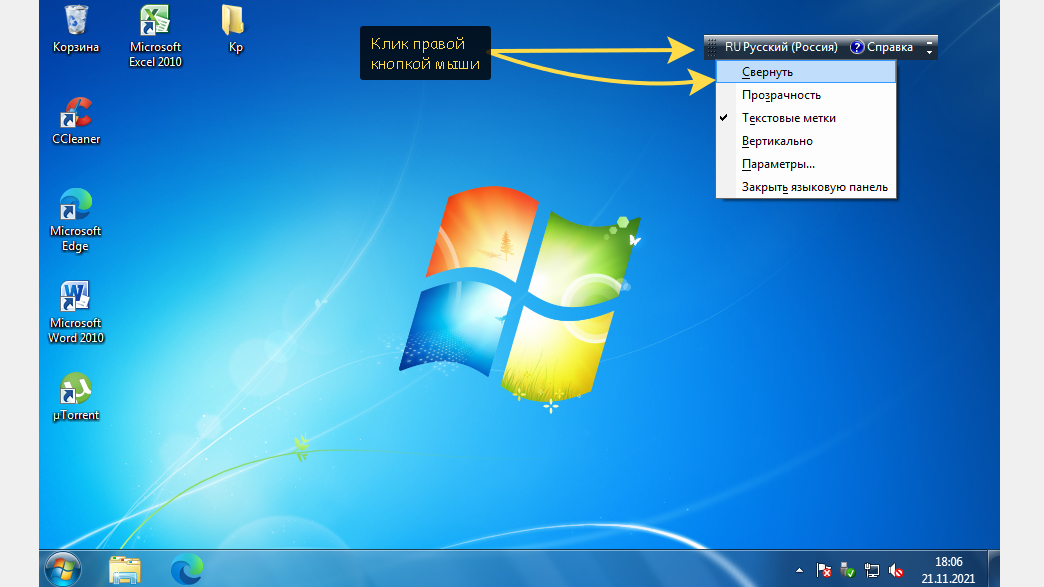
Если вы обнаружили, что языковая панель пропала в операционной системе Windows 7, причиной может быть некорректное удаление программы мультиязычности. Когда вы удаляете программу, которая была ответственна за настройку и переключение языков в системе, могут возникнуть проблемы с языковыми настройками.
Чтобы исправить эту ситуацию и вернуть языковую панель в Windows 7, следуйте следующим шагам:
- Перейдите в «Панель управления» и найдите раздел «Язык и региональные стандарты».
- Откройте «Язык и региональные стандарты» и выберите вкладку «Клавиатура и язык».
- В открывшемся окне нажмите на кнопку «Изменить язык клавиатуры или другие методы ввода».
- В появившемся окне нажмите на кнопку «Изменить язык клавиатуры».
- В списке доступных языков найдите нужные языки и добавьте их.
- После добавления языков сделайте выбранный язык основным и нажмите на кнопку «Переместить вверх», чтобы он появился в списке языков сверху.
- Нажмите на кнопку «Применить» и перезагрузите компьютер.
После перезагрузки языковая панель должна быть восстановлена и вы сможете использовать выбранные языки на своем компьютере.
Как восстановить языковую панель в Windows 7?
Вот несколько шагов, которые вы можете попробовать восстановить языковую панель в Windows 7:
- Щелкните правой кнопкой мыши на панели задач и выберите «Панель задач» из контекстного меню.
- В открывшейся панели задач щелкните правой кнопкой мыши и выберите «Включить панель языка».
- Если пункт «Включить панель языков» отсутствует в меню, проверьте настройки языковой панели в «Панели управления».
- Откройте «Панель управления», выберите «Язык и региональные стандарты» и затем «Язык» или «Региональные и языковые параметры».
- Убедитесь, что вкладка «Языки» выбрана, и нажмите на кнопку «Изменить языки», чтобы добавить нужные языки.
- Если язык, который вы хотите использовать, отсутствует в списке, нажмите кнопку «Добавить» и выберите его из списка доступных языков.
- После добавления языка, перейдите на вкладку «Раскладки клавиатуры» и убедитесь, что нужная раскладка задана для используемого языка.
- Нажмите «Применить» и перезагрузите компьютер.
Если после перезагрузки языковая панель все еще не появляется, можно попробовать другие способы восстановления, такие как переустановка драйверов клавиатуры или выполнение команды «sfc /scannow» в командной строке.
Учитывая все вышеперечисленное, вы должны быть в состоянии восстановить языковую панель в Windows 7 и снова наслаждаться удобством переключения между языками ввода.
Проверка наличия языки в настройках системы
Определение проблемы:
Если вы столкнулись с пропажей языковой панели в операционной системе Windows 7, первым шагом следует проверить наличие нужного языка в настройках системы.
Шаг 1: Открыть панель управления
Для этого щелкните правой кнопкой мыши по кнопке «Пуск» в левом нижнем углу экрана и выберите «Панель управления» из контекстного меню.
Шаг 2: Перейти в раздел «Язык и регион»
В окне панели управления найдите раздел «Язык и регион» и откройте его, щелкнув по нему один раз.
Шаг 3: Проверить наличие нужного языка
В открывшемся окне «Язык и регион» проверьте, есть ли нужный язык в списке предустановленных языков. Если языка нет, необходимо добавить его.
Шаг 4: Добавление языка
Чтобы добавить язык, щелкните по кнопке «Добавить язык» и выберите нужный язык из списка. После выбора языка нажмите «OK» для сохранения изменений.
Шаг 5: Перевод на нужный язык
Чтобы перевести систему на добавленный язык, вернитесь в главное окно «Язык и регион». Найдите добавленный язык в списке предустановленных языков и установите его в качестве языка по умолчанию.
Шаг 6: Перезагрузка системы
Для применения изменений рекомендуется перезагрузить компьютер. После перезагрузки языковая панель должна появиться и стать доступной для использования.
Если указанные выше действия не помогли восстановить языковую панель, стоит обратиться за помощью к специалистам или обратиться к документации по настройке операционной системы.
Установка языковых пакетов через Центр обновления Windows
Если в Windows 7 пропала языковая панель и вам необходимо установить языковые пакеты, вы можете воспользоваться Центром обновления Windows. Этот инструмент позволяет не только обновлять операционную систему, но и устанавливать различные языковые пакеты.
Для установки языковых пакетов через Центр обновления Windows, выполните следующие шаги:
- Откройте «Панель управления» через меню «Пуск».
- Выберите категорию «Обновление и безопасность».
- Нажмите на ссылку «Windows Update».
- В окне «Windows Update» выберите «Проверить наличие обновлений».
- Дождитесь завершения проверки и нажмите на ссылку «Важные обновления доступны».
- В списке доступных обновлений найдите языковые пакеты, отметьте их и согласитесь с установкой обновлений.
- После установки языковых пакетов перезагрузите компьютер.
- После перезагрузки проверьте, появилась ли языковая панель и является ли нужный язык основным.
Теперь вы можете использовать языковую панель и работать с компьютером на нужном вам языке. Если проблема не решена, проверьте правильность установки языковых пакетов или обратитесь за помощью к специалисту.
Переустановка программы мультиязычности
Если вы столкнулись с проблемой пропажи языковой панели в операционной системе Windows 7, одним из возможных решений может быть переустановка программы мультиязычности.
Шаг 1: Вам потребуется получить установочный файл этой программы. Чаще всего его можно загрузить с официального сайта Microsoft.
Шаг 2: Установите программу следуя инструкциям на экране. Убедитесь, что вы выбрали язык установки, соответствующий вашим предпочтениям.
Шаг 3: После завершения установки перезагрузите компьютер. Это поможет системе полностью применить изменения.
Шаг 4: После перезагрузки проверьте, появилась ли языковая панель. Для этого щелкните правой кнопкой мыши на панели задач, выберите пункт «Панели инструментов» и убедитесь, что языковая панель отображается в списке.
Примечание: Если вы все еще не видите языковую панель, попробуйте повторить процесс переустановки, убедитесь, что вы используете последнюю версию программы мультиязычности и что она совместима с вашей операционной системой.
Переустановка программы мультиязычности может быть одним из эффективных способов восстановления языковой панели в Windows 7. Однако, если проблема не решится даже после переустановки, то стоит обратиться за помощью к специалистам или поискать альтернативные способы решения данной проблемы.
Что делать, если языковая панель не возвращается?
Если ваша языковая панель в Windows 7 пропала и не возвращается после перезагрузки компьютера, вам стоит попробовать следующие решения:
1. Проверьте настройки языка: перейдите в «Панель управления», выберите «Язык и региональные стандарты» и убедитесь, что установлен нужный язык и языковая панель.
2. Перезагрузите службу языковой панели: нажмите клавиши Win + R, введите «services.msc» и нажмите Enter. Найдите службу «Языковая панель» в списке, щелкните правой кнопкой мыши и выберите «Перезапустить».
3. Проверьте наличие обновлений: откройте «Центр обновления Windows» и установите все доступные обновления. Иногда проблемы с языковой панелью могут быть решены при помощи обновлений операционной системы.
4. Попробуйте отключить и включить языковую панель: перейдите в «Панель управления», выберите «Язык и региональные стандарты», затем «Интерфейс и ввод» и нажмите «Изменить язык клавиатуры или другие методы ввода». В открывшемся окне щелкните «Изменить языки служб и раскладки клавиатуры», затем «Язык панели» и удалите все языки, кроме нужного вам. После этого добавьте языки заново и установите нужный язык языковой панели.
5. Восстановите систему: если все остальные методы не помогли, вы можете попробовать восстановить систему до ранее работающего состояния, когда языковая панель была доступна. Для этого откройте «Панель управления», выберите «Система и безопасность», затем «Резервное копирование и восстановление» и выберите «Восстановление системы». Следуйте инструкциям на экране, чтобы выбрать точку восстановления и восстановить систему.
Надеемся, что одно из этих решений поможет вам вернуть языковую панель в Windows 7. Если проблема не решена, рекомендуется обратиться за поддержкой к специалистам или посетить форумы сообщества пользователей Windows для получения дополнительной помощи.
