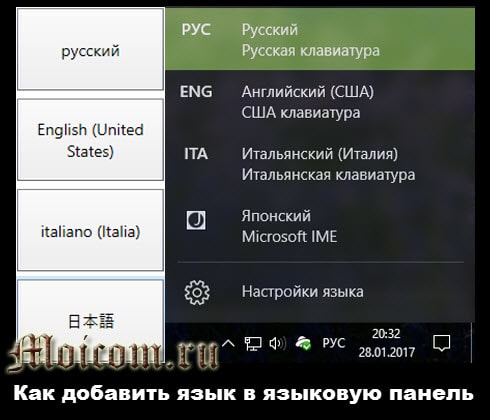
Языковая панель Windows 10 позволяет значительно расширить возможности вашей операционной системы, добавив в нее новые языки. Это особенно полезно для тех, кто работает с различными языками или просто хочет расширить кругозор. В этой пошаговой инструкции мы расскажем вам, как добавить язык в языковую панель Windows 10.
Шаг 1: Откройте настройки языка
Первым шагом, чтобы добавить новый язык, вам нужно открыть настройки языка в Windows 10. Для этого щелкните правой кнопкой мыши на панели задач и выберите «Параметры». В открывшемся окне выберите «Время и язык», а затем перейдите на вкладку «Язык».
Шаг 2: Добавьте новый язык
На вкладке «Язык» вы увидите список предустановленных языков. Чтобы добавить новый язык, нажмите кнопку «Добавить язык». В открывшемся окне выберите язык, который вы хотите добавить, и нажмите кнопку «Далее». Затем выберите вариант «Установить язык и отсортировать языковые списки» и нажмите кнопку «Установить».
Шаг 3: Переключитесь на новый язык
После установки нового языка вы можете переключиться на него, нажав на его значок на панели задач. Вы также можете настроить предпочитаемый язык по умолчанию и установить клавиатуру, соответствующую добавленному языку. Это позволит вам легко переключаться между языками и использовать их в своей работе.
Добавление новых языков в языковую панель Windows 10 – простой и полезный способ повысить продуктивность и удобство использования операционной системы. Следуя этой пошаговой инструкции, вы сможете легко добавить любой язык, который вам необходим.
Установка языка в Windows 10

Языковая панель в Windows 10 позволяет добавить и настроить языковые параметры вашей операционной системы. Чтобы установить новый язык, выполните следующие шаги:
Шаг 1: Откройте «Параметры» путем нажатия на клавишу Win + I или щелкните правой кнопкой мыши по кнопке «Пуск» и выберите «Параметры».
Шаг 2: В открывшемся окне «Параметры» выберите раздел «Время и язык».
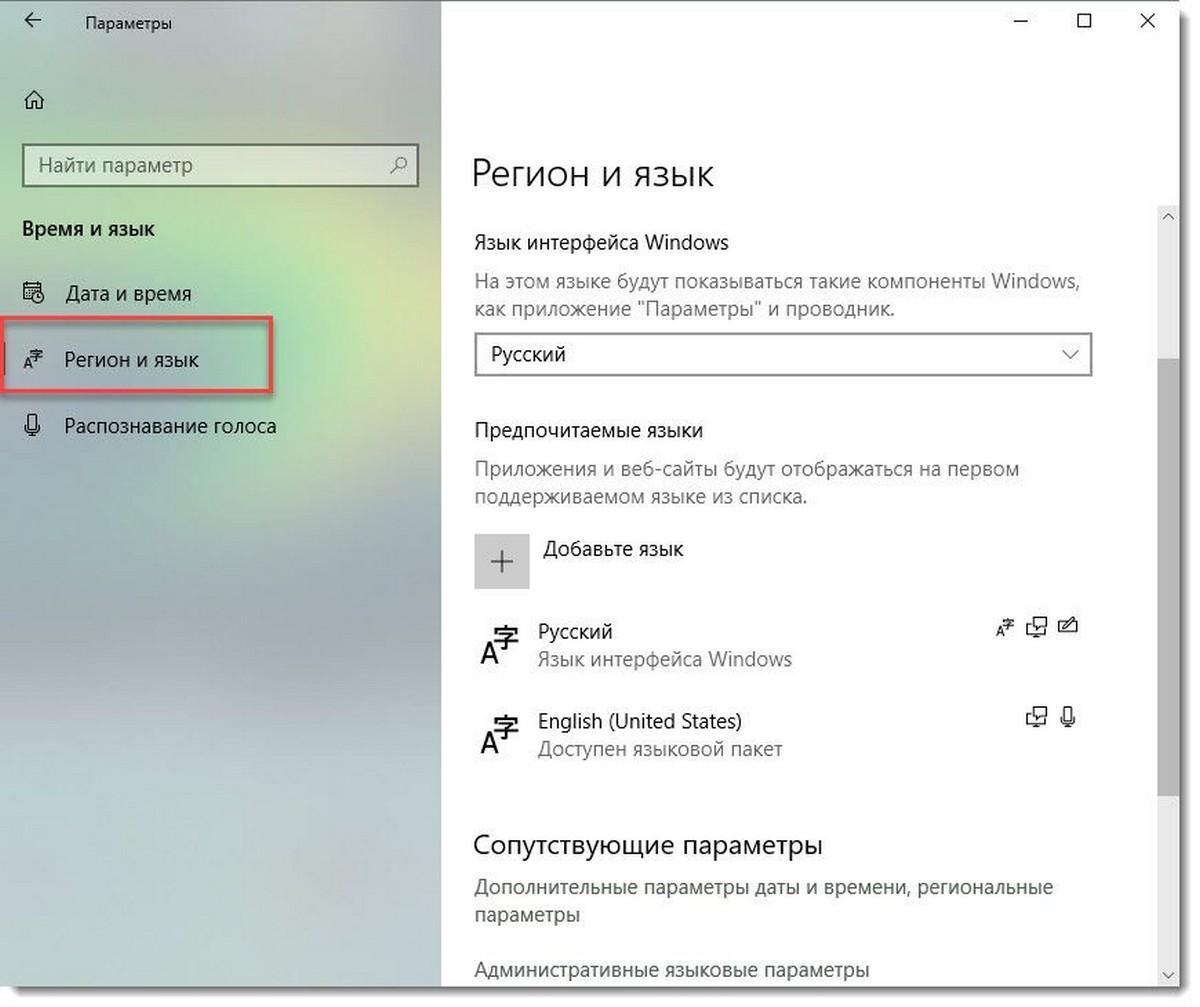
Шаг 3: В левой панели выберите вкладку «Регион и язык».
Шаг 4: В разделе «Язык» нажмите кнопку «Добавить язык».
Шаг 5: В поисковой строке введите название нужного вам языка, выберите его из списка и нажмите кнопку «Далее».
Шаг 6: В открывшемся окне выберите вариант установки языка — «Скачать языковой пакет и установить» или «Установить язык вручную».
Шаг 7: Если вы выбрали «Скачать языковой пакет и установить», то дождитесь окончания загрузки и установки пакета. Если же вы выбрали «Установить язык вручную», следуйте указаниям мастера установки языка.
Шаг 8: После завершения установки языка вы вернетесь в раздел «Регион и язык». В списке языков найдите добавленный язык и щелкните по нему правой кнопкой мыши.
Шаг 9: В контекстном меню выберите «Сделать языком по умолчанию» или «Сделать языком для отображения на экране».
Шаг 10: Перезапустите компьютер для применения изменений.
Теперь вы успешно установили язык в Windows 10 и можете пользоваться им в своей операционной системе.
Откройте настройки языка в Windows 10
Для добавления нового языка в языковую панель Windows 10, вам необходимо открыть настройки языка. Чтобы это сделать, следуйте приведенным ниже шагам:
- Нажмите правой кнопкой мыши на кнопку «Пуск» в левом нижнем углу экрана или нажмите клавишу «Windows» на клавиатуре и выберите пункт «Настройки».
- В открывшемся меню выберите пункт «Время и язык».
- На странице «Время и язык» выберите вкладку «Регион и язык» в левой панели.
- В разделе «Язык» нажмите кнопку «Добавить язык».
- В появившемся окне прокрутите список языков и выберите нужный язык. Вы можете воспользоваться поиском, чтобы быстро найти нужный язык.
- После выбора языка, нажмите кнопку «Далее» и следуйте инструкциям для установки выбранного языка.
- После установки языка, он появится в списке языков в разделе «Язык» страницы «Регион и язык».
Теперь вы знаете, как открыть настройки языка в Windows 10 и добавить новый язык в языковую панель. Настройка доступных языков позволит вам использовать систему на предпочитаемом языке и облегчит взаимодействие с устройствами на разных языках.
Выберите опцию «Добавить язык»
Чтобы добавить новый язык в языковую панель Windows 10, следуйте этой пошаговой инструкции:
Шаг 1: Нажмите правой кнопкой мыши на значок «Панель задач» в нижнем правом углу экрана. В открывшемся меню выберите «Язык» и затем «Настройки языка».
Шаг 2: В окне «Настройки» выберите вкладку «Время и язык» и перейдите в раздел «Регион и язык».
Шаг 3: В разделе «Язык» найдите опцию «Добавить язык» и нажмите на нее.
Шаг 4: В списке доступных языков выберите нужный язык и нажмите на него.
Шаг 5: Нажмите кнопку «Далее» и дождитесь завершения процесса установки языка. Может потребоваться подключение к Интернету для загрузки необходимых файлов.
Шаг 6: После успешной установки языка он будет добавлен в список установленных языков в разделе «Язык». Вы можете изменить предпочтительный язык системы или добавить дополнительные языковые пакеты для установленного языка.
Примечание: Если вы добавите более одного языка, вы сможете переключаться между ними нажатием сочетания клавиш «Shift + Alt».
Найдите нужный язык и нажмите «Добавить»
После открытия языковых настроек, вам нужно будет найти нужный язык для добавления в языковую панель Windows 10. Обратите внимание, что язык должен быть добавлен в систему перед тем, как он появится в списке языков для добавления.
Чтобы найти нужный язык, прокрутите список доступных языков вниз и проверьте, нет ли вашего языка в списке. Если ваш язык отсутствует, вам нужно будет нажать на ссылку «Добавить язык» в верхней части окна настройки языка.
После того, как вы нажмете на ссылку «Добавить язык», откроется окно со списком доступных языков для добавления. Вы можете использовать поле поиска, чтобы быстро найти нужный язык. Когда вы найдете нужный язык, просто щелкните на нем, чтобы выбрать его.
После того, как вы выбрали нужный язык, нажмите кнопку «Добавить» в нижней части окна. После этого выбранный язык будет добавлен в систему и появится в списке языков для добавления в языковую панель Windows 10.
Теперь вы можете закрыть окно настроек языка и открыть языковую панель Windows 10, чтобы увидеть добавленный язык. Чтобы его активировать, просто щелкните на языке в языковой панели и выберите его в выпадающем списке.
Параметры региона и языка

Для добавления нового языка в языковую панель Windows 10, вам необходимо настроить соответствующие параметры региона и языка. Это позволит вам использовать новый язык в системе, а также устанавливать его как основной или дополнительный язык.
Ниже приведены шаги, которые необходимо выполнить для настройки параметров региона и языка в Windows 10:
| Шаг 1: | Откройте меню «Пуск», затем выберите «Настройки». |
| Шаг 2: | В окне «Настройки» выберите раздел «Время и язык». |
| Шаг 3: | На вкладке «Регион» выберите нужную страну или регион. |
| Шаг 4: | На вкладке «Язык» нажмите кнопку «Добавить язык». |
| Шаг 5: | Выберите нужный язык из списка и нажмите кнопку «Далее». |
| Шаг 6: | Выберите вариант установки языка (как основного или дополнительного) и нажмите кнопку «Установить». |
| Шаг 7: | После завершения установки языка, вы можете перейти в языковую панель Windows 10 и выбрать новый язык для использования. |
Следуя этим простым шагам, вы сможете добавить новый язык в языковую панель Windows 10 и наслаждаться использованием его в системе.
Откройте параметры региона и языка
Чтобы добавить язык в языковую панель Windows 10, вам необходимо открыть параметры региона и языка. Для этого следуйте приведенным ниже шагам:
- Кликните правой кнопкой мыши на кнопке «Пуск» в левом нижнем углу экрана. В открывшемся контекстном меню выберите пункт «Настройки».
- В окне «Настройки» выберите раздел «Время и язык».
- На левой панели выберите пункт «Регион и язык».
Теперь вы находитесь в разделе «Регион и язык», где можно добавлять или изменять языки и региональные настройки вашей операционной системы.
В разделе «Язык» выберите интересующий язык
После открытия языковой панели в Windows 10, вам будет предложено выбрать различные параметры для языка, включая предпочитаемые языки отображения интерфейса операционной системы. Для добавления нового языка в список языковой панели выполните следующие шаги:
| Шаг | Описание |
|---|---|
| 1 | Откройте «Настройки» с помощью горячих клавиш Win + I или выберите пункт «Настройки» в меню «Пуск». |
| 2 | В открывшемся окне «Настройки» выберите раздел «Время и язык». |
| 3 | Перейдите на вкладку «Регион и язык» в левой части окна. |
| 4 | Прокрутите список доступных языков в разделе «Язык» и нажмите кнопку «Добавить язык». |
| 5 | Выберите интересующий язык из списка языков и нажмите кнопку «Далее». |
| 6 | Выберите дополнительные параметры языка, такие как региональные стандарты и клавиатуру, если они доступны, и нажмите кнопку «Установить». |
| 7 | После завершения установки выбранного языка он будет добавлен в список языковой панели, и вы сможете выбрать его в качестве предпочитаемого языка отображения интерфейса операционной системы. |
Теперь вы знаете, как добавить новый язык в языковую панель Windows 10 и настроить его параметры. Это может быть полезно, если вам требуется работать с приложениями или веб-сайтами на разных языках или если вы хотите изменить язык отображения интерфейса системы.
Перетащите новый язык в верхнюю часть списка
После того, как вы добавили новый язык в языковую панель Windows 10, вам может потребоваться переместить его в верхнюю часть списка языков. Это позволит вам быстро переключаться между различными языками без необходимости прокручивать длинный список каждый раз.
Для того чтобы переместить язык в верхнюю часть списка, вам потребуется выполнить несколько простых шагов:
- Откройте «Параметры» (нажмите на иконку «Пуск» и выберите в списке «Параметры»).
- Выберите раздел «Время и язык» и перейдите во вкладку «Регион и язык».
- В разделе «Предпочитаемые языки» найдите добавленный вами новый язык и перетащите его с помощью мыши в верхнюю часть списка.
Как только вы переместили новый язык в верхнюю часть списка, его положение изменится, и он будет отображаться в самом верху языковой панели. Теперь вы сможете быстро переключаться между языками, просто щелкая по языку на панели.
Обратите внимание, что порядок языков в языковой панели Windows 10 влияет на порядок отображения языков в других приложениях. Поэтому перемещение языка в верхнюю часть списка также может повлиять на предпочтительный язык в других приложениях.
