
Дефрагментация диска — это процесс, благодаря которому файлы на жестком диске переупорядочиваются и оптимизируются для более эффективного доступа. В результате дефрагментации диска ваш компьютер может работать быстрее и более эффективно.
Windows 8 предлагает встроенный инструмент для дефрагментации диска, который позволяет вам выполнить эту задачу с минимальными усилиями. В этом пошаговом руководстве мы расскажем вам, как выполнить дефрагментацию диска в Windows 8.
Шаг 1: Откройте Панель управления. Для этого щелкните правой кнопкой мыши по кнопке «Пуск» в левом нижнем углу экрана, а затем выберите всплывающую панель «Панель управления».
Шаг 2: В Панели управления перейдите в раздел «Система и безопасность». Выберите опцию «Администрирование», а затем щелкните по ссылке «Дефрагментация диска».
Шаг 3: В появившемся окне «Дефрагментация диска» выберите диск, который вы хотите дефрагментировать, и нажмите кнопку «Анализ». Операционная система Windows 8 проведет анализ выбранного диска и покажет, насколько он нуждается в дефрагментации.
Почему дефрагментация диска важна?
При выполнении дефрагментации диска, файлы и данные переупорядочиваются таким образом, чтобы они стали логически последовательными на жестком диске. Это позволяет операционной системе быстрее находить и загружать файлы, ускоряя общую производительность компьютера.
Быстрая и эффективная дефрагментация диска помогает уменьшить время загрузки операционной системы и запуска приложений, улучшает доступ к файлам и повышает отзывчивость компьютера. Кроме того, дефрагментация позволяет продлить срок службы жесткого диска, так как уменьшается износ головок чтения/записи, которые постоянно перемещаются при работе с фрагментированными файлами.
Улучшение производительности
Дефрагментация диска в Windows 8 может значительно улучшить производительность вашего компьютера. Когда файлы на диске разбиваются на множество фрагментов, процесс чтения и записи становится медленнее, так как системе приходится перемещаться по всему диску, чтобы найти все эти фрагменты. Дефрагментация помогает собрать эти фрагменты вместе, что упрощает доступ к файлам и ускоряет операции чтения и записи.
Помимо дефрагментации диска, существуют и другие способы улучшения производительности вашего компьютера. Вот некоторые из них:
- Очистка жесткого диска от ненужных файлов. Временные файлы, файлы загрузки и другие временные данные могут занимать много места на диске и замедлять работу компьютера.
- Установка антивирусной программы и ее регулярное обновление. Вирусы и вредоносное ПО могут значительно замедлить работу компьютера, поэтому важно иметь актуальную защиту.
- Удаление ненужных программ и расширений браузера. Некоторые программы и расширения могут негативно влиять на производительность компьютера, поэтому рекомендуется удалить все, что вам ненужно.
- Добавление дополнительной оперативной памяти. Если ваш компьютер часто работает медленно или зависает при выполнении задач, установка дополнительной памяти может значительно улучшить его производительность.
Сочетание этих методов поможет вам максимально оптимизировать производительность вашего компьютера и повысить его эффективность в работе.
Предотвращение потери данных
Выполнение дефрагментации диска может значительно увеличить производительность компьютера, но также существует риск потери данных в процессе этого процесса. Чтобы минимизировать возможность потери данных, следуйте этим советам:
| 1 | Создайте резервные копии всех важных данных на отдельный внешний накопитель, перед началом дефрагментации. Это обеспечит восстановление файлов, в случае неожиданной потери данных. |
| 2 | Закройте все запущенные программы и приложения, чтобы предотвратить возможность случайного закрытия или повреждения файлов в процессе дефрагментации. |
| 3 | Убедитесь, что у вас достаточно свободного места на жестком диске. Если его недостаточно, может возникнуть проблема сохранения и перемещения файлов в процессе дефрагментации. |
| 4 | Периодически проверяйте состояние диска и его фрагментацию. Если обнаружены поврежденные секторы или другие проблемы, необходимо заранее устранить их с помощью специальных инструментов и программ для восстановления данных. |
Следуя этим рекомендациям, вы сможете выполнить дефрагментацию диска в Windows 8 без риска потери данных и значительно улучшить производительность вашего компьютера.
Выбор программы для дефрагментации
Когда дело доходит до дефрагментации диска в Windows 8, вам придется выбрать между несколькими программами. Несмотря на то, что ОС Windows 8 имеет собственный инструмент дефрагментации, существуют и другие программы, которые могут предложить расширенные функции и более гибкий контроль.
Одной из самых популярных программ для дефрагментации диска является Auslogics Disk Defrag. Она обладает простым и понятным интерфейсом, позволяет выбирать между быстрой и полной дефрагментацией, а также предлагает функцию автоматического планирования дефрагментации.
Еще одной хорошей программой является Defraggler от Piriform. Она также имеет интуитивно понятный интерфейс и предлагает множество опций для настройки процесса дефрагментации, такие как выбор файлов и папок для дефрагментации, а также возможность дефрагментировать только определенные файлы.
Если вы ищете программу со ссылками, то MyDefrag может быть хорошим вариантом. Она позволяет создавать пользовательские профили дефрагментации и имеет возможность работать с SSD-дисками.
Независимо от того, какую программу вы выберете, важно регулярно выполнять дефрагментацию диска, чтобы поддерживать оптимальную производительность вашего компьютера.
Интегрированная встроенная утилита
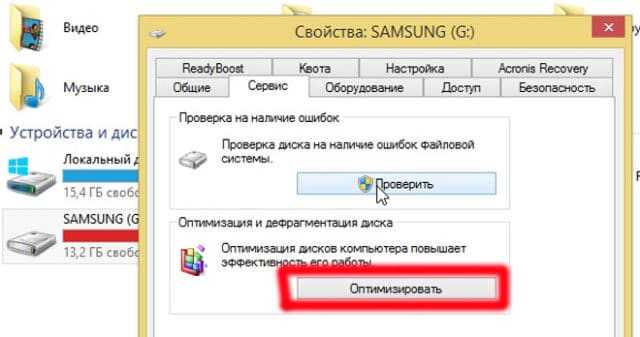
Windows 8 предлагает интегрированную встроенную утилиту для выполнения дефрагментации диска. Эта утилита позволяет оптимизировать размещение файлов на жестком диске, что улучшает производительность системы.
Чтобы запустить дефрагментатор диска, выполните следующие шаги:
- Откройте Панель управления, нажав на значок «Пуск» и выбрав «Панель управления».
- В разделе «Система и безопасность» выберите «Дефрагментатор диска».
- В открывшемся окне нажмите на кнопку «Анализировать» для определения степени фрагментации диска.
- После завершения анализа, нажмите на кнопку «Оптимизировать», чтобы запустить процесс дефрагментации.
- Дождитесь завершения процесса дефрагментации. Это может занять некоторое время, особенно если у вас большой и фрагментированный диск.
После завершения процесса дефрагментации диска, ваша система будет работать более эффективно, так как файлы будут сохраняться и загружаться быстрее.
Сторонние приложения
Если встроенный инструмент дефрагментации в Windows 8 не удовлетворяет ваши потребности, вы можете обратиться к сторонним приложениям, которые предлагают более расширенные функции и возможности.
Существует множество сторонних приложений для дефрагментации диска, некоторые из них бесплатны, а другие являются платными. Прежде чем выбирать приложение, рекомендуется ознакомиться с отзывами пользователей и передовыми функциями программы.
Некоторые популярные сторонние приложения для дефрагментации диска в Windows 8:
- Diskeeper
- PerfectDisk
- Defraggler
- Smart Defrag
У каждого приложения есть свои особенности и интерфейс. Однако, в целом, они работают похожим образом, позволяя вам дефрагментировать и оптимизировать диски для повышения производительности компьютера.
При выборе стороннего приложения для дефрагментации диска убедитесь, что оно совместимо с вашей операционной системой и имеет положительные отзывы от других пользователей. Также рекомендуется регулярно обновлять приложение, чтобы оно могло оптимально работать с последними технологическими требованиями.
Пошаговое руководство по выполнению дефрагментации
- Щелкните правой кнопкой мыши по значку «Пуск» в левом нижнем углу экрана и выберите пункт «Проводник».
- Щелкните правой кнопкой мыши на диск, который вы хотите дефрагментировать, и выберите пункт «Свойства».
- Во вкладке «Общие» нажмите кнопку «Очистить».
- В открывшемся окне выберите пункт «Дефрагментация диска».
- Выберите диск, который вы хотите дефрагментировать, и нажмите кнопку «Анализ».
- После завершения анализа нажмите кнопку «Дефрагментировать».
- Дождитесь окончания процесса дефрагментации.
- После завершения дефрагментации закройте окно.
Теперь ваш диск будет оптимизирован и работать более эффективно. Регулярная дефрагментация поможет сохранить высокую производительность вашей системы.
Шаг 1: Открытие Диспетчера дисков
Выполните следующие шаги, чтобы открыть Диспетчер дисков:
- Нажмите на кнопку «Пуск» в левом нижнем углу экрана.
- Введите «Диспетчер дисков» в строке поиска.
- Нажмите на вариант «Диспетчер дисков», который появится в результатах поиска.
После выполнения этих шагов откроется Диспетчер дисков, который позволит вам выполнить дефрагментацию диска и другие операции с дисками.
