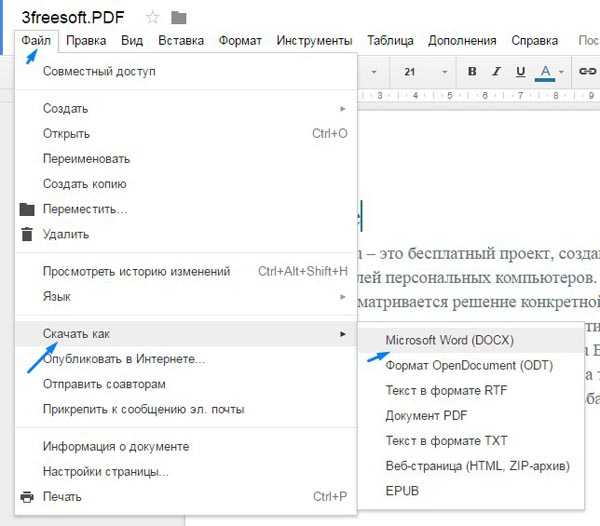
В нашей современной цифровой эпохе многие наши документы хранятся в формате PDF. Однако, иногда нам может понадобиться редактировать их в Microsoft Word, чтобы внести необходимые изменения или добавить новую информацию. И именно в таких случаях нам приходится искать лучшую программу для преобразования PDF в Word.
Среди многочисленных программ, предлагающих эту функцию, одна особенно выделяется. Это программа, которая сочетает в себе быстроту и качество преобразования. Она позволяет сохранить все оригинальные структуру документа PDF, включая форматирование, таблицы и изображения. К тому же, она может обрабатывать даже большие файлы без потери качества. Вам не придется беспокоиться о том, что в результате преобразования документ будет выглядеть иначе.
Важным аспектом при выборе программы является ее простота использования. Удобный пользовательский интерфейс поможет вам быстро освоить эту программу и начать использовать ее для редактирования ваших PDF-документов. Вы сможете легко выбрать нужные страницы для преобразования, а также настроить форматирование в выходном документе Word. Программа также поддерживает разные языки, включая русский, что делает ее еще более удобной для использования.
Итак, если вам нужна быстрая и качественная программа для преобразования PDF в Word, не ищите дальше. Эта программа обеспечит вас всем необходимым функционалом и поможет вам в редактировании ваших документов без потери качества. Не теряйте время на поиски, скачайте эту программу уже сегодня и убедитесь в ее эффективности!
Программа для конвертации pdf в word: лучшие варианты для эффективной работы

В наше время использование электронных документов стало неотъемлемой частью работы большинства организаций и частных лиц. И часто возникает потребность в преобразовании pdf-файлов в формат word, чтобы редактировать документы и сохранить их в более удобной форме.
На рынке существует множество программ, предлагающих преобразование pdf в word, но не все из них могут гарантировать высокое качество и быстрое выполнение задачи. В этом разделе мы рассмотрим несколько лучших вариантов программ для конвертации pdf в word, которые помогут вам эффективно выполнять свою работу.
1. Adobe Acrobat Pro — одна из самых популярных и надежных программ для работы с pdf-файлами. Она предлагает широкий спектр функций, включая преобразование pdf в word. Adobe Acrobat Pro обеспечивает высокое качество конвертации и сохраняет оригинальное форматирование документа.
2. Nitro Pro — еще одна мощная программа для работы с pdf-документами. Она предлагает простой и интуитивно понятный интерфейс, а также быстрое и качественное преобразование pdf в word. Nitro Pro также поддерживает пакетную конвертацию, что позволяет обрабатывать несколько документов одновременно.
3. Smallpdf — онлайн-сервис, который предлагает преобразование pdf в word прямо в браузере. Это удобное решение для тех, кто не хочет или не может устанавливать программы на свой компьютер. Smallpdf обеспечивает простоту в использовании и быстроту выполнения задачи.
4. Able2Extract Professional — еще одна мощная программа для преобразования pdf в word. Она предлагает удобный интерфейс и высокое качество конвертации. Able2Extract Professional также обладает дополнительными функциями, такими как объединение и разделение документов, создание pdf-файлов и другие.
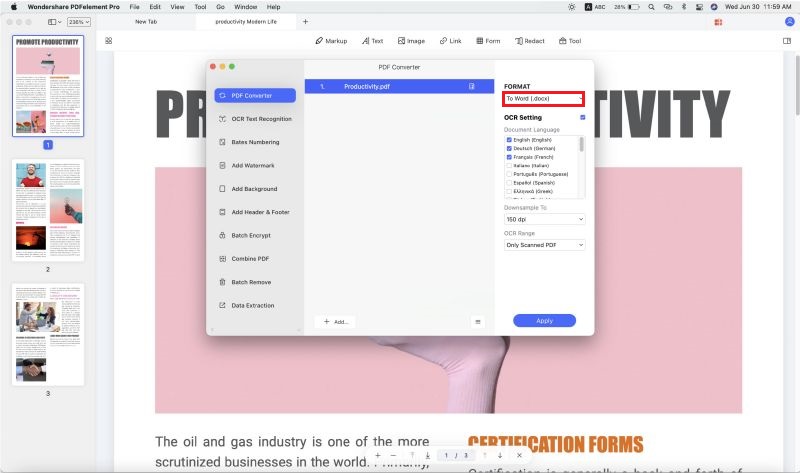
5. Wondershare PDFelement — программа, которая предлагает широкий набор функций для работы с pdf-документами. Включая преобразование pdf в word. Wondershare PDFelement обладает простым и интуитивно понятным интерфейсом, а также быстрым и качественным выполнением задачи.
Выбор программы для преобразования pdf в word зависит от ваших индивидуальных предпочтений и требований. Рекомендуется ознакомиться с функционалом и отзывами о каждой программе, чтобы выбрать оптимальный вариант для своей работы.
Особенности и преимущества конвертации pdf в word
Одной из важных особенностей конвертации PDF в Word является сохранение исходного форматирования, изображений и структуры документа. При этом пользователь имеет возможность редактировать и вносить изменения в полученный документ, сохраняя его в формате Word или других популярных текстовых форматах.
Преимущества конвертации PDF в Word заключаются в удобстве и простоте использования программ для данного преобразования. Многие современные программы предоставляют пользователю возможность преобразовывать несколько документов одновременно, а также работать с файлами большого объема. Кроме того, некоторые программы оснащены функцией оптического распознавания символов (OCR), что позволяет конвертировать и редактировать даже отсканированные документы.
Еще одним важным преимуществом конвертации PDF в Word является возможность быстрого поиска и замены текстовых элементов, использования автоматизированных макросов и шаблонов. Это значительно экономит время и повышает эффективность работы с текстовыми документами.
Таким образом, конвертация PDF в Word предоставляет пользователям широкий спектр возможностей для работы с текстами и документами. Она позволяет осуществлять редактирование, форматирование и сохранение документов в удобных для пользователя форматах, а также ускоряет и упрощает процесс обработки текстовых документов во многих сферах деятельности.
Легкое редактирование текста в документе
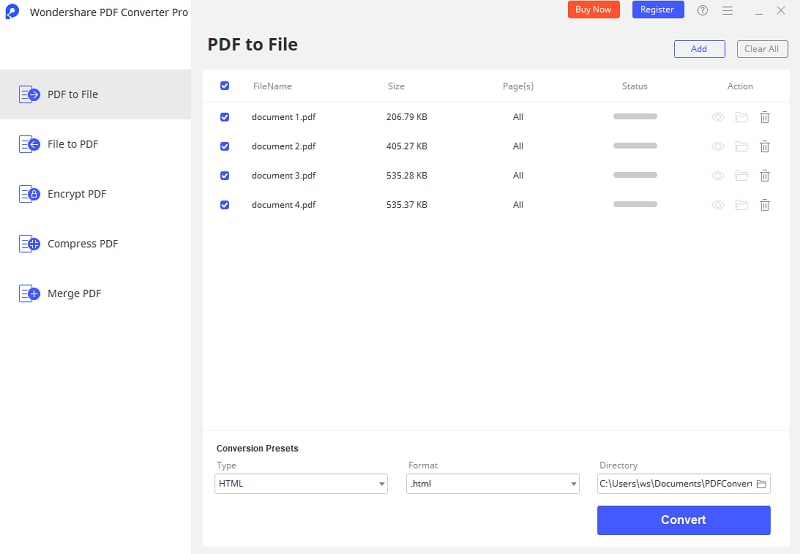
Когда нужно внести изменения, доработать или просто отредактировать текст в документе формата PDF, это может вызывать трудности, поскольку PDF-файлы изначально не создавались для редактирования. Однако, с помощью специального программного обеспечения, вы можете легко преобразовать PDF в Word и свободно редактировать содержимое текста документа.
Когда вы используете лучшую программу для преобразования PDF в Word, вы сможете редактировать текст документа очень легко и удобно. Программа позволяет сохранить исходное форматирование текста, шрифты, стили и различные настройки, что позволяет быстро вносить необходимые правки в тексте.
С помощью такой программы вы сможете добавить или удалить текст, изменить размер шрифта, изменить выравнивание текста, добавить различные элементы форматирования, например, жирный, курсивный или подчеркнутый текст. Вы даже сможете вставить таблицы, изображения, графику и другие элементы в документ.
Кроме того, лучшая программа для преобразования PDF в Word обеспечивает высокое качество преобразования, что гарантирует, что все текстовые элементы и графика будут сохранены точно так же, как в оригинальном PDF-документе.
В итоге, благодаря лучшей программе для преобразования PDF в Word, вы получаете возможность быстро и качественно редактировать текст документа, делать необходимые исправления и дополнения без ущерба для исходного качества.
Охрана форматирования файла
Когда вы используете лучшую программу для преобразования PDF в Word, она должна предлагать функции, которые сохраняют оригинальное форматирование. Без этого главное преимущество преобразования — редактирование текста в Word — может утерять свое значение.
Идеальная программа для преобразования должна сохранять:
- шрифты и их стили (жирный, курсив, подчеркнутый);
- размеры и цвета шрифтов;
- текстовое выравнивание (по левому краю, по правому краю, по центру, по ширине);
- отступы и интервалы между абзацами;
- линии и границы текстовых блоков;
- таблицы с ячейками и их содержимым;
- картинки и рисунки внутри документа.
Программа должна обеспечивать точное копирование исходного документа в Word, чтобы пользователь мог легко работать с полученным файлом, не теряя никакой информации и без лишних усилий по восстановлению форматирования документа.
Если у вас есть PDF файлы с сложным форматированием, уделяйте особое внимание выбору программы для их преобразования в Word. Убедитесь, что выбранное вами решение сохраняет все важные аспекты форматирования, чтобы сохранить цель и эстетику оригинала.
Возможность использования других функций Word
Помимо преобразования PDF в Word, программа также предоставляет возможность использовать все функции и инструменты, которые доступны в Microsoft Word. Это позволяет вам редактировать, форматировать и добавлять различные элементы в преобразованный документ, чтобы он полностью соответствовал вашим требованиям.
Вот некоторые из основных функций Word, которые вы сможете использовать после преобразования PDF:
| Форматирование текста: | Вы сможете изменять шрифт, размер и стиль текста, применять выравнивание и добавлять списки. |
| Вставка изображений: | Программа позволит вам добавить фотографии, иллюстрации или диаграммы в преобразованный документ. |
| Создание таблиц: | Вы сможете создавать и форматировать таблицы, добавлять строки и столбцы, объединять и разделять ячейки. |
| Добавление гиперссылок: | При необходимости вы сможете добавлять ссылки на веб-страницы или другие разделы документа. |
| Применение стилей и тем: | Вы сможете выбрать готовый стиль форматирования или создать собственный, чтобы сделать документ более привлекательным и удобным для чтения. |
И это только небольшая часть того, что вы сможете делать с помощью Microsoft Word, используя программу для преобразования PDF в Word. Вы сможете создавать профессионально оформленные документы, добавлять сноски, оглавления, содержание и многое другое.
Выбор лучшей программы для преобразования pdf в word
Когда возникает необходимость преобразовать PDF-файлы в формат Word, выбор правильной программы может сэкономить много времени и усилий. Но какую программу выбрать из огромного количества предложений на рынке? Давайте рассмотрим несколько лучших вариантов для преобразования PDF в Word:
-
Adobe Acrobat — это, пожалуй, самая известная программа для работы с PDF-файлами. Она предлагает широкий набор инструментов для создания, редактирования и преобразования PDF-документов. Процесс преобразования PDF в Word с помощью Adobe Acrobat происходит быстро и качественно.
-
Wondershare PDFelement — это еще одна популярная программа, которая предоставляет возможность конвертировать PDF-файлы в Word. Она имеет простой и понятный интерфейс, функцию распознавания текста и мощные инструменты для редактирования PDF-документов.
-
Nitro Pro — это программа, которая предлагает множество функций для работы с PDF-файлами, включая возможность преобразования их в формат Word. Nitro Pro обладает удобным интерфейсом и высокой скоростью конвертации.
-
Smallpdf — это онлайн-сервис, который позволяет быстро и легко преобразовывать PDF-файлы в Word. Он не требует установки программы и доступен с любого устройства с доступом в Интернет. Smallpdf также предлагает большое количество других инструментов для работы с PDF-файлами.
При выборе программы для преобразования PDF в Word, необходимо учесть такие факторы, как качество преобразования, скорость работы, наличие дополнительных функций, удобство использования и стоимость. Каждая из перечисленных программ имеет свои преимущества и недостатки, и лучший вариант для вас зависит от ваших индивидуальных потребностей и предпочтений.
Adobe Acrobat Pro
Преимущества программы Adobe Acrobat Pro:
- Преобразование PDF в Word: Adobe Acrobat Pro позволяет легко и быстро преобразовывать PDF-документы в формат Word, сохраняя исходные форматирование, изображения и структуру файла.
- Редактирование документов: В Adobe Acrobat Pro можно выполнять различные операции по редактированию PDF-файлов, включая добавление текста, изображений, ссылок и комментариев.
- Объединение и разделение файлов: Программа позволяет объединять несколько PDF-документов в один, а также разделять большие файлы на отдельные страницы или отрывки.
- Защита и шифрование: Adobe Acrobat Pro обеспечивает возможность установки паролей на файлы и ограничение доступа к содержимому, а также подписывание и шифрование документов.
- Работа в облаке: С помощью Adobe Acrobat Pro вы можете работать с файлами в облаке, синхронизировать документы между разными устройствами и использовать функции коллективной работы.
- OCR-распознавание текста: Программа поддерживает оптическое распознавание символов (OCR), что позволяет преобразовывать отсканированные документы в редактируемые файлы.
Кроме того, Adobe Acrobat Pro обладает простым и интуитивно понятным интерфейсом, что делает его доступным даже для новичков. Благодаря своей многофункциональности и высокой производительности, Adobe Acrobat Pro считается одной из лучших программ для преобразования PDF в Word и работы с документами в целом.
Важно: Adobe Acrobat Pro является платным программным обеспечением, однако, существуют и альтернативные бесплатные программы для работы с PDF, которые также обладают некоторыми функциями по преобразованию файлов в Word.
Nitro Pro
Одной из главных особенностей Nitro Pro является его высокая скорость работы. Благодаря оптимизации процесса преобразования, программа способна обрабатывать большие файлы за считанные секунды. Это особенно важно, если у вас есть большой объем документов, которые требуется преобразовать.
Кроме скорости, Nitro Pro также обеспечивает качественное преобразование. Он сохраняет исходное форматирование и оригинальный внешний вид документа, включая шрифты, таблицы, изображения и графику. Вы получаете полностью отформатированный документ Word, который выглядит так же, как оригинал в формате PDF.
Для удобства использования Nitro Pro предоставляет множество инструментов для редактирования и настройки преобразованных документов. Вы можете добавлять и удалять текст, вставлять иллюстрации и таблицы, а также выполнять другие действия, чтобы документ в Word соответствовал вашим потребностям и требованиям.
Наконец, Nitro Pro обладает простым и интуитивно понятным пользовательским интерфейсом. Вы быстро освоите все функции программы даже без дополнительного обучения. Эта удобная программа сделает процесс преобразования PDF в Word быстрым, простым и эффективным.
| Преимущества Nitro Pro | Особенности |
|---|---|
| Быстрое и качественное преобразование | Сохранение исходного форматирования |
| Удобный пользовательский интерфейс | Инструменты для редактирования и настройки |
| Оптимизированная скорость работы | Простота использования |
Foxit PhantomPDF
Преимущества Foxit PhantomPDF включают в себя:
- Высокая скорость работы программы, позволяющая мгновенно преобразовывать PDF-файлы в формат Word.
- Качественное сохранение данных при конвертации. Foxit PhantomPDF обрабатывает документы с высокой точностью и сохраняет все оригинальные данные, включая структуру текста, изображения, таблицы и форматирование.
- Удобный интерфейс программы позволяет легко ориентироваться и быстро освоить все возможности программы.
- Интеграция с другими программами, такими как Microsoft Word, позволяет без проблем редактировать и дополнять преобразованные документы.
Foxit PhantomPDF является отличным выбором для тех, кто часто работает с PDF-документами и нуждается в быстром и качественном преобразовании их в Word-формат.
