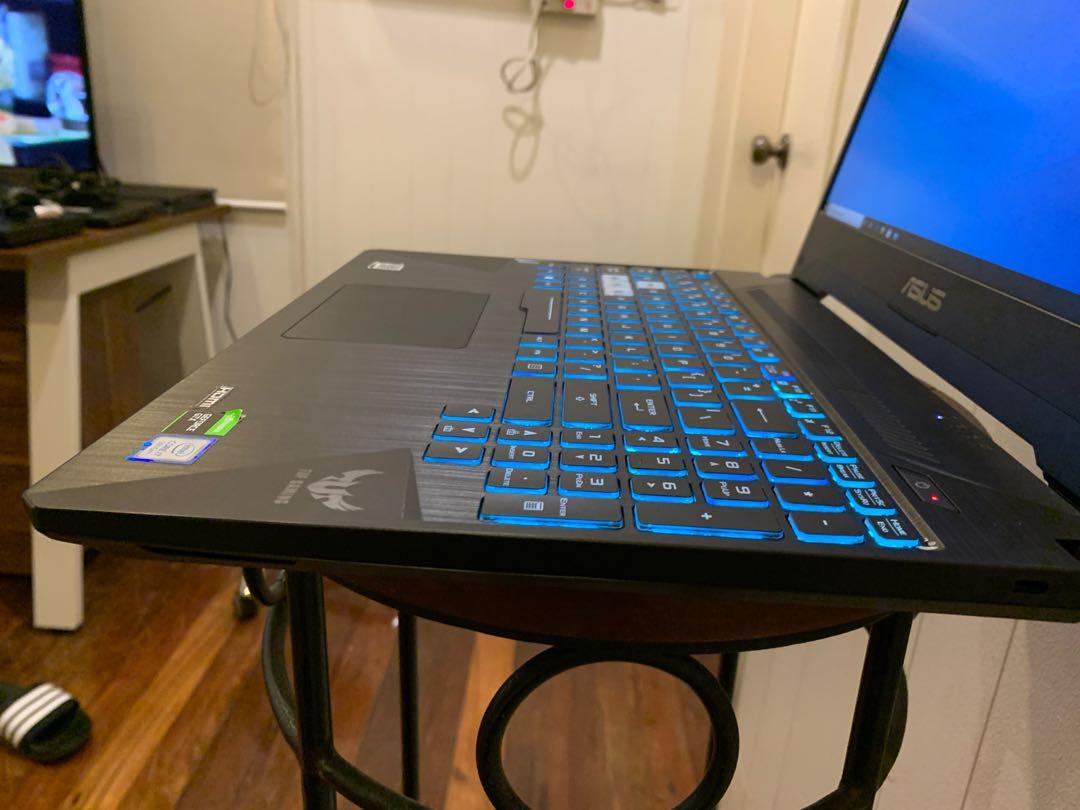
Ноутбуки ASUS TUF Gaming FX505GT уже давно завоевали популярность среди геймеров и энтузиастов, благодаря своей высокой производительности и качественному дизайну. Однако даже такие надежные устройства могут столкнуться с проблемой пропадания подсветки. В этой статье мы расскажем вам, как самостоятельно установить операционную систему Windows XP, 7 или 10 и выполнить настройку компьютера для решения данной проблемы.
Первым делом, перед установкой операционной системы важно подготовить все необходимые драйверы. Найдите официальный сайт производителя ASUS и скачайте драйвера для вашего ноутбука модели TUF Gaming FX505GT. Убедитесь, что выбранные драйверы совместимы с нужной вам версией операционной системы.
После загрузки драйверов на внешний носитель (флешку или внешний жесткий диск) можно приступать к установке операционной системы. Если вы планируете установить Windows XP, обратите внимание, что данный ОС устарела и не поддерживается многими современными программами и драйверами. Однако, если от вас требуется специальная версия Windows XP, то ознакомьтесь с процессом установки данной ОС на официальном сайте Microsoft и следуйте доступным инструкциям.
Для установки более современных версий операционной системы Windows, таких как Windows 7 или 10, вы можете воспользоваться загрузочным диском или загрузочной флешкой с образом операционной системы. Включите компьютер и зайдите в настройки BIOS, выбрав нужный порядок загрузки устройств. Затем вставьте загрузочный диск или флешку в соответствующий разъем и перезагрузите компьютер. Следуйте указаниям на экране, чтобы установить операционную систему и выбрать язык и параметры установки.
После установки операционной системы вам потребуется установить все необходимые драйверы и обновления. Подключите ноутбук к Интернету и перейдите на официальный сайт производителя ASUS, чтобы скачать и установить последние версии драйверов для вашей модели ноутбука. После установки драйверов перезагрузите компьютер и проверьте работу подсветки. Если проблема не решена, возможно, потребуется обратиться к специалистам сервисного центра ASUS для диагностики и ремонта.
Таким образом, самостоятельная установка операционной системы Windows XP, 7 или 10 и настройка компьютера может помочь вам в решении проблемы пропадания подсветки на ноутбуке ASUS TUF Gaming FX505GT. Важно следовать инструкциям и устанавливать только официальные и совместимые драйверы для вашей модели ноутбука. Если вы не уверены в своих навыках, всегда можно обратиться за помощью к специалистам сервисного центра. Желаем вам успешной установки операционной системы и безупречной работы вашего ноутбука!
Проблема с подсветкой на ноутбуке ASUS TUF Gaming FX505GT
Некорректная работа подсветки ноутбука ASUS TUF Gaming FX505GT может быть достаточно разочаровывающей и приводить к ограничению функциональности устройства. Если у вас возникла проблема с подсветкой на данной модели ноутбука, в этой статье мы расскажем, как можно решить эту проблему и вернуть полноценную работу подсветки.
Первым шагом, который следует предпринять — проверить настройки яркости и конфигурацию системы. Откройте меню настроек путем щелчка по значку «Яркость» на панели задач и убедитесь, что ползунок установлен в правильное положение. Попробуйте изменить яркость и проверьте, включается ли подсветка.
Если этот шаг не решает проблему, следующим шагом будет обновление драйверов для подсветки на вашем ноутбуке. Для этого зайдите на официальный сайт ASUS и найдите раздел «Поддержка». Введите модель вашего ноутбука и загрузите последнюю версию драйвера для подсветки. После загрузки запустите установочный файл и следуйте инструкциям на экране, чтобы обновить драйвер.
Если обновление драйверов не помогает, возможно, вам понадобится перезагрузить BIOS на вашем ноутбуке. Перезагрузка BIOS может помочь сбросить настройки устройства и вернуть нормальную работу подсветки. Однако будьте осторожны при этой процедуре, так как неправильные настройки в BIOS могут негативно повлиять на работу ноутбука в целом.
| Шаг | Действие | Результат |
|---|---|---|
| 1 | Проверить настройки яркости | Проверить, установлен ли ползунок на максимальную яркость, изменить яркость |
| 2 | Обновить драйверы подсветки | Загрузить и установить последнюю версию драйвера с официального сайта ASUS |
| 3 | Перезагрузить BIOS | Перезагрузить BIOS для сброса настроек |
Если после всех этих шагов проблема с подсветкой на ноутбуке ASUS TUF Gaming FX505GT все еще не решена, рекомендуется обратиться в сервисный центр ASUS или связаться с технической поддержкой ASUS для получения дальнейшей помощи и консультации.
Установка операционной системы
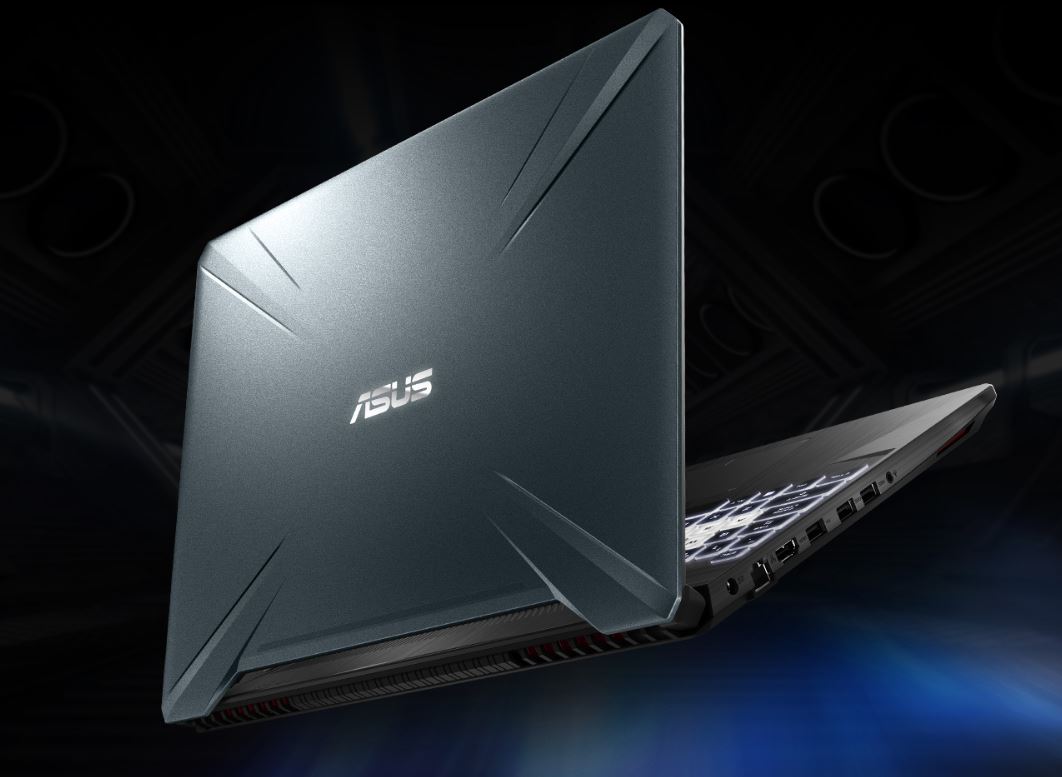
Для начала процесса установки операционной системы на ноутбук ASUS TUF Gaming FX505GT, следуйте приведенным ниже инструкциям:
| Шаг 1: | Скачайте образ операционной системы Windows XP, 7 или 10 с официального сайта Microsoft. |
| Шаг 2: | Подготовьте USB-флешку, форматируя ее в системе NTFS или FAT32. |
| Шаг 3: | Создайте загрузочную флешку, используя утилиту Rufus или аналогичные программы. |
| Шаг 4: | Подключите загрузочную флешку к ноутбуку ASUS TUF Gaming FX505GT. |
| Шаг 5: | Загрузите компьютер с флешки, нажав на клавишу F12 или другую клавишу (в зависимости от модели ноутбука) при его включении. |
| Шаг 6: | Выберите загрузочное устройство в меню загрузки и нажмите Enter. |
| Шаг 7: | Дождитесь загрузки установщика операционной системы. |
| Шаг 8: | Следуйте инструкциям установщика для выбора языка, раздела для установки и других параметров. |
| Шаг 9: | Подождите, пока операционная система будет установлена и настроена. |
| Шаг 10: | Перезагрузите ноутбук и проверьте работу операционной системы. |
После завершения установки операционной системы у вас будет полностью настроенный ноутбук ASUS TUF Gaming FX505GT и вы сможете продолжить его использование без каких-либо проблем.
Установка Windows XP на ноутбук ASUS TUF Gaming FX505GT
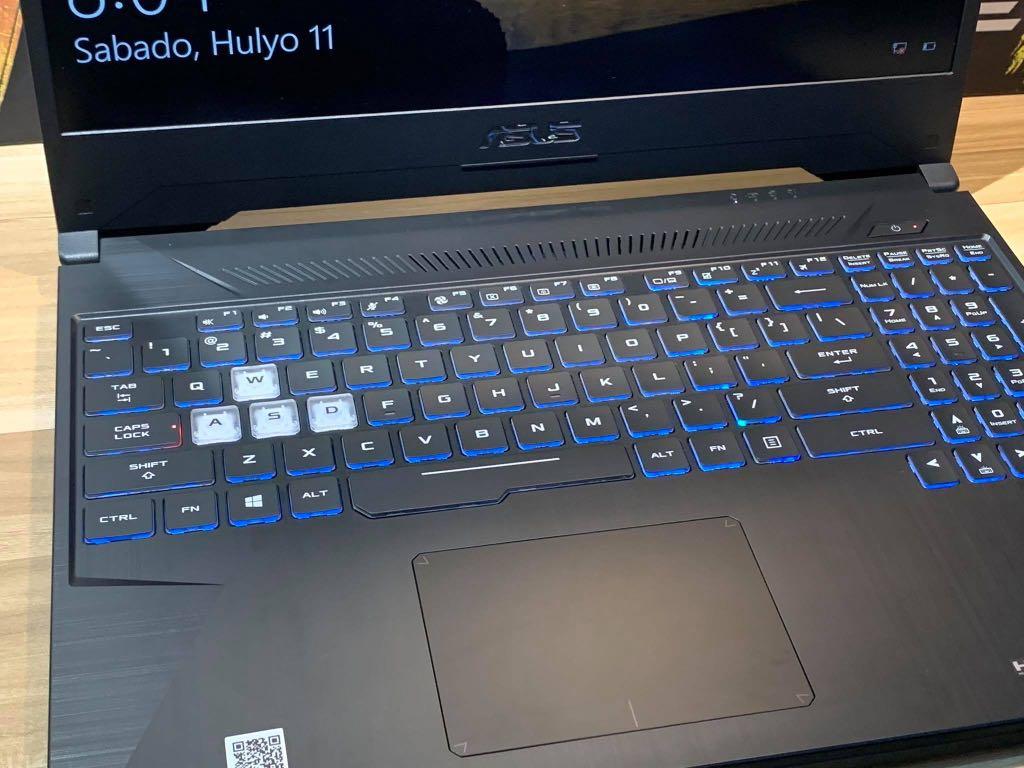
Установка операционной системы Windows XP на ноутбук ASUS TUF Gaming FX505GT может быть сложной задачей, так как данная модель ноутбука не поддерживает официально Windows XP. Тем не менее, существует несколько способов, с помощью которых вы можете попытаться установить Windows XP на этот ноутбук.
1. Проверьте совместимость
Перед установкой Windows XP убедитесь, что ваш ноутбук ASUS TUF Gaming FX505GT совместим с данной операционной системой. Проверьте на официальном сайте ASUS, есть ли поддержка драйверов для Windows XP для данной модели ноутбука. Если драйверы не доступны, возможно, вам придется искать сторонние драйверы.
2. Загрузите установочный образ
Скачайте установочный образ Windows XP с официального сайта Microsoft или с других надежных источников. Убедитесь, что у вас есть совместимый ключ продукта для активации операционной системы.
3. Создайте загрузочную флешку
Используя программу для записи дисков, создайте загрузочную флешку с установочным образом Windows XP. Вам понадобится флешка емкостью не менее 4 ГБ.
4. Включите режим Legacy BIOS
Перед установкой Windows XP вам может понадобиться включить режим Legacy BIOS. Зайдите в BIOS вашего ноутбука (обычно это делается нажатием клавиши Del или F2 при включении устройства), найдите раздел Boot (Загрузка) и установите режим Legacy BIOS (используйте инструкцию, поставляемую с ноутбуком или обратитесь к руководству пользователя).
5. Установка Windows XP
Подключите загрузочную флешку к ноутбуку ASUS TUF Gaming FX505GT и перезагрузите устройство. Нажмите любую клавишу, чтобы запустить установку Windows XP с флешки. Следуйте инструкциям установщика для установки операционной системы на ваш ноутбук.
6. Установка драйверов
После установки Windows XP вам потребуется установить драйверы для вашего ноутбука ASUS TUF Gaming FX505GT. Загрузите последние версии драйверов с официального сайта ASUS или других надежных источников и установите их в соответствии с инструкциями.
7. Обновление операционной системы
Помните, что Windows XP является устаревшей операционной системой и не получает обновлений безопасности. Рекомендуется обновить операционную систему до более новой версии, такой как Windows 7 или Windows 10, чтобы обеспечить безопасность вашего ноутбука.
При установке Windows XP помните, что эта операционная система не поддерживает многие новые технологии и функции, поэтому некоторые компоненты вашего ноутбука ASUS TUF Gaming FX505GT могут работать неправильно или вообще не работать.
Установка Windows 7 на ноутбук ASUS TUF Gaming FX505GT
Установка операционной системы Windows 7 на ноутбук ASUS TUF Gaming FX505GT может потребоваться, если вы предпочитаете использовать именно эту версию системы или у вас есть особые требования к программному обеспечению.
Перед установкой Windows 7 убедитесь, что у вас есть лицензионный диск или образ операционной системы. Также проверьте, что весь необходимый драйверный пакет для вашей модели ноутбука доступен.
Для начала процесса установки включите ноутбук и нажмите клавишу F2 или Delete, чтобы войти в BIOS. В разделе «Boot» выберите первым загрузочным устройством DVD/CD-привод или USB-устройство в случае использования флешки.
Сохраните изменения в BIOS и перезагрузите ноутбук. После этого вставьте лицензионный диск с Windows 7 или подключите флешку с образом системы.
Затем следуйте инструкциям на экране, чтобы установить операционную систему Windows 7. Выберите язык, часовой пояс, введите ключ активации (если есть) и выберите тип установки (обычная или настраиваемая).
На этапе выбора диска для установки выберите нужный раздел или создайте новый. Далее установка Windows 7 будет производиться автоматически.
После завершения установки операционной системы загрузите драйверы для вашего ноутбука ASUS TUF Gaming FX505GT. Вставьте диск с драйверами или загрузите их с официального сайта ASUS.
При установке драйверов следуйте инструкциям и выберите подходящую версию для Windows 7. Установите все необходимые драйверы, чтобы ваш ноутбук работал корректно и стабильно.
После установки операционной системы и драйверов рекомендуется выполнить обновление Windows 7 до последней доступной версии с помощью Windows Update. Это позволит получить все необходимые обновления безопасности и улучшения для вашей системы.
| Шаг | Описание |
|---|---|
| 1 | Войдите в BIOS, выберите загрузочное устройство |
| 2 | Вставьте диск с Windows 7 или подключите флешку с образом |
| 3 | Следуйте инструкциям на экране для установки Windows 7 |
| 4 | Загрузите и установите драйверы для ноутбука |
| 5 | Обновите Windows 7 через Windows Update |
Установка Windows 10 на ноутбук ASUS TUF Gaming FX505GT
На ноутбуке ASUS TUF Gaming FX505GT можно установить операционную систему Windows 10. Установка операционной системы Windows 10 на эту модель ноутбука проходит аналогично установке на другие компьютеры. В этой статье мы рассмотрим подробный процесс установки.
Подготовка к установке
Перед началом установки Windows 10 необходимо подготовить ноутбук и убедиться, что вы сохранили все важные данные. Сделайте резервную копию всех необходимых файлов. Также проверьте доступность всех необходимых драйверов для данной модели ноутбука и загрузите их на внешний носитель (флешку или внешний жесткий диск).
Установка операционной системы
Для установки Windows 10 вам понадобится загрузочное устройство, такое как флешка или диск с образом операционной системы Windows 10. Вставьте загрузочное устройство в ноутбук и перезагрузите компьютер.
Во время загрузки ноутбука нажмите нужную клавишу (обычно это F12 или Del), чтобы войти в меню загрузки. В меню выберите загрузку с вашего загрузочного устройства.
После выбора загрузочного устройства ноутбук загрузится с установочного диска или флешки. Далее следуйте инструкциям на экране, чтобы установить операционную систему Windows 10.
Установка драйверов

После завершения установки операционной системы Windows 10 необходимо установить драйверы для всех компонентов ноутбука. Подключите внешний носитель с драйверами и установите их согласно инструкциям в комплекте с драйверами.
Настройка системы
После установки всех драйверов необходимо настроить систему под свои нужды. Установите необходимые программы, обновите операционную систему через Windows Update, настройте сетевое подключение, а также восстановите все необходимые данные из резервной копии.
Завершение
После завершения всех настроек и установки необходимых программ ваш ноутбук ASUS TUF Gaming FX505GT будет готов к использованию с операционной системой Windows 10. Пользуйтесь им с удовольствием!
Самостоятельная настройка компьютера
Самостоятельная настройка компьютера может быть полезной для опытных пользователей, которые хотят настроить свою систему под свои нужды. Вот несколько основных шагов, которые помогут вам выполнить эту задачу:
- Установка операционной системы. Выберите версию Windows (XP, 7, 10) и следуйте инструкциям по установке. Убедитесь, что у вас есть все необходимые драйверы для вашего ноутбука ASUS TUF Gaming FX505GT.
- Обновление операционной системы. После установки операционной системы загрузите все обновления и патчи, чтобы ваш компьютер работал стабильно и безопасно.
- Установка необходимых программ. Определите, какие программы вам нужны для работы, и установите их. Включите также антивирусное программное обеспечение, чтобы защитить ваш компьютер от вирусов и других угроз.
- Настройка интернета и сетевых параметров. Настройте ваше подключение к интернету и проверьте работу сетевых параметров, чтобы у вас был доступ к сети и другим устройствам.
- Настройка пользователя. Создайте учетную запись пользователя и настройте ее параметры, такие как пароль, фотография профиля и т. д.
- Настройка энергосбережения. Проверьте настройки энергосбережения в системе, чтобы продлить время работы ноутбука от батареи и оптимизировать энергопотребление.
- Резервное копирование данных. Регулярно сохраняйте копии важных файлов и данных, чтобы защитить себя от потери информации в случае сбоя системы или других проблем.
Следуя этим шагам, вы сможете самостоятельно настроить свой компьютер ASUS TUF Gaming FX505GT и получить оптимальную работу системы под ваши требования и предпочтения.
Основные шаги настройки компьютера ASUS TUF Gaming FX505GT
После приобретения компьютера ASUS TUF Gaming FX505GT необходимо выполнить ряд основных шагов настройки, чтобы обеспечить его работоспособность и защиту. В данной статье мы рассмотрим эти шаги подробнее.
| Шаг 1 | Установка операционной системы |
| Шаг 2 | Обновление драйверов |
| Шаг 3 | Установка антивирусного программного обеспечения |
| Шаг 4 | Настройка сетевого подключения |
| Шаг 5 | Настройка экрана и звука |
| Шаг 6 | Настройка энергосбережения |
Первым шагом необходимо установить операционную систему на компьютер ASUS TUF Gaming FX505GT. Вы можете выбрать Windows XP, 7 или 10 в зависимости от ваших предпочтений и требований.
После установки операционной системы необходимо обновить драйверы компьютера. Вы можете загрузить последние версии драйверов с официального веб-сайта ASUS или использовать специальные программы для автоматической установки драйверов.
Для обеспечения безопасности компьютера необходимо установить антивирусное программное обеспечение и регулярно обновлять его базы данных.
Настройка сетевого подключения позволит вам подключиться к Интернету, обмениваться файлами и печатать на сетевых принтерах.
Настройка экрана и звука позволит вам настроить яркость и контрастность экрана, а также выбрать подходящую звуковую схему для вашего компьютера.
Наконец, не забудьте настроить энергосбережение, чтобы продлить время работы ноутбука от аккумулятора и снизить энергопотребление компьютера.
Следуя этим основным шагам настройки компьютера ASUS TUF Gaming FX505GT, вы сможете наслаждаться его полным потенциалом и безопасностью.
