
Шлюз, установленный по умолчанию, является элементом сети, который играет очень важную роль в передаче данных между локальной сетью и внешней сетью, как, например, Интернет. Однако иногда может возникнуть ситуация, когда шлюз становится недоступным для связи и все подключенные устройства перестают иметь доступ к внешней сети.
В таком случае решение проблемы может занять некоторое время и требует проведения ряда шагов. Во-первых, стоит проверить соединение между вашим компьютером (или другим устройством) и шлюзом. Проверьте, что сетевой кабель правильно подключен, нет ли повреждений в кабеле или разъеме. Также стоит удостовериться, что ваше устройство находится в той же подсети, что и шлюз.
Если соединение физически исправно, следует убедиться, что настройки IP-адреса вашего устройства правильно настроены. В большинстве случаев шлюз устанавливается по умолчанию автоматически, но возможны ситуации, когда требуется вручную задать этот адрес. Проверьте настройки IP-адреса и убедитесь, что шлюз правильно указан.
Если все настройки в порядке, но связь с шлюзом все равно отсутствует, возможно, проблема связана с самим шлюзом. Попробуйте перезагрузить его, отключив его от питания на несколько секунд, а затем снова подключив. Это может помочь восстановить соединение и вернуть работоспособность сети.
Если все вышеперечисленные шаги не помогли решить проблему, возможно, стоит обратиться к специалистам по сетевым технологиям или провайдеру интернет-соединения для получения дополнительной помощи. Они смогут провести более глубокую диагностику проблемы и предложить решение, которое подойдет именно вам.
Что делать, если недоступен шлюз по умолчанию?
Если у вас возникла проблема с доступом к шлюзу по умолчанию, то есть несколько шагов, которые можно предпринять, чтобы решить эту проблему:
- Проверьте подключение к сети: убедитесь, что ваш компьютер или устройство подключены к сети и имеют стабильное подключение.
- Перезагрузите шлюз: попробуйте перезагрузить ваш шлюз, отключив его от питания на несколько секунд, а затем снова включив.
- Проверьте настройки IP-адреса: убедитесь, что ваш компьютер или устройство настроены на получение IP-адреса автоматически и правильно.
- Проверьте физические соединения: убедитесь, что все кабели, подключенные к вашему шлюзу, правильно подключены и надежно закреплены.
- Измените шлюз по умолчанию: попробуйте изменить настройки сетевого адаптера на вашем компьютере или устройстве, чтобы использовать другой шлюз по умолчанию.
- Свяжитесь с вашим интернет-провайдером: если вы все еще не можете получить доступ к шлюзу по умолчанию, обратитесь за помощью к вашему интернет-провайдеру.
Если после выполнения всех этих шагов проблема не решается, возможно, есть более серьезные проблемы с вашим шлюзом или вашим интернет-подключением, и вам следует обратиться к специалистам или технической поддержке для получения дополнительной помощи.
Проверьте соединение:
Если вы не можете получить доступ к шлюзу по умолчанию, первым делом убедитесь, что ваше устройство подключено к сети. Проверьте физическое соединение и убедитесь, что все кабели правильно подключены.
Возможно, проблема в сетевых настройках. Проверьте свои сетевые настройки и убедитесь, что они правильно сконфигурированы. Важно убедиться, что ваше устройство имеет правильные IP-адреса, маску подсети и шлюз по умолчанию.
Если вы используете проводное подключение, проверьте свое сетевое оборудование. Перезагрузите модем, маршрутизатор и свичи. Убедитесь, что все компоненты работают должным образом и что их конфигурация правильна.
Если вы используете беспроводное подключение, убедитесь, что сигнал Wi-Fi достаточно сильный и что ваше устройство находится в пределах зоны покрытия. Попробуйте перезагрузить роутер и убедиться, что вы используете правильный пароль для доступа к сети.
Если после всех этих проверок проблема остается, возможно, проблема с самим шлюзом по умолчанию. В этом случае, свяжитесь с вашим провайдером интернета и попросите помощи. Они смогут помочь вам диагностировать и решить проблему.
Запомните, что без доступа к шлюзу по умолчанию вы не сможете полноценно использовать интернет и сетевые ресурсы. Поэтому важно быстро решить проблему и восстановить соединение.
Проверьте кабель и подключение:

Если шлюз, установленный по умолчанию, недоступен, первым шагом следует проверить кабель и подключение.
Убедитесь, что сетевой кабель правильно подключен к компьютеру и шлюзу. Проверьте, нет ли повреждений или перегибов на кабеле.
Если кабель в порядке, убедитесь, что он надежно подключен к портам компьютера и шлюза. Проверьте, что разъемы надежно зажаты и плотно сидят в портах.
Для беспроводного подключения, убедитесь, что компьютер правильно подключен к Wi-Fi сети. Убедитесь, что антенны на маршрутизаторе правильно настроены и не повреждены.
| Проблема | Решение |
|---|---|
| Кабель поврежден или неправильно подключен | Замените кабель или переподключите его |
| Wi-Fi подключение не установлено | Проверьте настройки Wi-Fi и переподключите компьютер к сети |
Проверьте наличие сигнала:
Если ваш шлюз недоступен, первым делом необходимо убедиться, что у вас есть стабильный сигнал интернета. Проверьте, отображается ли иконка Wi-Fi на вашем устройстве и есть ли у него подключение к Интернету.
Если на вашем устройстве отображается иконка Wi-Fi, но вы все равно не можете получить доступ к Интернету, попробуйте перезагрузить маршрутизатор. Для этого просто выключите его на некоторое время и снова включите.
Если после перезагрузки маршрутизатора у вас все еще нет доступа к сети, попытайтесь подключиться к другой Wi-Fi-сети или воспользуйтесь мобильным интернетом.
| Проблема | Возможное решение |
|---|---|
| Отсутствие сигнала Wi-Fi | Проверьте настройки Wi-Fi на вашем устройстве и возможные проблемы с маршрутизатором |
| Перезагруженный шлюз | Выключите и включите маршрутизатор |
| Подключение к другой сети | Попробуйте подключиться к другой Wi-Fi-сети или использовать мобильный интернет |
Если ни одно из этих действий не помогло, возможно, причина недоступности шлюза кроется в других факторах, таких как проблемы с провайдером интернета или неисправность самого маршрутизатора. В таком случае рекомендуется обратиться к специалистам для дальнейшего анализа и решения проблемы.
Перезагрузите устройство:
Чтобы перезагрузить устройство, выполните следующие действия:
- Выйдите из всех приложений и сохраните все открытые файлы.
- Нажмите на кнопку выключения или отсоедините питание от устройства.
- Подождите около 30 секунд, чтобы дать устройству полностью выключиться.
- Включите устройство снова, подключите питание или нажмите кнопку включения.
После перезагрузки устройства попробуйте подключиться к шлюзу снова. Если проблема остается, попробуйте следующие решения.
Проверьте настройки:
Возможно, проблема с доступом к шлюзу связана с неправильными настройками. Проверьте следующее:
1. IP-адрес шлюза: Убедитесь, что вы используете правильный IP-адрес для шлюза по умолчанию. Проверьте настройки вашего сетевого подключения и убедитесь, что указан правильный IP-адрес шлюза.
2. DHCP настройки: Если вы используете DHCP для автоматического получения IP-адреса, проверьте настройки DHCP сервера. Убедитесь, что шлюз правильно настроен в настройках DHCP сервера.
3. Физическое подключение: Проверьте, что все физические соединения, связанные с шлюзом, корректно установлены. Проверьте кабели Ethernet, убедитесь, что они подключены к правильным портам на шлюзе и вашем компьютере или сетевом устройстве.
4. Брандмауэр: Если у вас установлен брандмауэр или антивирусное программное обеспечение, они могут блокировать доступ к шлюзу. Проверьте настройки брандмауэра и убедитесь, что шлюз разрешен в правилах брандмауэра.
Если после проверки всех настроек проблема с доступом к шлюзу не была решена, возможно, проблема связана с самим шлюзом или сетевым оборудованием. В таком случае рекомендуется обратиться к сетевому администратору или поставщику услуг для получения дополнительной помощи и решения проблемы.
Убедитесь, что адрес шлюза корректен:
Когда возникают проблемы с доступностью шлюза по умолчанию, первым шагом всегда должно быть проверка правильности его адреса. Перепроверьте, введен ли адрес верно и нет ли опечаток.
Часто ошибки происходят из-за неправильного ввода IP-адреса шлюза. Убедитесь, что все числа и точки в адресе написаны корректно. Особое внимание уделите точке, поскольку пропущенная или лишняя точка может привести к неверному адресу шлюза.
Если у вас возникло подозрение, что адрес введен неправильно, не стесняйтесь перепроверить его. Часто ошибки скрыты в самых простых местах, таких как опечатки при наборе адреса шлюза
Проверьте правильность введенных данных:
1. Проверьте правильность введенного IP-адреса:
Убедитесь, что IP-адрес шлюза, который вы ввели, правильно записан. Располагается ли он в той же подсети, что и ваш компьютер?
2. Проверьте правильность введенного порта:
Убедитесь, что порт шлюза, который вы указали, является правильным и не заблокирован вашим компьютером или сетевым оборудованием.
3. Проверьте правильность введенного пароля:
Убедитесь, что вы правильно ввели пароль для доступа к шлюзу. Проверьте язык раскладки клавиатуры и использование верхнего регистра.
4. Проверьте наличие подключения к сети:
При отсутствии соединения с Интернетом или локальной сетью вы не сможете получить доступ к шлюзу. Проверьте наличие подключения и настройку сетевых параметров на вашем компьютере.
Проверяйте внимательно указанные данные, чтобы убедиться в их правильности и гарантированном доступе к шлюзу.
Отключите и снова подключите устройство:
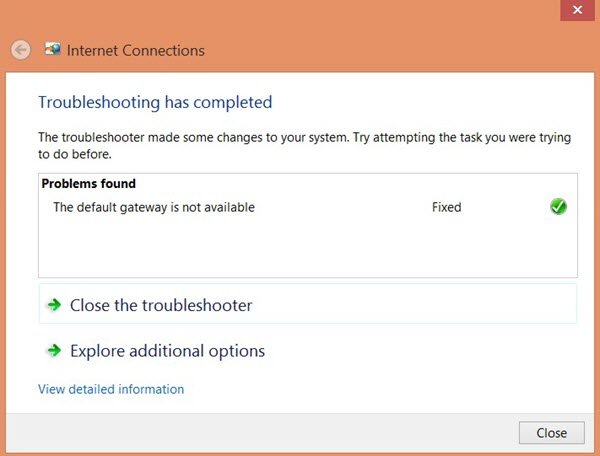
Если заданный шлюз недоступен, первым шагом следует попробовать отключить и затем снова подключить устройство к сети. Для этого выполните следующие действия:
- Отключите питание устройства, которое не может подключиться к шлюзу.
- Подождите несколько секунд, чтобы устройство полностью выключилось.
- Включите питание устройства снова и дождитесь его полной загрузки.
- Проверьте, подключилось ли устройство к сети и доступен ли теперь заданный шлюз.
Часто простое перезапускание устройства может решить проблему с недоступным шлюзом. Если после перезапуска проблема все еще не решена, возможно, следует обратиться к поставщику услуг интернета или администратору сети для получения дополнительной помощи.
