
Пинг – это один из самых важных показателей, который помогает определить скорость и стабильность соединения с интернетом. Если вы хотите узнать, насколько быстро данные передаются между вашим компьютером и удаленным сервером, то проведение пинг-теста станет настоящей находкой для вас. В данной статье мы подробно расскажем о том, как проверить пинг на различных устройствах, включая ПК и мобильные устройства. Следуйте нашим инструкциям, и вы сможете легко определить качество вашего интернет-соединения.
Настройка пинга на вашем ПК и мобильном устройстве может показаться сложной задачей, но на самом деле она не требует особых навыков или специальных знаний. Мы разработали пошаговое руководство, которое поможет вам понять, что такое пинг и как проводить его тестирование.
Прежде чем начать, вам понадобится знать IP-адрес сервера, к которому вы хотите проверить пинг. Вы можете узнать IP-адрес веб-сайта, выполнив простую команду в командной строке вашего компьютера или мобильного устройства. После получения IP-адреса вы будете готовы провести пинг-тест и узнать, какова задержка между вашим компьютером и сервером.
Как проверить пинг: подробное руководство и инструкции
Проверка пинга может быть полезна в различных случаях, например:
- Проверка доступности веб-сайта или сервера;
- Определение проблем с сетью или подключением;
- Измерение задержки и стабильности сетевого соединения.
Для проведения проверки пинга на компьютере с операционной системой Windows необходимо выполнить следующие шаги:
- Откройте командную строку, нажав Win + R и введите cmd в поле команды;
- В командной строке введите команду ping, после которой укажите IP-адрес целевого устройства или доменное имя веб-сайта;
- Нажмите клавишу Enter, и утилита ping начнет отправлять пакеты и измерять время отклика.
Если вы хотите проверить пинг на мобильном устройстве с операционной системой Android или iOS, можете воспользоваться специальными приложениями из App Store или Google Play. В этих приложениях вам будет предложено ввести IP-адрес или доменное имя, после чего они выполнят проверку пинга и покажут результаты.
Проверка пинга может помочь вам выявить проблемы с сетью и подключением, а также определить причину задержек и нестабильности соединения. Всегда полезно иметь инструменты для проверки пинга в своем распоряжении.
Подготовка к проверке пинга
Перед началом проверки пинга необходимо выполнить несколько подготовительных шагов:
1. Убедитесь, что устройство подключено к сети
Убедитесь, что ваше устройство имеет активное подключение к сети, будь то проводное или беспроводное подключение. Если устройство не подключено, прежде чем проверять пинг, установите соединение.
2. Откройте командную строку (терминал)
Для проверки пинга на компьютере, вам нужно открыть командную строку или терминал. На ПК это часто делается через меню «Пуск» -> «Выполнить», а затем вводом команды «cmd». На мобильных устройствах может потребоваться установить стороннее приложение для доступа к командной строке.
3. Запустите команду ping
Когда командная строка (терминал) открыта, вы можете ввести команду «ping» и далее указать IP-адрес или доменное имя целевого хоста. Например, «ping 192.168.0.1» или «ping www.example.com». Нажмите Enter, чтобы выполнить команду.
4. Интерпретируйте результаты
После выполнения команды ping, вы получите результаты, которые могут включать время отклика (ping time) и потерю пакетов (packet loss). Интерпретируйте эти результаты: время отклика может указывать на задержки в сети, а потеря пакетов может указывать на проблемы соединения.
5. Повторите тестирование
Для более надежных результатов рекомендуется повторить тестирование несколько раз. Это позволяет убедиться, что полученные данные достоверны и не являются результатом временных или случайных проблем.
С помощью этих шагов вы будете готовы к проверке пинга и сможете получить информацию о качестве сетевого соединения.
Настройка пинга на компьютере
Настройка функции пинг на компьютере может быть полезной для проверки качества сетевого соединения и исправления возможных проблем. Выполните следующие шаги, чтобы настроить пинг на компьютере:
- Откройте командную строку. Нажмите клавишу «Пуск», выберите в меню «Все программы» папку «Стандартные», и щелкните «Командная строка».
- В командной строке введите следующую команду:
ping [IP-адрес]. Вместо «[IP-адрес]» введите IP-адрес устройства или хоста, на который вы хотите проверить пинг. Например,ping 192.168.0.1. - Нажмите клавишу «Enter», чтобы начать пинг.
После отправки пинг-запроса вы увидите результат в виде списка откликов и задержек времени (ping time) для каждого отправленного пакета. Если вы получаете успешные ответы с низкими задержками, значит сетевое соединение функционирует исправно. Если же пакеты не доходят до целевого устройства или задержки времени слишком высокие, возможно есть проблемы в сети, которые требуют отдельного решения.
Настройка пинга на мобильных устройствах
Настройка пинга на мобильных устройствах может быть полезной для проверки скорости и стабильности сети. В этом разделе мы расскажем, как настроить пинг на различных мобильных устройствах.
Настройка пинга на устройствах с операционной системой Android:
- Откройте меню «Настройки» на вашем устройстве.
- Выберите раздел «Сеть и подключения».
- В разделе «Беспроводные сети» найдите и выберите «Wi-Fi».
- Найдите вашу сеть Wi-Fi в списке доступных сетей и нажмите на нее.
- Нажмите на кнопку «Расширенные параметры» или похожую опцию, чтобы открыть дополнительные настройки.
- Найдите и выберите опцию «Проверка доступности точки доступа» или «Проверка качества сигнала Wi-Fi».
- Включите функцию пинга, если это требуется, и сохраните изменения.
Настройка пинга на устройствах с операционной системой iOS:
- Перейдите в «Настройки» на вашем устройстве.
- Найдите раздел «Wi-Fi» и выберите его.
- Выберите вашу сеть Wi-Fi из списка доступных сетей.
- Нажмите на кнопку «И» рядом с названием вашей сети.
- Прокрутите вниз и найдите опцию «Получение IP» или «DHCP».
- Переключите эту опцию на «Статический» и появятся дополнительные поля.
- В поле «DNS» введите IP-адрес пинг-сервера.
- Сохраните изменения, и теперь ваше устройство будет пинговать указанный сервер.
Завершив настройку пинга на вашем мобильном устройстве, вы сможете проверять стабильность и скорость вашей сети в любое время.
Инструкции по проверке пинга
- Откройте командную строку на вашем компьютере или мобильном устройстве. В Windows это можно сделать, нажав клавишу Win+R и введя «cmd» в поле «Выполнить». В операционной системе Android откройте приложение «Терминал». В iOS можно использовать приложение «Termius».
- Введите команду «ping» в командной строке, за которой следует IP-адрес или доменное имя узла, который вы хотите протестировать. Например: «ping 192.168.0.1» или «ping www.example.com».
- Дождитесь завершения пинга. Каждый пакет данных будет иметь время отклика, измеряемое в миллисекундах. Настоящий пинг является средним значением времени отклика по всем пакетам.
- Оцените результаты. Если времена отклика стабильны и низкие, это означает быструю и стабильную сетевую связь с проверяемым узлом. Если времена отклика высокие и нестабильные, это может указывать на проблемы с сетевым соединением или низкую пропускную способность.
- Определите возможные причины проблем. Если пинг низкий только к одному удаленному узлу, причина может быть в проблемах с сервером этого узла. Если пинг низкий ко всем узлам, возможные причины могут быть в низкой скорости Интернета, сетевых настройках или проблемах с вашим устройством.
Используя эти инструкции, вы сможете проверить пинг как на ПК, так и на мобильных устройствах, чтобы убедиться в стабильности и качестве вашей сетевой связи.
Проверка пинга с помощью командной строки на Windows
Существует несколько способов проверки пинга, и один из самых распространенных – использование командной строки на Windows.
Чтобы проверить пинг с помощью командной строки:
- Откройте командную строку. Для этого нажмите клавиши Win + R, введите cmd в поле поиска и нажмите Enter.
- Введите команду ping [адрес_сайта], где вместо [адрес_сайта] необходимо указать адрес компьютера или сервера, который вы хотите пропинговать. Например, ping www.google.com.
- Нажмите Enter.
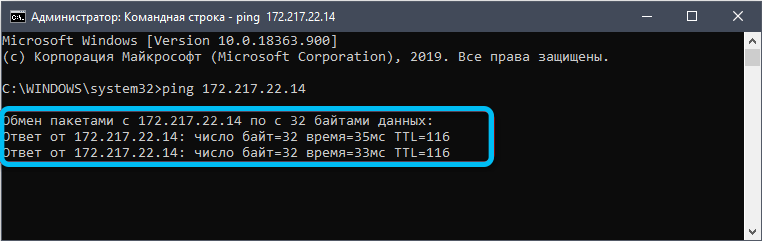
После выполнения команды вы увидите результаты пинга. Вам будет предоставлена информация о времени отклика (ping), времени жизни (TTL) и состоянии соединения.
Результат проверки пинга может включать в себя такие данные, как:
- Среднее время отклика (ping) – время, которое потребовалось для передачи пакета данных от вашего компьютера до указанного компьютера или сервера и обратно. Обычно измеряется в миллисекундах.
- Время жизни (TTL) – максимальное количество «прыжков» (hops), которое пакет может сделать в сети перед тем, как быть отброшенным. Может служить показателем стабильности сетевого соединения.
- Потеря пакетов – количество пакетов, которые были отправлены, но не были получены в ответе. Если потеря пакетов слишком велика, это может говорить о проблеме соединения.
Проверка пинга с помощью командной строки на Windows – надежный и простой способ провести первоначальную оценку состояния сетевого соединения и выявить возможные проблемы. Этот метод можно использовать как на домашнем компьютере, так и в рабочей сети.
Проверка пинга с помощью командной строки на Mac
Если у вас установлена операционная система Mac, вы можете использовать командную строку для проверки пинга и измерения задержки между вашим компьютером и другими узлами в сети. Для этого выполните следующие шаги:
- Откройте Terminal, используя Spotlight или перейдя в папку «Программы» → «Служебные программы» → «Терминал».
- В открывшемся окне Terminal введите команду «ping [адрес или доменное имя]». Например, для проверки пинга к google.com команда будет выглядеть так: «ping google.com».
- Нажмите клавишу Enter, чтобы выполнить команду пинга.
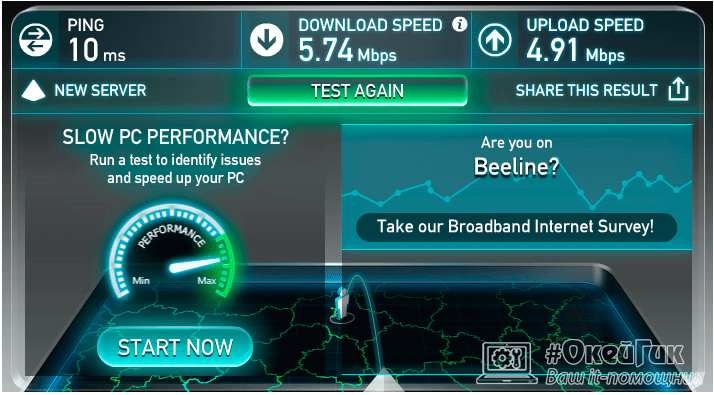
После выполнения команды пинга вы увидите результаты, включающие в себя среднюю задержку (ping) и потерю пакетов. Средняя задержка показывает время, затраченное на передачу пакетов в миллисекундах, а потеря пакетов выражается в процентах и указывает количество потерянных пакетов из общего числа отправленных пакетов.
Если вы хотите проверить пинг на более продолжительный промежуток времени, вы можете добавить флаг «-t» после команды ping. Например, «ping -t google.com». Это позволит вам наблюдать пинг в реальном времени, пока не прервете выполнение команды с помощью сочетания клавиш Command + C.
Вы также можете использовать дополнительные флаги с командой ping для настройки параметров пинга, таких как количество отправляемых пакетов и временные интервалы между отправкой пакетов. Для получения дополнительной информации об этих флагах вы можете ввести команду «man ping» в Terminal.
Используя командную строку на Mac, вы можете легко проверить пинг и измерить задержку до любого узла в вашей сети. Это может быть полезно при выявлении проблем с подключением к сети или определении причины медленного интернета.
Проверка пинга с помощью приложений на Android
Время от времени пользователи Android-устройств могут столкнуться с проблемами сетевого соединения, и в таких случаях полезно знать, как проверить пинг для определения причины проблемы. Для этой задачи можно использовать различные приложения, доступные в Google Play.
Одним из популярных приложений для проверки пинга на Android-устройствах является PingTools Network Utilities. Это многофункциональное приложение, которое не только позволяет проверить пинг, но и предоставляет дополнительные инструменты для анализа сети.
Чтобы проверить пинг с помощью приложения PingTools Network Utilities, нужно выполнить следующие шаги:
- Установите приложение с Google Play.
- Откройте приложение и перейдите на вкладку «Пинг».
- В поле «Адрес» введите адрес или имя хоста, к которому вы хотите проверить пинг, например, google.com.
- Нажмите кнопку «Пинг», чтобы начать проверку.
После выполнения этих шагов приложение начнет отправлять пакеты данных к указанному хосту и отображать результаты пинга. Вы увидите время ответа (ping), а также другую полезную информацию, такую как время жизни пакета (TTL) и числа потерянных пакетов.
Помимо PingTools Network Utilities, существует множество других приложений для проверки пинга на устройствах Android. Некоторые из них предоставляют дополнительные функции, такие как отображение графиков или оповещения о проблемах сети.
Независимо от выбранного приложения, проверка пинга с помощью приложений на Android может быть полезным инструментом для диагностики проблем сетевого соединения и определения причины медленного или нестабильного интернета.
Проверка пинга с помощью приложений на iOS
На iOS-устройствах также можно проверить пинг с помощью специальных приложений. Эти приложения облегчат процесс проверки и предоставят дополнительные функции для анализа качества сети.
-
Speedtest by Ookla
Это одно из самых популярных приложений для тестирования скорости интернета, которое также предоставляет возможность проверить пинг. С помощью Speedtest by Ookla вы сможете узнать текущую скорость загрузки и выгрузки данных, а также пинг до сервера проверки.
-
Ping Lite
Ping Lite — это простое, но эффективное приложение для проверки пинга на iOS-устройствах. Оно дает возможность отправлять пакеты данных на определенный сервер и измерять время отклика (пинг). Приложение также отображает среднее время пинга, минимальное и максимальное значения.
-
Network Analyzer Pro
Network Analyzer Pro — это мощное приложение для анализа сети, которое позволяет проверять пинг, сканировать сеть, анализировать сетевые порты, проверять скорость интернета и многое другое. Возможность проверки пинга является одним из многих инструментов, которые предоставляет приложение.
Выберите подходящее для вас приложение из списка, установите его на свое устройство iOS и следуйте инструкциям приложения для проверки пинга. Эти приложения предоставят вам ценную информацию о состоянии вашей сети и помогут выявить возможные проблемы с подключением.
