Фотошоп — это мощный инструмент для редактирования фотографий, который позволяет нам делать невозможное. Одна из самых популярных и эффективных техник, которую можно использовать в Фотошопе, — это размытие заднего фона. С его помощью можно создать профессиональные и эффектные изображения, которые будут выглядеть еще лучше.
Размытие заднего фона — это процесс, при котором мы делаем задний фон изображения более размытым и менее отчетливым, чтобы подчеркнуть главный объект на фотографии. Это особенно полезно, когда на фоне есть много деталей или шумов, которые могут отвлекать внимание от основной цели снимка.
В этом практическом руководстве мы рассмотрим, как размыть задний фон в Фотошопе шаг за шагом. Мы покажем вам несколько разных способов, чтобы вы могли выбрать наиболее подходящий для вашего изображения. Также мы обсудим некоторые важные моменты, которые помогут вам достичь наилучшего результата и создать удивительные фотографии.
Раздел 1: Подготовка изображения
Прежде чем приступить к размытию заднего фона изображения в Фотошопе, необходимо провести некоторую подготовительную работу:
1. Откройте изображение в Фотошопе. Для этого выберите команду «File» → «Open» (Файл → Открыть) в верхнем меню программы. В появившемся окне выберите файл с изображением и нажмите кнопку «Открыть».
2. Убедитесь, что изображение находится в режиме RGB. В случае, если изображение открыто в другом цветовом режиме (например, CMYK), выберите команду «Image» → «Mode» → «RGB Color» (Изображение → Режим → RGB) для перевода его в нужный режим.
3. Создайте рабочую копию изображения. Это важно сделать, чтобы сохранить оригинал и иметь возможность вернуться к нему в случае необходимости. Для создания копии изображения выберите команду «Layer» → «Duplicate Layer» (Слой → Дублировать слой) в верхнем меню программы. В появившемся окне назовите новый слой и нажмите кнопку «ОК».
4. Определите объект, который будет оставлен в фокусе. Прежде чем начинать размытие заднего фона, определитесь, какую часть изображения вы хотите оставить в фокусе. Если вы планируете размыть задний фон вокруг объекта, отметьте его границы с помощью инструмента «Выделение» (Selection Tool).
5. Создайте маску слоя. Чтобы исключить объект из размытия заднего фона, создайте маску слоя для рабочей копии изображения. Для этого выберите инструмент «Quick Selection Tool» (Мгновенный выделитель) в панели инструментов и выделите объект, который нужно оставить в фокусе. Затем создайте маску слоя, нажав на кнопку «Add layer mask» (Добавить маску слоя) в нижней части панели «Layers» (Слои).
6. Сохраните изображение. После завершения подготовительных этапов рекомендуется сохранить изображение в формате PSD для того, чтобы иметь возможность отредактировать его в будущем. Выберите команду «File» → «Save As» (Файл → Сохранить как) в верхнем меню программы, выберите место сохранения файла, назовите его и выберите формат PSD. Нажмите кнопку «Сохранить».
Теперь, когда подготовка изображения окончена, вы готовы приступить к размытию заднего фона в Фотошопе.
Выбор фотографии
Прежде чем приступить к размытию заднего фона в Фотошопе, крайне важно выбрать подходящую фотографию. От выбора изображения зависит, насколько эффективно будет выполнено задание, а также насколько естественным будет выглядеть результат.
Перед тем как выбрать фотографию, определитесь с целью, которая перед вами стоит. Если вы хотите создать иллюзию фокусировки на объекте, размывая задний фон, то следует выбрать изображение, на котором фон явно выделяется от объекта, например, портрет с ярким фоном или фотография природы с различными планами.
Если же вам необходимо размыть задний фон равномерно, чтобы получился эффект глубины, выбирайте изображения, где фон имеет текстуру, а объект на переднем плане выделяется контрастными цветами. Это может быть, например, фотография горизонта с яркими зданиями, или кадр из города с острым передним планом и расплывчатыми дальними зданиями.
Определитесь также с тем, какой стиль размытия вам больше нравится и какой эффект хотите получить. Вы можете выбрать более сильное размытие для более мягкого и абстрактного эффекта, или более слабое размытие, чтобы сохранить некоторую четкость фона. Все это зависит от вашего вкуса и задуманного результата.
Иногда возможно, что изначально идеальная фотография может не дать желаемого эффекта размытия. В этом случае, не стоит расстраиваться, можно попробовать другое изображение или применить другой метод. Экспериментируйте и не бойтесь пробовать разные варианты, чтобы достичь желаемого результата.
Открытие изображения в Фотошопе
1. Запустите Adobe Photoshop на своем компьютере.
2. В верхнем меню выберите «Файл» и в выпадающем меню выберите «Открыть».
3. Навигируйте к папке, в которой хранится изображение, которое вы хотите открыть.
4. Выберите изображение и нажмите «Открыть».
После выполнения этих шагов выбранное изображение будет открыто в Adobe Photoshop и готово к редактированию.
Редактирование размера изображения
Для редактирования размера изображения в Фотошопе необходимо выполнить несколько простых шагов.
1. Откройте изображение, которое вы хотите изменить размер.
2. Выберите инструмент Перемасштабирование (он расположен во вкладке Изображение на верхней панели инструментов).
3. В появившемся окне можно изменить размер изображения, указав новые значения в полях Ширина и Высота. Также можно выбрать единицы измерения (пиксели, проценты и т.д.).
4. При необходимости можно изменить также разрешение изображения, выбрав новое значение в поле Разрешение. Учтите, что изменение разрешения может повлиять на качество изображения.
5. После внесения необходимых изменений нажмите кнопку ОК для применения изменений.
6. Для сохранения отредактированного изображения выберите во вкладке Файл пункт Сохранить как и выберите формат файла и место для сохранения.
Таким образом, с помощью инструмента Перемасштабирование в Фотошопе вы можете легко изменить размер изображения в соответствии с вашими потребностями.
Раздел 2: Размытие заднего фона
Размытие заднего фона в Фотошопе может быть полезным инструментом при редактировании фотографий. Оно позволяет создать эффект плавного перехода между фокусированным объектом и его окружением, делая фото более эстетичным и привлекательным.
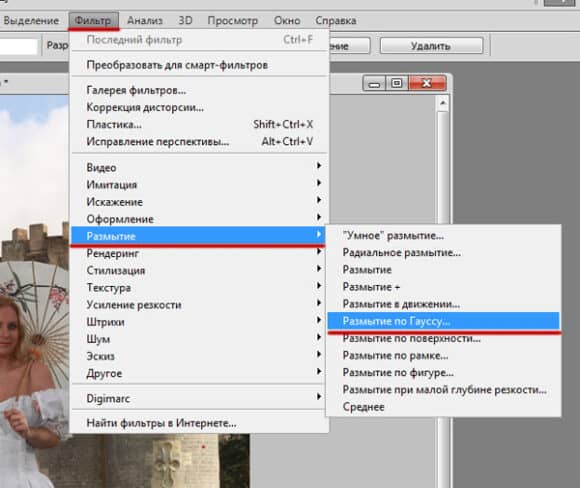
Для того чтобы размыть задний фон, вам понадобится использовать инструмент «Размытие гауссианом» в Фотошопе. Этот инструмент позволяет создать эффект мягкого размытия, схожий с эффектом, который создается при использовании объектива с большой диафрагмой.
Чтобы применить размытие заднего фона, следуйте этим шагам:
- Шаг 1: Откройте изображение в Фотошопе и выберите инструмент «Размытие гауссианом».
- Шаг 2: Установите радиус размытия в зависимости от ваших предпочтений и характеристик изображения. Рекомендуется начать с небольшого значения и постепенно увеличивать его, чтобы достичь желаемого эффекта.
- Шаг 3: Сфокусируйтесь на объекте на переднем плане и начните применять размытие, двигая инструментом по заднему фону. Подобно кисти, вы можете регулировать размер и форму инструмента, чтобы точно выделить нужные участки фото.
- Шаг 4: После того как вы применили размытие, оцените результат и внесите, при необходимости, корректировки. Вы можете изменить радиус размытия или увеличить/уменьшить интенсивность эффекта, используя инструменты Фотошопа.
Помните, что размытие заднего фона может быть необходимым, когда вы хотите подчеркнуть главный объект фото, создать эффект глубины или убрать ненужные детали. Однако, не перебарщивайте с эффектом размытия, поскольку это может привести к потере деталей и ослаблению общего впечатления от фотографии.
Применение эффекта размытия заднего фона в Фотошопе может значительно улучшить качество и визуальный интерес вашей фотографии. Следуйте указанным шагам и экспериментируйте с разными настройками, чтобы достичь желаемого эффекта.
Выделение заднего фона
| Шаг 1: Откройте изображение, на котором вы хотите размыть задний фон, в Фотошопе. | Шаг 2: Выберите инструмент «Лассо» (L) в панели инструментов. |
| Шаг 3: Создайте выделение вокруг объекта на изображении, который хотите оставить в фокусе. Для более точного выделения используйте инструменты «Лассо», «Магический лассо» или «Живое выделение». | Шаг 4: После создания выделения, нажмите комбинацию клавиш Ctrl+J (или Cmd+J для Mac), чтобы создать новый слой с выделенным объектом. |
| Шаг 5: На панели слоев (Layers), выберите новый слой с выделенным объектом. | Шаг 6: Нажмите правой кнопкой мыши на выбранный слой и выберите «Создать слой сведений» (Create Clipping Mask). |
| Шаг 7: Теперь выделение заднего фона готово. Вы можете применить эффекты размытия к выбранному слою сведений, чтобы создать искривленный эффект или добавить глубину к изображению. | Шаг 8: Чтобы добавить размытие заднего фона, выберите слой сведений, перейдите в меню «Фильтр» (Filter) и выберите «Размытие» (Blur). Используйте настройки размытия, чтобы достичь желаемого эффекта. |
Следуя этому руководству, вы сможете успешно выделить задний фон и придать изображению эффектное размытие, создавая профессиональные и запоминающиеся фотографии.
Применение фильтра размытия
Фильтр размытия одно из основных инструментов, которые позволяют создавать эффект размытия на заднем фоне в Фотошопе. Он используется для создания глубины и придания изображению мягкости.
Для применения фильтра размытия в Фотошопе следуйте следующим шагам:
- Откройте изображение, на котором хотите создать эффект размытия.
- Выберите фильтр размытия из панели фильтров.
- Настройте параметры фильтра, такие как радиус и интенсивность размытия.
- Примените фильтр к изображению.
- Просмотрите результат и внесите необходимые корректировки, если это необходимо.
- Сохраните отредактированное изображение.
Используя фильтр размытия, вы можете достичь различных визуальных эффектов, таких как эффект дождя, эффект движения или эффект плавания. Этот инструмент особенно полезен при ретушировании портретов, когда нужно размыть фон и сделать основной объект более выразительным.
Не бойтесь экспериментировать с параметрами фильтра и пробовать различные комбинации, чтобы достичь требуемого эффекта. С помощью фильтра размытия в Фотошопе вы сможете придать своему изображению профессиональный вид и уникальность.
