
Многие пользователи программы Microsoft Word привыкли вставлять знак «приблизительно» в свои тексты, чтобы указать на оценочные значения или приблизительные цифры. Однако, не все знают, как это сделать.
Вставка символа приближения в Word происходит с использованием набора символов, включенных в шрифты, установленные в операционной системе. Самый распространенный символ приближения — это тильда (~), но также можно использовать другие символы, такие как символ «градус» (°) или символ квадратного корня (√).
В этой статье мы рассмотрим несколько простых способов, которые позволят вам вставить знак приблизительно в ваши тексты с помощью программы Microsoft Word.
Как поставить знак приблизительно в Ворде
Шаги, чтобы поставить знак приблизительно в Ворде:
- Откройте документ в Microsoft Word.
- Установите курсор в место, где вы хотите поставить знак приблизительно.
- Нажмите клавишу «Вставка» в верхней панели меню.
- Выберите на панели меню пункт «Символы».
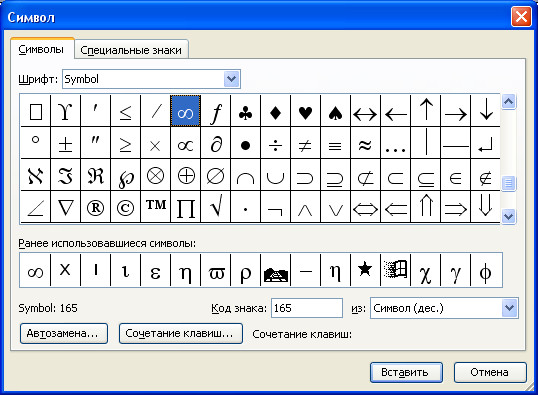
- В появившемся окне «Символы» выберите вкладку «Специальные символы».
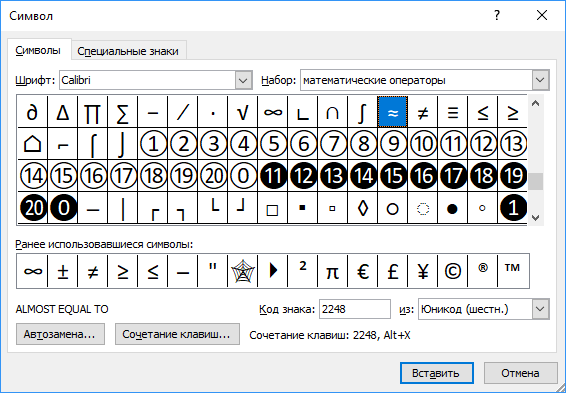
- Найдите символ приблизительно в списке символов или воспользуйтесь полем поиска для быстрого поиска символа.
- Кликните на символ приблизительно, чтобы выделить его.
- Нажмите кнопку «Вставить» для добавления символа в документ.
- Закройте окно «Символы».
Теперь знак приблизительно будет добавлен в нужное вам место в документе Microsoft Word.
Шаг 1: Откройте документ в программе Ворд
| Шаг | Действие |
| 1) | Откройте программу Microsoft Word, щелкнув на значке «Пуск» в левом нижнем углу экрана и выберите приложение из списка программ. Если иконка Word находится на рабочем столе, щелкните на ней, чтобы запустить приложение. |
| 2) | В открывшемся окне программы Word выберите «Открыть», чтобы найти и выбрать нужный документ на вашем компьютере. Можно также воспользоваться комбинацией клавиш Ctrl + O. |
| 3) | Пройдите каталогами и найдите нужный документ в диалоговом окне «Открыть». Выберите документ и щелкните по кнопке «Открыть». |
После выполнения этих действий выбранный документ будет открыт в программе Microsoft Word и вы будете готовы перейти ко второму шагу установки знака приближения.
Способ 1: Нажмите «Файл» и выберите «Открыть» в меню
- Откройте программу Microsoft Office Word на вашем компьютере.
- Нажмите на вкладку «Файл» в верхней левой части экрана.
- В открывшемся меню выберите пункт «Открыть».
- После этого появится окно «Открыть», в котором вы сможете найти и выбрать нужный вам документ.
- Найдите и выберите документ, в котором вы хотите поставить знак приблизительно.
- Нажмите на кнопку «Открыть» в нижнем правом углу окна «Открыть».
- После этого выбранный документ откроется в программе Microsoft Word.
Итак, вы успешно открыли документ, в котором вы хотите поставить знак приблизительно. Теперь вы можете перейти к следующему шагу и узнать, как поставить знак приблизительно в Microsoft Word.
Способ 2: Дважды щелкните на иконке документа на рабочем столе

Если у вас уже есть готовый документ, который вы хотите редактировать, можно воспользоваться другим способом для добавления знака приблизительности в Microsoft Word.
1. Найдите иконку вашего документа на рабочем столе или в папке, где вы его сохранили.
2. Дважды щелкните на иконке документа, чтобы открыть его в Microsoft Word.
3. Выделите текст, в котором вы хотите добавить знак приблизительности.
4. Нажмите на вкладку «Вставка» в верхней части экрана.
5. В группе «Символы» найдите иконку «Символы». Нажмите на стрелку возле иконки, чтобы открыть список доступных символов.
6. В открывшемся списке найдите знак приблизительности (~) и щелкните на нем, чтобы выбрать его.
7. Щелкните на кнопке «Вставить», чтобы добавить выбранный символ в выделенное место в документе.
8. Закройте документ, если вы больше не нуждаетесь в его редактировании.
Теперь вы знаете, как добавить знак приблизительности в документ Microsoft Word, дважды щелкнув на иконке документа на рабочем столе.
Шаг 2: Выберите пункт меню «Вставка»
После открытия программы Microsoft Word перейдите во вкладку «Вставка», которая находится в верхнем меню программы.
Чтобы выбрать данную вкладку, вам необходимо щелкнуть на соответствующей надписи, расположенной сверху в программе. Название вкладки «Вставка» выделено жирным шрифтом, чтобы представить ее как пункт меню для выбора.
Wорде имеет множество функций на вкладке «Вставка», включая вставку фотографий, таблиц и объектов, форматирование текста и другие операции. На данном шаге важно выбрать необходимый пункт меню для продолжения процедуры.
Способ 1: Щелкните на вкладке «Вставка» в верхнем меню программы
Для того чтобы поставить знак приблизительно в Microsoft Word, первым шагом нужно открыть программу и выбрать документ, в который вы хотите вставить данный символ. Затем, обратите внимание на верхнюю панель инструментов и найдите вкладку «Вставка». Она обычно находится между вкладками «Главная» и «Разметка страницы».
После того, как вы найдете вкладку «Вставка», щелкните на ней один раз. Это откроет дополнительное меню, в котором вы сможете найти различные опции для вставки разнообразных символов и графических объектов в ваш документ Word.
Способ 2: Нажмите сочетание клавиш «Ctrl + V»
1. Найдите нужную позицию в документе Word, где вы хотите вставить знак приблизительно.
2. Нажмите «Ctrl + V» одновременно на клавиатуре. Это действие вставит символ приблизительно в выбранную позицию. Если в буфере обмена нет символа приблизительно, этот метод не сработает.
3. Проверьте результат. Убедитесь, что знак приблизительно был успешно вставлен в документ Word. Если нет, попробуйте использовать другие методы или проверьте настройки программы.
Шаг 3: Найдите символ приблизительного знака
Чтобы поставить символ приблизительности в Ворде, вам нужно найти его во встроенной библиотеке символов.
Чтобы открыть библиотеку символов, нажмите на вкладку «Вставка» в верхней панели меню и выберите опцию «Символ».
Появится окно символов, где вы можете выбрать различные категории символов и найти нужный вам символ приблизительности.
Чтобы упростить процесс поиска, вы можете набрать «приблизительный» в поле «Подбор символов». Это позволит вам найти символ приблизительности быстрее.
Примечание: символ приблизительности может быть разным в разных шрифтах или символьных наборах. Убедитесь, что выбранный символ соответствует вашим требованиям.
Способ 1: Нажмите на значок «Символ» в группе «Символы» на вкладке «Вставка»
Чтобы вставить символы в Word:
- Откройте документ в Word и перейдите на вкладку «Вставка».
- В группе «Символы» найдите значок «Символ» и нажмите на него.
- В открывшемся окне выберите нужный символ приблизительности (обычно он находится в категории «Общие символы»).
- Выберите нужное вам представление знака приближенности и нажмите на кнопку «Вставить».
После выполнения этих шагов знак приближенности будет вставлен в текущую позицию в документе.
