
Жесткий диск (Hard Drive) содержит ценные данные, которые необходимо удалить перед продажей, передачей или утилизацией компьютера. Очистка жесткого диска с помощью BIOS — один из самых надежных способов удалить все данные с носителя. BIOS (Basic Input/Output System) это специальное программное обеспечение, которое управляет аппаратными компонентами компьютера, включая жесткий диск.
Очистка жесткого диска через BIOS требует точной последовательности действий, чтобы избежать нежелательных последствий. В этой статье мы рассмотрим как очистить жесткий диск, используя BIOS, и предоставим пошаговую инструкцию для выполнения этой задачи. Следуйте инструкциям внимательно, чтобы правильно и безопасно удалить все данные с жесткого диска.
Как найти процесс уничтожения информации на жёстком диске через BIOS
Для того чтобы уничтожить данные на жестком диске через BIOS, необходимо выполнить следующие шаги:
- Загрузка в BIOS: перезагрузите компьютер и войдите в BIOS, нажав соответствующую клавишу (обычно это Del, F2 или F10) при запуске системы.
- Настройка загрузки: найдите в разделе BIOS опцию загрузки с CD/DVD или USB и установите ее как основное устройство загрузки.
- Использование программы: подготовьте загрузочный диск или флешку с программой для уничтожения данных, например, DBAN (Darik’s Boot and Nuke).
- Запуск процесса: загрузите компьютер с загрузочного носителя, запустите программу и следуйте инструкциям для уничтожения данных на жестком диске.
После завершения процесса уничтожения данных через BIOS, вы сможете быть уверены, что информация на жестком диске была безвозвратно удалена.
Метод 1: Воспользоваться утилитой для удаления данных на жёстком диске
Если вы хотите полностью стереть данные с жёсткого диска, вы можете воспользоваться специализированной утилитой для удаления данных, например, DBAN (Darik’s Boot and Nuke). Эта программа позволяет безвозвратно стереть все данные с диска, предотвращая их восстановление путём перезаписи информации.
Чтобы использовать DBAN, вам необходимо загрузить программу на USB-флеш-накопитель или CD, затем перезагрузить компьютер с этого носителя. После запуска DBAN, вы сможете выбрать опцию стирания данных с жёсткого диска, а затем подтвердить начало процесса удаления. После завершения операции вы сможете уверенно продолжать работу с пустым жёстким диском.
Выбор правильной утилиты для безвозвратного удаления файлов
При необходимости безвозвратного удаления файлов с жёсткого диска, важно выбрать правильную утилиту, способную успешно и надёжно осуществить эту операцию. На рынке представлено множество программных средств, предназначенных для безвозвратного удаления информации. При выборе учитывайте следующие критерии:
- Надежность и отзывы пользователей. Просмотрите отзывы пользователей и экспертов о программе, чтобы убедиться в её эффективности.
- Совместимость с операционной системой. Обратите внимание на поддержку вашей операционной системы программой.
- Функционал программы. Удостоверьтесь, что выбранная утилита содержит необходимые для вас функции безопасного удаления файлов.
- Простота использования. Оцените удобство интерфейса программы и её интуитивность.
После тщательного анализа учитывайте эти факторы при выборе утилиты для безвозвратного удаления файлов с жёсткого диска.
Отключение доступа к данным на жёстком диске перед началом уничтожения
Перед началом процесса уничтожения данных на жёстком диске из BIOS необходимо отключить доступ к важным данным. Это можно сделать путем установки пароля на BIOS или запрета доступа к загрузочным устройствам. Также рекомендуется отключить подключение к Интернету, чтобы предотвратить удаленное управление и передачу данных с жёсткого диска. Важно убедиться, что все важные данные были скопированы и сохранены на других носителях перед началом уничтожения данных на жёстком диске.
Метод 2: Сбросить жёсткий диск через BIOS для полного удаления информации
Чтобы сбросить жёсткий диск через BIOS, вам нужно зайти в меню BIOS вашего компьютера. Для этого при включении компьютера нажмите определенную клавишу (обычно это DELETE, F2, F10 или F12, в зависимости от производителя) для доступа к настройкам BIOS.
После того как вы войдете в BIOS, найдите раздел, отвечающий за хранилище данных (обычно это раздел Boot или Storage). Там вы должны найти опцию, связанную с сбросом жёсткого диска или восстановлением заводских настроек (Factory Reset).
Выберите эту опцию и подтвердите свой выбор. После этого жёсткий диск будет полностью сброшен, а вся информация на нем будет удалена.
Пожалуйста, будьте осторожны при использовании этого метода, так как он безвозвратно уничтожает все данные на жёстком диске. Убедитесь, что вы действительно хотите выполнить эту процедуру перед тем, как начать.
Найти и запустить утилиту для форматирования в BIOS
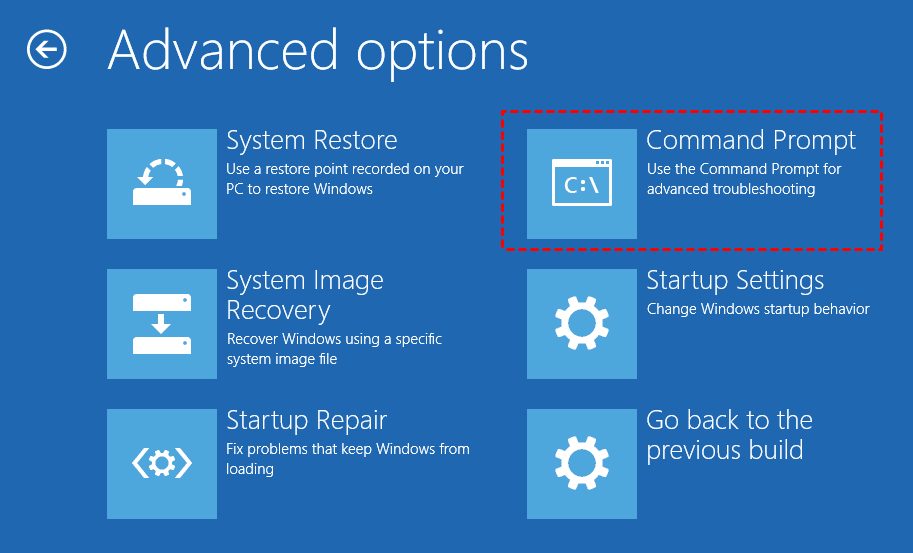
Чтобы найти и запустить утилиту для форматирования в BIOS, необходимо войти в BIOS (нажав определенную клавишу при загрузке компьютера), затем найти раздел, связанный с управлением жестким диском. Обычно это раздел «Storage» или «Advanced Settings». После этого найдите опцию, связанную с форматированием или удалением данных с жесткого диска. Нажмите на нее и следуйте инструкциям на экране, чтобы запустить процесс форматирования.
Подтверждение сброса данных на жёстком диске в BIOS
Прежде чем приступить к операции сброса данных на жёстком диске через BIOS, необходимо подтвердить данное действие. Пожалуйста, убедитесь, что все важные данные с диска были сохранены и скопированы, так как после сброса данные будут необратимо удалены.
Перед тем как продолжить, рекомендуется создать резервную копию всех нужных файлов и информации с жёсткого диска на внешнее устройство хранения данных.
- Убедитесь, что вы осознаете последствия сброса данных на диске в BIOS и готовы к окончательному удалению всех информации.
- Убедитесь, что вы выбрали правильное устройство для сброса данных и не указали неверный диск.
- Перед нажатием кнопки «Подтвердить» удостоверьтесь, что вы не хотите сохранить никакие данные на этом диске.
После нажатия на кнопку «Подтвердить» данные на жёстком диске будут безвозвратно стерты. Уверены, что хотите продолжить?
