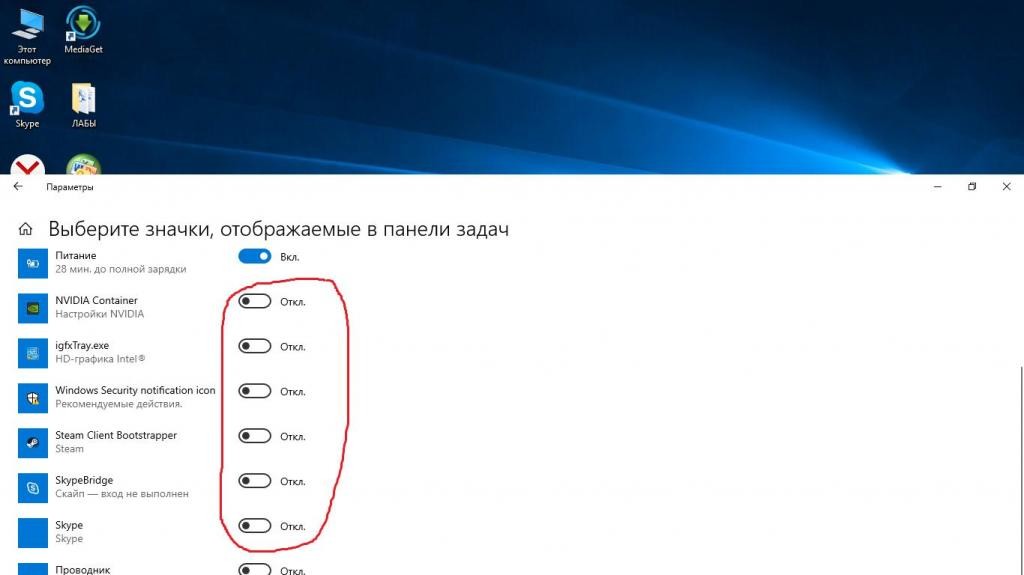
Панель задач в Windows — это важный элемент операционной системы, который обеспечивает доступ к запущенным приложениям, уведомлениям и системным настройкам. Но что делать, если она вдруг исчезла? Не паникуйте! В этой статье мы расскажем вам о нескольких простых и эффективных способах вернуть панель задач обратно на ваш рабочий экран.
Первым способом является перезапуск Windows Explorer. Для этого вам нужно нажать комбинацию клавиш Ctrl + Shift + Esc, чтобы открыть Диспетчер задач. Затем найдите процесс «explorer.exe» во вкладке «Процессы», выделите его и нажмите кнопку «Завершить задачу». После этого нажмите на вкладку «Файл» в верхней части окна Диспетчера задач и выберите «Запустить новую задачу». В появившемся окне введите «explorer.exe» и нажмите «ОК». Это должно перезапустить Windows Explorer и вернуть панель задач на рабочий экран.
Если перезапуск Windows Explorer не помог, попробуйте следующий способ. Нажмите правой кнопкой мыши на свободной области рабочего стола и выберите «Персонализация» в контекстном меню. В открывшемся окне перейдите на вкладку «Панель задач» и проверьте, включена ли опция «Автоматически скрывать панель задач в рабочем состоянии». Если опция включена, попробуйте ее выключить и снова включить. Возможно, это поможет вернуть панель задач на рабочий экран.
Если и это не помогло, возможно, вы случайно переместили или изменели размеры панели задач. Чтобы вернуть ее на место, наведите указатель мыши на границу панели задач до тех пор, пока он не превратится в двухстороннюю стрелку. Затем, удерживая левую кнопку мыши, перетащите панель задач к нижней или верхней границе экрана, в зависимости от того, где она была до исчезновения.
Возможно, вы также оптимизировали свою операционную систему с помощью сторонних программ, которые могут изменить состояние панели задач. В таком случае, попробуйте отключить эти программы или удалить их совсем. Это может помочь вернуть панель задач в исходное состояние и решить проблему ее исчезновения. Не забудьте перезагрузить компьютер после отключения или удаления этих программ, чтобы изменения вступили в силу.
Пропала панель задач Windows: как вернуть?
Если вы столкнулись с пропажей панели задач, не паникуйте. Существуют несколько простых и эффективных способов ее восстановления.
| 1. Перезагрузите компьютер | Иногда пропажа панели задач может быть вызвана временным сбоем в системе. Попробуйте перезагрузить компьютер и проверьте, вернулась ли панель задач. |
| 2. Проверьте настройки панели задач | Откройте «Настройки» -> «Персонализация» -> «Панель задач» и убедитесь, что опция «Авто-скрытие панели задач» выключена. Если она включена, отключите ее и проверьте, появилась ли панель задач. |
| 3. Используйте сочетание клавиш Win + R | Нажмите одновременно клавиши «Win» и «R» на клавиатуре, чтобы открыть окно «Выполнить». Введите команду «explorer.exe» и нажмите «OK». Это может восстановить пропавшую панель задач. |
| 4. Проверьте наличие вирусов | Некоторые вирусы могут вызывать проблемы с панелью задач. Переустановите или обновите свое антивирусное программное обеспечение, а затем выполните полную проверку системы. |
| 5. Восстановите систему | Если никакие из предыдущих методов не помогли, попробуйте использовать функцию «Восстановление системы», чтобы вернуть систему к предыдущей рабочей конфигурации. |
Следуя этим простым рекомендациям, вы сможете вернуть пропавшую панель задач в Windows и продолжить свою работу без проблем.
Причины исчезновения

Исчезновение панели задач в Windows может быть вызвано различными факторами, и их определение поможет вернуть панель задач в работоспособное состояние.
1. Неправильные настройки: Панель задач может исчезнуть из-за неправильных пользовательских настроек. Некорректные параметры панели задач могут привести к ее невидимости на экране.
2. Вирусы и вредоносные программы: Вирусы и вредоносные программы могут атаковать систему и изменять настройки панели задач, что может привести к ее исчезновению. Кроме того, некоторые вирусы могут блокировать отображение панели задач, чтобы ускрыть свою активность.
3. Сбой системы: Возникновение сбоев и ошибок в операционной системе может вызывать исчезновение панели задач. Некорректное завершение работы Windows или неполадки в процессе загрузки могут привести к такому результату.
4. Неправильная работа программ: Некоторые программы могут приводить к конфликтам с панелью задач, вызывая ее исчезновение. Это может быть связано с некорректно установленными настройками программы или ее несовместимостью с операционной системой.
5. Неполадки в оборудовании: Некоторые проблемы с оборудованием, такие как неисправность видеокарты или монитора, могут привести к исчезновению панели задач. В таких случаях необходимо проверить работу оборудования и, при необходимости, заменить его.
При обнаружении исчезновения панели задач необходимо провести диагностику и выявить причину проблемы. В большинстве случаев можно вернуть панель задач с помощью простых действий, описанных в данной статье.
Автоматическое скрытие панели
Для многих пользователей пропадание панели задач может быть связано с ее «автоматическим» скрытием. Это функция, которая позволяет панели задач автоматически скрываться, когда она не используется, освобождая пространство на экране.
Чтобы вернуть пропавшую панель задач, вам нужно убедиться, что она не автоматически скрыта:
- Наведите курсор на нижнюю часть экрана, где должна находиться панель задач.
- Если он появляется, значит, панель задач просто спряталась. Нажмите правой кнопкой мыши на панели задач и выберите пункт «Закрепить панель задач».
- Если панель задач не появляется, попробуйте следующий метод, чтобы изменить настройки панели задач.
Чтобы изменить настройки автоматического скрытия панели задач:
- Щелкните правой кнопкой мыши на пустом месте панели задач и выберите «Настройки панели задач».
- В открывшемся окне «Настройки» убедитесь, что переключатель «Скрывать панель задач автоматически в настоящее время» переключен в положение «Отключено».
- Если он был включен, переключите его в положение «Отключено» и закройте окно настроек.
После этого ваша панель задач должна вернуться на экран и больше не будет автоматически скрываться.
Програмные сбои
Иногда пропажа панели задач может быть вызвана различными программными сбоями в операционной системе Windows. В таких случаях сброс настроек панели задач может помочь восстановить ее работу.
1. Нажмите правой кнопкой мыши на пустом месте панели задач и выберите пункт «Панель задач и начало меню».
2. В открывшемся окне выберите вкладку «Панель задач».
3. Нажмите кнопку «Сбросить» в разделе «Настройки панели задач».
4. Подтвердите сброс настроек, нажав кнопку «ОК».
5. Перезагрузите компьютер и проверьте, появилась ли панель задач.
Если после данных действий проблема не решается, то возможно потребуется провести более глубокую диагностику системы и восстановление операционной системы Windows.
Простые способы возвращения панели задач
Панель задач Windows может иногда исчезнуть из виду, что может привести к затруднениям при работе на компьютере. В этой статье мы рассмотрим несколько простых способов, которые помогут вернуть панель задач.
- Перезагрузка компьютера. Этот самый очевидный способ может оказаться наиболее эффективным. Просто перезагрузите компьютер и проверьте, появилась ли панель задач.
- Использование сочетания клавиш. Попробуйте нажать клавиши «Ctrl + Shift + Esc» для вызова диспетчера задач. Если панель задач появится, это может помочь восстановить ее.
- Проверка настройки автоматического скрытия. Возможно, панель задач просто скрыта. Наведите курсор мыши к нижней части экрана, чтобы проверить, появится ли панель задач.
- Изменение настроек панели задач. Откройте «Настройки» и перейдите в раздел «Персонализация». Затем выберите «Панель задач» и проверьте настройки отображения панели задач.
- Переключение виртуальных рабочих столов. Если вы используете виртуальные рабочие столы, попробуйте переключиться на другой рабочий стол и вернуться обратно. Это иногда помогает восстановить панель задач.
- Установка последних обновлений Windows. Некоторые проблемы с панелью задач могут быть связаны с ошибками в операционной системе. Установка последних обновлений Windows может помочь восстановить панель задач.
Если ни один из этих способов не помог вернуть панель задач, возможно, проблема более серьезная и потребуется обратиться за помощью к специалисту или обратиться в службу поддержки Windows.
Перезагрузка компьютера
Перезагрузка позволяет обновить систему и запустить все процессы заново, включая панель задач. Этот метод является простым и довольно эффективным для решения проблемы пропавшей панели задач.
Чтобы перезагрузить компьютер:
- Нажмите на кнопку «Пуск» в левом нижнем углу экрана.
- Выберите опцию «Выключение» или «Перезагрузить» в меню «Пуск».
- Подождите, пока компьютер полностью выключится.
- Нажмите на кнопку включения компьютера, чтобы снова включить его.
После перезагрузки компьютера панель задач должна появиться снова. Если проблема не решена, можно воспользоваться другими методами, описанными в статье.
Методы перезагрузки
Если панель задач пропала на компьютере с операционной системой Windows, есть несколько способов ее вернуть:
| 1. Перезагрузка системы | Часто простая перезагрузка компьютера помогает восстановить пропавшую панель задач. Для этого достаточно нажать кнопку «Пуск» в левом нижнем углу экрана, выбрать пункт «Выключение» и нажать «Перезагрузить». После перезагрузки панель задач должна снова появиться. |
| 2. Перезапуск Windows Explorer | Если перезагрузка не помогла, можно попробовать перезапустить процесс Windows Explorer. Для этого нужно нажать клавишу комбинации Ctrl + Shift + Esc, чтобы открыть диспетчер задач, затем выбрать вкладку «Процессы», найти процесс «explorer.exe» и щелкнуть на нем правой кнопкой мыши. В появившемся контекстном меню нужно выбрать пункт «Перезапуск». В результате панель задач должна появиться снова. |
| 3. Использование командной строки | Если предыдущие методы не сработали, можно попробовать восстановить панель задач с помощью командной строки. Для этого нужно открыть командную строку, нажав клавиши Win + R, ввести команду «cmd» и нажать Enter. После открытия командной строки нужно ввести команду «explorer.exe» и нажать Enter. Панель задач должна снова появиться. |
Если ни один из предложенных методов не помог восстановить панель задач, возможно потребуется более тщательное исследование проблемы или обращение к специалисту.
