
Excel является одним из самых популярных инструментов для работы с табличными данными. Но не многие знают, что помимо обычных таблиц, Excel предоставляет возможность создания различных графиков и диаграмм, которые помогут наглядно представить информацию.
Построение диаграмм в Excel – это простой и быстрый способ визуализировать свои данные. Всего несколько кликов мышью, и у вас уже есть готовая диаграмма. Однако, чтобы диаграмма выглядела профессионально и эффективно передавала информацию, необходимо знать некоторые техники и приемы.
В этой статье мы расскажем о простом и понятном способе построения диаграмм в Excel. Мы разберем различные типы диаграмм и рассмотрим, как выбирать подходящий тип для ваших данных. Вы узнаете, как добавлять данные в диаграмму, настраивать ее внешний вид и многое другое.
Выбор типа диаграммы
Ниже приведены некоторые популярные типы диаграмм, которые вы можете использовать в Excel:
- Столбчатая диаграмма: помогает сравнивать значения элементов данных по их величине и отображает эти значения в виде столбцов. Она особенно полезна для отображения сравнительных данных и трендов.
- График секторов: представляет собой круговую диаграмму, разделенную на секторы, каждый из которых представляет отдельную категорию или значение. Такая диаграмма полезна для отображения доли каждой категории от общего значения.
- Линейная диаграмма: отображает данные в виде линий, соединяющих значения на оси Y. Она позволяет наглядно отслеживать тренды, изменения во времени или отношения между различными переменными.
- Точечная диаграмма: отображает значения двух переменных на координатной плоскости и позволяет выявить связь или корреляцию между ними.
Выбор типа диаграммы также зависит от ваших личных предпочтений и эстетических предпочтений. Экспериментируйте с разными типами диаграмм, чтобы найти наиболее подходящий для вашей конкретной ситуации.
Линейная диаграмма
Чтобы построить линейную диаграмму в Excel, следуйте этим шагам:
- Выберите данные, которые вы хотите отобразить на диаграмме. Данные должны быть организованы в двух столбцах или строках — один для оси Х и один для оси Y.
- Выделите выбранные данные.
- Нажмите на вкладку «Вставка» в верхней панели инструментов Excel.
- Выберите «Диаграмма» в группе «Графики».
- Выберите тип линейной диаграммы из доступных вариантов.
- Нажмите «ОК».
После выполнения этих шагов Excel построит линейную диаграмму на выбранном листе. Вы можете настроить отображение диаграммы, добавлять заголовки и метки осей, а также изменять внешний вид линий и точек.
Линейные диаграммы особенно полезны для анализа трендов в данных и сравнения нескольких наборов данных. Они позволяют увидеть, какие значения изменяются и в каком направлении они движутся.
Пример
Допустим, у вас есть данные о продажах продукта в течение пяти месяцев. Вы можете построить линейную диаграмму, чтобы увидеть, как изменялись продажи во времени. Ось X будет представлять месяцы, а ось Y — продажи в долларах.
Примечание: В качестве альтернативы для создания линейной диаграммы вы можете также использовать функцию «Быстрая анализ» в Excel, которая позволяет в несколько щелчков построить диаграмму на основе выбранных данных.
Круговая диаграмма
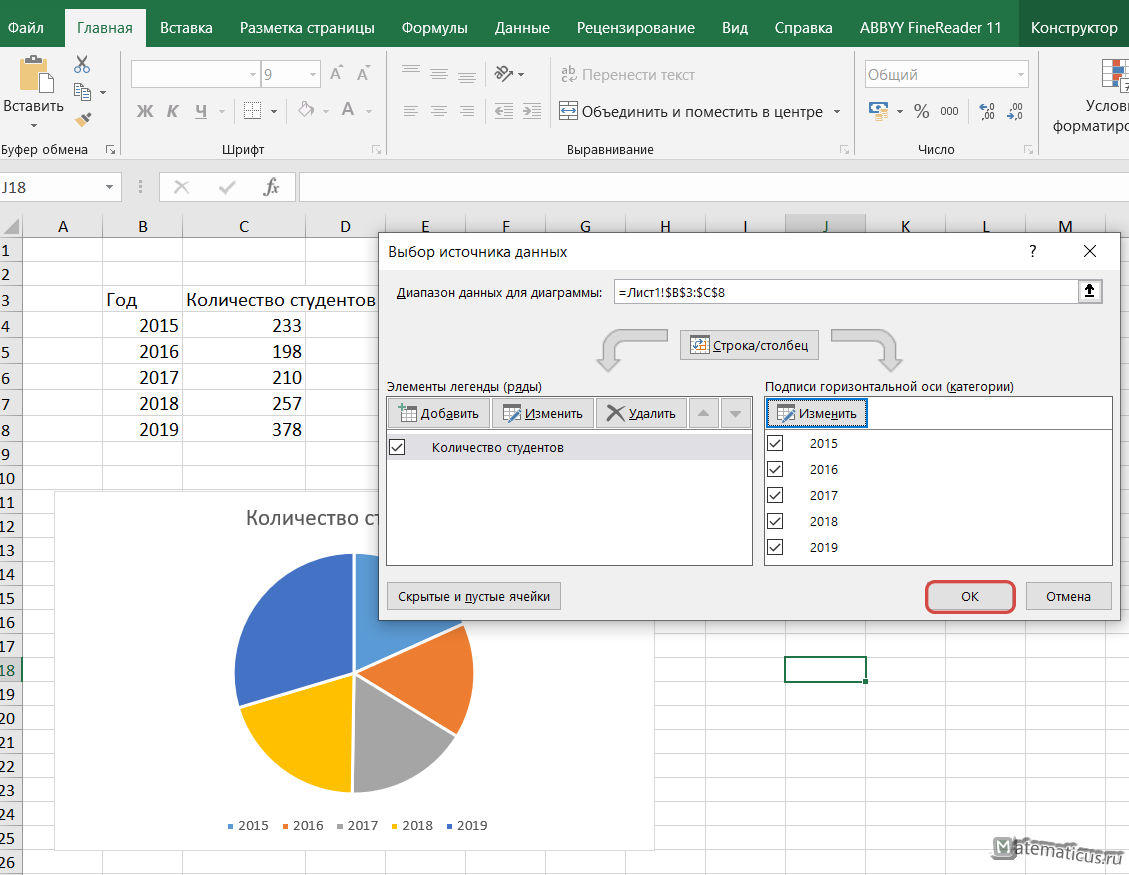
Чтобы построить круговую диаграмму в Excel, выполните следующие действия:
- Выберите данные, которые хотите представить в виде круговой диаграммы.
- Откройте программу Excel и создайте новую таблицу.
- Вставьте данные в таблицу: в первом столбце укажите названия категорий данных, а во втором столбце — их значения.
- Выделите данные, включая заголовки столбцов.
- На панели инструментов выберите вкладку «Вставка» и нажмите на кнопку «Круговая диаграмма».
- В появившемся меню выберите желаемый стиль круговой диаграммы.
- Диаграмма будет автоматически создана на новом листе Excel.
- Отформатируйте диаграмму по своему усмотрению: добавьте заголовок, легенду, измените цвета и размеры секторов.
Новая круговая диаграмма готова! Теперь вы можете использовать эту диаграмму для наглядного представления данных и сравнения долей различных категорий.
Добавление данных
Чтобы построить диаграмму в Excel, сначала необходимо добавить данные, на основе которых будет строиться график. Следуйте следующим шагам:
- Откройте программу Excel и создайте новую книгу. Для этого нажмите на кнопку «Новый» или используйте комбинацию клавиш Ctrl+N.
- Выберите ячейки, в которых будут располагаться данные для диаграммы. Например, если у вас есть данные в столбцах А и В, выделите все соответствующие ячейки, щелкнув их и перетащив курсор мыши.
- Введите данные в выбранные ячейки. Например, в столбце А введите названия категорий, а в столбце В — значения для каждой категории.
- Дополнительно, если данные содержат текстовые категории, выделите столбец с этими данными и откройте вкладку «Данные». Затем выберите «Текст в колонках» и следуйте инструкциям мастера.
После того, как данные добавлены в Excel, вы можете приступить к построению диаграммы. В следующих разделах будет рассмотрено, как выбрать тип диаграммы и настроить ее внешний вид.
Ввод данных в таблицу Excel
Чтобы ввести данные в таблицу Excel, следуйте этим простым шагам:
- Откройте программу Excel и создайте новый документ.
- Выберите ячейку, в которую вы хотите ввести данные. Щелкните на ней левой кнопкой мыши.
- Введите данные в выбранную ячейку и нажмите клавишу Enter.
- Если вам нужно ввести данные в другую ячейку в той же строке, просто продолжайте набирать данные и нажмите Enter после каждого значения.
- Если вам нужно ввести данные в другую ячейку в другой строке, используйте клавиши Стрелка вниз или Tab, чтобы перейти к следующей строке.
Кроме того, вы можете использовать другие функции и возможности Excel для ввода данных, такие как копирование и вставка, формулы и автозаполнение.
После того, как вы ввели все данные в таблицу, вы можете начать создавать диаграмму, используя эти данные.
Теперь, когда вы знаете, как вводить данные в таблицу Excel, вы можете легко начать использовать этот мощный инструмент для создания диаграмм и анализа данных.
Выбор диапазона данных
Перед построением диаграммы в Excel необходимо выбрать нужный диапазон данных для анализа. Для этого нужно убедиться, что все данные, которые вы хотите включить в диаграмму, находятся в одной таблице или диапазоне.
Чтобы выбрать диапазон данных, выполните следующие шаги:
- Откройте документ Excel, в котором содержатся данные для диаграммы.
- Выделите нужный диапазон ячеек. Для этого щелкните левой кнопкой мыши на первой ячейке диапазона и, не отпуская кнопку мыши, протяните курсор до последней ячейки.
- Убедитесь, что в выбранном диапазоне содежатся все необходимые данные и нет лишних ячеек или строк.
После того, как вы выбрали нужный диапазон данных, вы можете приступить к построению диаграммы в Excel.
Вставка данных через диалоговое окно

В Excel существует возможность вставлять данные в диаграмму с помощью диалогового окна «Изменение источника данных». Это удобный способ добавить или изменить данные, не выходя из программы.
Чтобы вставить данные через диалоговое окно, следуйте инструкциям:
- Выделите диаграмму, на которую вы хотите вставить данные.
- Нажмите правой кнопкой мыши на диаграмму и выберите пункт «Изменить данные».
- Откроется диалоговое окно «Изменение источника данных».
- В этом окне вы можете добавить новые данные, изменить существующие или удалить не нужные.
- Для добавления данных нажмите кнопку «Добавить» и введите новые значения.
- Для изменения данных выберите нужную ячейку и введите новое значение.
- Для удаления данных выберите ячейку и нажмите кнопку «Удалить».
- После внесения всех изменений нажмите кнопку «OK».
После завершения этой процедуры ваши данные будут обновлены на диаграмме без необходимости перерисовывать ее с нуля. Это удобный способ подстраивать данные под изменения без потери уже сделанной работы.
Вставка данных через диалоговое окно является отличным инструментом для работы с диаграммами в Excel. Он позволяет быстро и просто обновлять информацию, сохраняя при этом весь ранее выполненный дизайн диаграммы. Используйте эту функцию, чтобы сделать свои презентации и отчеты более динамичными и актуальными.
Настройка внешнего вида диаграммы

После того как вы построили диаграмму в Excel, вам может понадобиться настроить ее внешний вид, чтобы сделать ее более привлекательной и информативной. В Excel предоставляется множество инструментов для настройки различных аспектов диаграммы, таких как цвета, шрифты, подписи и легенда.
Один из способов настройки внешнего вида диаграммы — изменение цветов. В Excel вы можете выбрать цвета для каждого элемента диаграммы, таких как данные, фон, оси и метки. Вы можете использовать предложенные Excel цвета или выбрать свои собственные цвета. Также вы можете настроить прозрачность и насыщенность цветов, чтобы создать желаемый эффект.
Еще одна настройка внешнего вида диаграммы — изменение шрифтов и размеров текста. В Excel вы можете выбрать шрифт и размер для осей, меток, заголовков и подписей. Вы можете использовать разные шрифты для разных частей диаграммы, чтобы указать на различные данные или подчеркнуть основную информацию.
Кроме того, в Excel вы можете добавить подписи к диаграмме и легенде, чтобы сделать ее более понятной. Вы можете указать на оси, метки и значения для каждого элемента диаграммы, чтобы помочь читателям понять, что они представляют. Вы также можете добавить легенду, чтобы описать разные категории данных.
