
Сегодня социальные сети являются неотъемлемой частью нашей жизни, и ВКонтакте – одна из самых популярных платформ социальных коммуникаций. Одной из ключевых возможностей ВКонтакте является возможность делиться мультимедийным контентом, включая видео. В этой статье мы подробно расскажем вам, как отправить видео в ВКонтакте с компьютера.
Первым шагом, который необходимо сделать, – зайти в свой аккаунт ВКонтакте. Если вы еще не зарегистрированы, то вам потребуется создать аккаунт, что занимает всего несколько минут. После этого необходимо зайти в вашу страницу и найти раздел «Мои видеозаписи» на главной странице.
Далее вы увидите кнопку «Загрузить видео», находящуюся в правом верхнем углу. После клика на нее откроется окно выбора видеофайла на вашем компьютере. Выберите нужный файл и нажмите кнопку «Открыть». Загрузка видео может занять несколько минут, в зависимости от размера файла и скорости вашего интернет-соединения.
Выбор видео для публикации
Перед тем, как начать процесс отправки видео в ВКонтакте с компьютера, необходимо выбрать подходящее видео для публикации. Ваше видео должно соответствовать следующим требованиям:
- Формат видео может быть одним из следующих: AVI, MP4, MPG, MOV, или WMV.
- Размер файла видео не должен превышать 2 Гб.
- Длительность видео может быть максимум 60 минут.
- Разрешение видео не должно быть ниже 360p.
Если ваше видео соответствует всем вышеперечисленным требованиям, вы можете продолжить процесс отправки на Вашей странице в ВКонтакте.
Поиск и загрузка видео
Чтобы отправить видео в ВКонтакте с компьютера, вам потребуется найти нужное видео на вашем устройстве и загрузить его на платформу. Вот пошаговая инструкция:
- Откройте файловый менеджер на вашем компьютере и найдите папку, где хранится видео, которое вы хотите отправить.
- Выделите нужное видео файлом и скопируйте его.
- Перейдите на свою страницу ВКонтакте в веб-браузере и авторизуйтесь, если необходимо.
- Найдите форму для загрузки видео, обычно она находится на главной странице, в разделе «Мои видеозаписи» или «Добавить видео».
- Щелкните на форму для загрузки видео, чтобы открыть окно выбора файлов.
- Вставьте скопированное видео из файлового менеджера в окно выбора файлов.
- Подождите, пока видео загрузится на платформу ВКонтакте. Вам может потребоваться некоторое время, особенно если видео имеет большой размер.
- При необходимости, заполните описание, добавьте теги или настройте приватность видео перед его публикацией.
- Нажмите кнопку «Опубликовать» или «Загрузить», чтобы отправить видео на вашу страницу ВКонтакте.
Теперь вы знаете, как найти и загрузить видео с компьютера в ВКонтакте. Пользуйтесь этой возможностью, чтобы делиться интересными моментами жизни с вашими друзьями и подписчиками!
Выбор собственного видео
Шаг 1: Зайдите на свою страницу ВКонтакте и авторизуйтесь.
Шаг 2: На верхней панели нажмите на кнопку «Мои видеозаписи».
Шаг 3: В открывшемся окне вы увидите список всех ваших видеозаписей.
Шаг 4: Если видео, которое вы хотите отправить, уже загружено на вашу страницу, просто найдите его в списке и перейдите к следующему шагу. Если видео еще не загружено, перейдите к следующему пункту.
Шаг 5: Нажмите на кнопку «Добавить видеозаписи» в верхнем правом углу окна.
Шаг 6: В появившемся окне выберите видеофайл с вашего компьютера.
Шаг 7: После выбора видеофайла нажмите на кнопку «Открыть».
Шаг 8: Дождитесь загрузки видео на серверы ВКонтакте.
Шаг 9: Вернитесь к списку видеозаписей и найдите только что загруженное видео.
Шаг 10: Готово! Теперь вы можете отправить выбранное видео в сообщении или добавить его на свою страницу.
Оптимизация видео для публикации
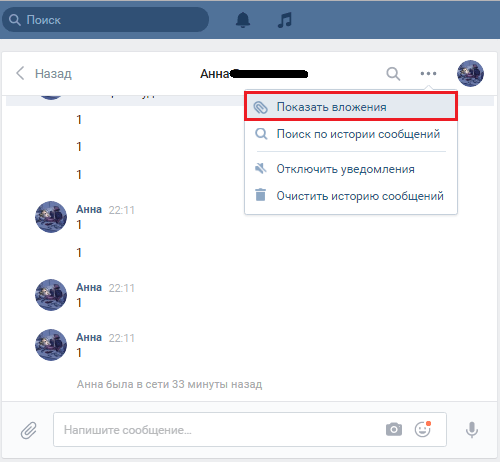
Перед тем, как загрузить видео в ВКонтакте, важно убедиться, что оно оптимально подготовлено для публикации. Вот несколько полезных советов по оптимизации видео:
- Формат видео: рекомендуется загружать видео в форматах mp4 или avi. Они обеспечивают хорошее качество и сжатие без потери.
- Размер видео: старайтесь уменьшить размер видео, чтобы оно загружалось быстрее. Используйте специальные программы для сжатия видео или установите параметры экспорта в видеоредакторе.
- Битрейт: регулируйте битрейт видео таким образом, чтобы оно имело приемлемое качество и быстро загружалось. Рекомендуется ставить битрейт около 2500-4000 kbps.
- Разрешение: выбирайте разрешение видео, которое соответствует оптимальным параметрам для публикации в ВКонтакте. Рекомендуется использовать разрешение 1280×720 пикселей или 1920×1080 пикселей.
- Продолжительность: старайтесь не загружать слишком длинные видео, чтобы не вызывать затруднений у пользователей. Определите ключевые моменты видео и обрезайте ненужные части.
Следуя этим советам, вы сможете оптимизировать видео перед публикацией в ВКонтакте и обеспечить быструю загрузку и хорошее качество просмотра для ваших подписчиков.
Публикация видео в ВКонтакте
Чтобы опубликовать видео в ВКонтакте с компьютера, следуйте инструкциям ниже:
| Шаг 1 | Откройте браузер и перейдите на официальный сайт ВКонтакте (https://vk.com). |
| Шаг 2 | Войдите в свою учетную запись ВКонтакте, используя свои логин и пароль. |
| Шаг 3 | После успешного входа нажмите на значок меню в левом верхнем углу страницы и выберите пункт «Мои видеозаписи» в меню. |
| Шаг 4 | На странице «Мои видеозаписи» нажмите на кнопку «Добавить видео», расположенную в правом верхнем углу. |
| Шаг 5 | Выберите видеофайл на вашем компьютере, который вы хотите загрузить на ВКонтакте. |
| Шаг 6 | Нажмите на кнопку «Открыть» и дождитесь завершения загрузки видео. |
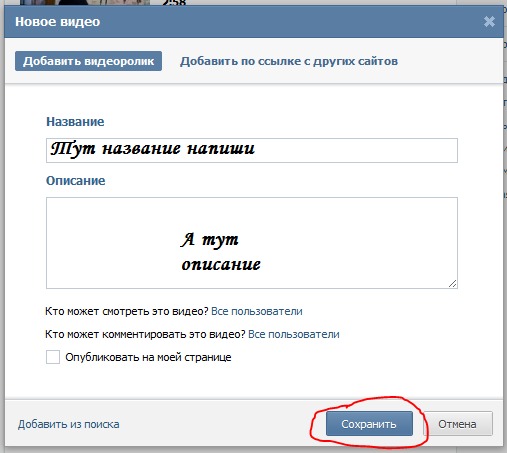
| Шаг 7 | После завершения загрузки видео вам будет предложено заполнить информацию о видео — название, описание, приватность и другие параметры. |
| Шаг 8 | После заполнения информации нажмите на кнопку «Сохранить», чтобы опубликовать видео на вашей странице ВКонтакте. |
Теперь вы знаете, как опубликовать видео в ВКонтакте с компьютера. Не забудьте проверить приватность видеозаписи перед публикацией и насладиться ее просмотром и комментариями от ваших друзей!
Вход в личный аккаунт ВКонтакте
Для отправки видео в ВКонтакте с компьютера необходимо сначала войти в свой личный аккаунт на платформе.
Вот как это сделать:
- Перейдите на официальный сайт ВКонтакте по адресу https://vk.com/
- В правом верхнем углу найдите кнопку «Войти» и нажмите на нее.
- В появившемся окне введите свои данные для авторизации: номер телефона или email, а также пароль.
- Нажмите кнопку «Войти». Если введенные данные правильные, вы будете перенаправлены в свой личный аккаунт.
Теперь, когда вы вошли в личный аккаунт ВКонтакте, вы можете перейти к отправке видео с компьютера. Следуйте дальнейшим инструкциям нашего гайда, чтобы успешно загрузить видео на свою страницу в ВКонтакте.
Создание новой записи
Для того чтобы отправить видео в ВКонтакте с компьютера, необходимо создать новую запись на своей странице.
Шаг 1: Зайдите на свою страницу ВКонтакте и нажмите на кнопку «Создать запись» или «Написать на стене».
Шаг 2: В открывшемся окне нажмите на значок камеры, чтобы выбрать файл с видео на вашем компьютере.
Шаг 3: Выберите нужное видео и нажмите кнопку «Открыть».
Шаг 4: После выбора видео, оно автоматически загрузится на сервер ВКонтакте. Вам будет доступна возможность добавить к видео описание и установить приватность записи.
Шаг 5: После добавления описания и настройки приватности, нажмите кнопку «Опубликовать» или «Сохранить» в зависимости от выбранной опции.
Теперь ваше видео будет доступно для просмотра на вашей странице ВКонтакте. Вы также можете поделиться ссылкой на видео с другими пользователями.
Добавление загруженного видео к записи
После того, как вы успешно загрузили видео на свою страницу ВКонтакте, можно приступить к добавлению его к записи.
1. Откройте свою страницу в ВКонтакте и перейдите в секцию «Мои записи».
2. Нажмите на кнопку «Новая запись» или выберите уже существующую запись для добавления видео.
3. В поле для текста записи нажмите на значок видеокамеры.
4. В открывшемся окне выберите загруженное ранее видео из списка.
5. Нажмите на кнопку «Прикрепить видео».
Теперь выбранное видео будет добавлено к вашей записи и будет отображаться как встроенный плеер.
