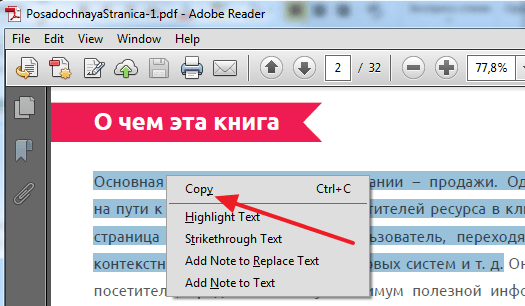
Формат PDF (Portable Document Format) является одним из самых популярных и универсальных форматов файлов, используемых для обмена и печати документов. Его главное преимущество заключается в том, что он сохраняет исходное форматирование и структуру документа, что позволяет его просматривать и распечатывать на различных устройствах без потери качества. Но как открыть файл PDF, если у вас нет установленной программы, способной его прочитать?
Для открытия файлов PDF существуют несколько способов. Самым простым и распространенным является использование программы Adobe Acrobat Reader. Эта бесплатная программа, разработанная компанией Adobe, предоставляет все необходимые функции для просмотра, печати и взаимодействия с файлами PDF. Чтобы открыть файл, просто запустите программу, выберите файл в диалоговом окне и нажмите кнопку «Открыть».
Если у вас нет установленного Adobe Acrobat Reader, вы можете воспользоваться альтернативными программами, такими как Foxit Reader, Sumatra PDF или Nitro PDF Reader. Эти программы также обладают всеми необходимыми функциями для просмотра файлов PDF и могут быть загружены и установлены с официальных веб-сайтов разработчиков.
Еще одним способом открытия файлов PDF является использование онлайн-сервисов. Существуют различные веб-сайты, которые позволяют загрузить файл PDF и просмотреть его в браузере без необходимости установки дополнительного программного обеспечения. Просто откройте веб-браузер, найдите подходящий онлайн-сервис, загрузите файл PDF и наслаждайтесь его просмотром.
Независимо от выбранного способа, открытие файлов PDF сегодня не представляет сложностей. Используйте наши полезные советы и инструкции, чтобы легко и удобно работать с этим форматом файлов. Не забудьте также установить актуальную версию программы для просмотра файлов PDF, чтобы иметь доступ ко всем функциям и исправлениям ошибок, предлагаемым разработчиками.
Установка программы для открытия PDF файлов
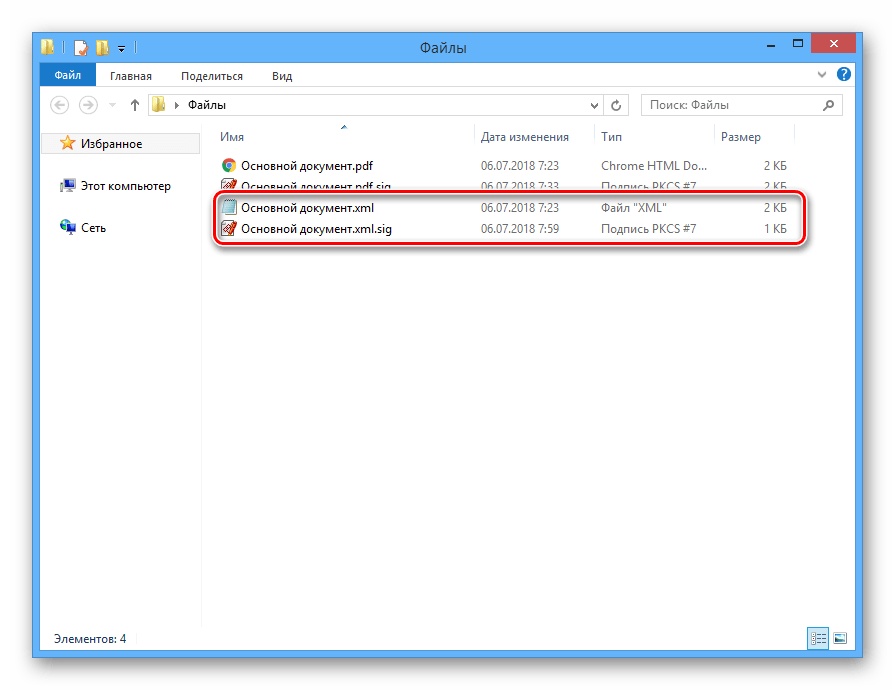
Для открытия файлов в формате PDF на компьютере необходимо установить специальную программу, которая обрабатывает этот тип файлов. Ниже приведены инструкции о том, как установить такую программу на различные операционные системы.
Windows:
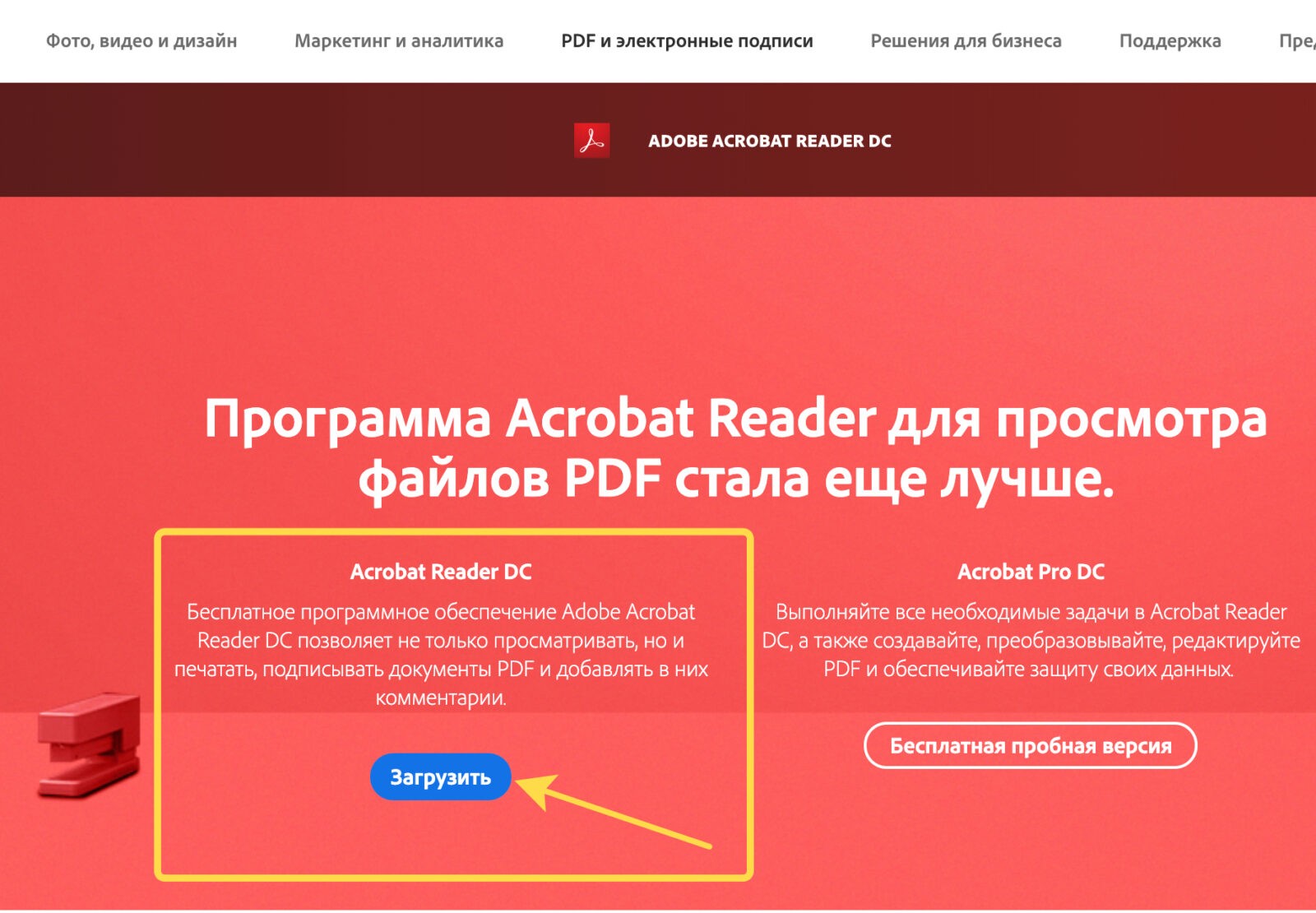
- Посетите официальный сайт программы Adobe Acrobat Reader DC.
- Нажмите на кнопку «Скачать Adobe Acrobat Reader» или аналогичную.
- Сохраните загруженный файл на вашем компьютере.
- Запустите установочный файл и следуйте инструкциям на экране для завершения установки программы.
- После установки вы сможете открыть файлы PDF, щелкнув правой кнопкой мыши на файле и выбрав «Открыть с помощью» -> «Adobe Acrobat Reader DC».
Mac OS:
- Откройте «App Store» на вашем устройстве.
- Введите в поисковую строку «Adobe Acrobat Reader DC».
- Нажмите на кнопку «Установить» рядом с программой Adobe Acrobat Reader DC.
- Введите ваш пароль учетной записи Apple, если вас об этом попросят.
- Дождитесь завершения установки и запустите программу.
- Теперь вы можете открывать файлы PDF, щелкнув на файле правой кнопкой мыши и выбрав «Открыть с помощью» -> «Adobe Acrobat Reader DC».
Linux:
На большинстве дистрибутивов Linux установка программы для открытия файлов PDF является частью базовой установки системы. Программа Evince или Okular обычно предустановлена и способна открывать файлы PDF без каких-либо дополнительных действий. Если же вы хотите использовать Adobe Acrobat Reader DC, вам следует выполнить следующие действия:
- Откройте терминал.
- Введите команду «sudo apt update» для обновления списка доступных программ.
- Затем введите команду «sudo apt install acroread» для установки программы Adobe Acrobat Reader DC.
- После завершения установки, вы сможете открыть файлы PDF, выбрав «Открыть с помощью» -> «Adobe Acrobat Reader DC».
После установки соответствующей программы на своем компьютере, вы сможете легко открывать и просматривать файлы в формате PDF, полученные от других пользователей или скачанные из интернета.
Загрузка программы с официального сайта
Если вы хотите открыть файлы формата PDF, вам необходимо установить специальную программу, которая может обрабатывать такие файлы. Чтобы избежать проблем с безопасностью и не получить поддельную версию программы, рекомендуется загружать ее только с официального сайта разработчика.
Последовательность действий для загрузки программы с официального сайта может немного отличаться в зависимости от разработчика программы, но в общих чертах процедура будет выглядеть следующим образом:
- Откройте ваш любимый веб-браузер и перейдите на официальный сайт разработчика программы для открытия файлов PDF.
- На главной странице сайта обычно имеется раздел «Загрузка» или «Скачать». Перейдите в этот раздел.
- Вы увидите список доступных версий программы, выберите подходящую для вашей операционной системы (Windows, MacOS, Linux и т.д.) версию программы.
- Кликните на ссылку, чтобы начать загрузку программы. В некоторых случаях вам может потребоваться выбрать папку, в которую будет загружена программа.
- После завершения загрузки, найдите файл программы на вашем компьютере и запустите его.
- Следуйте инструкциям установщика программы, чтобы установить ее на вашем компьютере. Обычно это просто процесс нажатия кнопок «Далее» и «Установить».
После завершения установки программы, вы сможете открывать файлы формата PDF, просто щелкая по ним два раза или через контекстное меню в проводнике операционной системы. Установленная программа станет основным инструментом для работы с файлами PDF на вашем компьютере.
Установка программы на компьютер и регистрация
Для установки Adobe Acrobat Reader на ваш компьютер выполните следующие шаги:
- Перейдите на сайт Adobe по ссылке https://get.adobe.com/reader/.
- Нажмите на кнопку «Скачать Acrobat Reader».
- Выберите операционную систему вашего компьютера (например, Windows или macOS).
- Нажмите на кнопку «Скачать сейчас».
- Запустите установочный файл, который был загружен на ваш компьютер.
- Следуйте инструкциям установщика, чтобы завершить процесс установки программы.
После установки Adobe Acrobat Reader на ваш компьютер, следует зарегистрироваться в программе для получения доступа к дополнительным функциям и возможностям.
Чтобы зарегистрироваться в Adobe Acrobat Reader, выполните следующие шаги:
- Откройте программу Adobe Acrobat Reader на вашем компьютере.
- Нажмите на кнопку «Войти» или «Зарегистрироваться» (в зависимости от версии программы).
- Выберите вариант регистрации, например, «Вход через Adobe ID» или «Регистрация через социальные сети».
- Заполните необходимые поля для регистрации (логин, пароль, электронная почта и т.д.).
- Нажмите на кнопку «Зарегистрироваться» или «Продолжить».
- Подтвердите свою регистрацию, следуя инструкциям, которые будут отображены на экране.
После успешной установки программы и регистрации вам будет доступна вся функциональность Adobe Acrobat Reader для работы с PDF-файлами. Теперь вы можете открывать и просматривать PDF-документы на вашем компьютере.
Открытие PDF файла после установки программы
После успешной установки программы для чтения PDF-файлов на вашем устройстве, вы сможете легко и быстро открыть любой PDF-документ. Для этого необходимо выполнить несколько простых шагов.
1. Найдите на своем компьютере или мобильном устройстве PDF-файл, который вы хотите открыть. Обычно такие файлы имеют расширение .pdf и обозначаются значком книги с красной полосой на обложке.
2. Щелкните на файле правой кнопкой мыши (если вы используете компьютер) или проведите пальцем по файлу (если вы используете мобильное устройство). В открывшемся контекстном меню выберите пункт «Открыть с помощью» или «Открыть».
3. В появившемся списке программ выберите установленную вами программу для чтения PDF-файлов. Обычно она указывается по умолчанию, если вы только что установили ее, например, Adobe Acrobat Reader или Foxit Reader.
4. После выбора программы для открытия PDF-файла, она автоматически запустится и отобразит содержимое документа на вашем экране. Вы можете пролистывать страницы, увеличивать или уменьшать масштаб, выполнять другие действия с файлом внутри программы.
Теперь вы знаете, как открыть PDF-файл после установки программы для чтения PDF-документов. Это просто и удобно, так как вы можете быстро получить доступ к содержимому любого PDF-документа, который вам необходим.
Двойной клик по файлу для автоматического открытия
Если на вашем компьютере уже установлено несколько программ для работы с PDF-файлами, система может спросить у вас, с помощью какой программа вы хотите открыть данный файл. В этом случае выберите нужную программу и установите галочку «Всегда использовать выбранную программу для открытия таких файлов». Таким образом, в будущем файлы PDF будут автоматически открываться выбранной вами программой.
Если после двойного щелчка на файле ничего не происходит, возможно, на вашем компьютере не установлена программа для работы с PDF-файлами. В таком случае вам необходимо скачать и установить одну из популярных программ для работы с PDF, например Adobe Acrobat Reader или Foxit Reader.
Также стоит учесть, что если файл PDF находится в защищенной папке или на удаленном сервере, возможно, вам потребуется иметь соответствующие разрешения и авторизацию для открытия файла.
Двойной клик по файлу — простой и удобный способ открытия PDF-файлов. Попробуйте его прямо сейчас и убедитесь в его эффективности!
Открытие файла через программу
Открытие файла PDF может быть выполнено через различные программы. Ниже представлена таблица с популярными программами для открытия файлов PDF и их особенностями.
| Программа | Описание |
|---|---|
| Adobe Acrobat Reader | Бесплатная программа, специально разработанная для чтения и печати файлов PDF. Позволяет делать пометки, подписывать документы и выполнять другие действия с PDF-файлами. |
| Foxit Reader | Легковесная программа для открытия PDF-файлов. Обладает быстрым запуском и небольшим размером. Поддерживает различные функции для работы с документами. |
| Sumatra PDF | Простая и быстрая программа, работающая на операционных системах Windows. Поддерживает основные функции просмотра PDF-файлов, такие как поиск по тексту и масштабирование страниц. |
| Nitro Reader | Бесплатная программа, предоставляющая широкий функционал для работы с PDF-документами. Позволяет создавать, редактировать, просматривать и печатать файлы PDF. |
После установки выбранной программы для открытия PDF-файлов, вы можете открыть файл, дважды щелкнув на нем левой кнопкой мыши или, кликнув правой кнопкой мыши, выбрав соответствующий пункт в контекстном меню.
При открытии файла через программу, вы получаете доступ к полному набору функций для работы с PDF-документами, что делает процесс просмотра, редактирования и печати более удобным и эффективным.
Поиск и открытие файла из диалогового окна
Если у вас есть файл PDF, который вы хотите открыть, но вы не знаете его местоположение на вашем компьютере, вы можете воспользоваться диалоговым окном для поиска файла. Это особенно удобно, когда у вас есть множество файлов и вы не хотите искать их вручную.
Для того чтобы открыть файл PDF из диалогового окна, следуйте инструкциям:
- Щелкните на кнопке «Открыть» или выберите соответствующий пункт меню в программе, которую вы используете для открытия PDF-файлов.
- В открывшемся диалоговом окне перейдите в ту папку, где вы считаете, что находится нужный PDF-файл.
- Если вы знаете имя файла, введите его в поле «Имя файла» и нажмите кнопку «Открыть».
- Если вы не знаете имя файла, но знаете некоторые ключевые слова или фразы, введите их в поле «Имя файла» и нажмите кнопку «Открыть». Диалоговое окно выведет список файлов, соответствующих вашим критериям поиска.
- Выберите нужный файл из списка и нажмите кнопку «Открыть».
Когда вы нажмете кнопку «Открыть», программа, которую вы используете для открытия PDF-файлов, автоматически запустится и отобразит файл PDF на экране вашего компьютера.
Если у вас возникли проблемы при поиске и открытии файла из диалогового окна, убедитесь, что вы правильно указали путь к файлу или правильно ввели ключевые слова для поиска. Если проблема не решается, попробуйте использовать другую программу для открытия PDF-файлов или обратитесь за помощью к специалистам.
Экспорт PDF файла в другой формат для просмотра
PDF-файлы широко используются для представления документов в цифровом виде, но иногда требуется экспортировать содержимое PDF в другой формат, чтобы облегчить просмотр и редактирование. В этом разделе мы рассмотрим несколько методов экспорта PDF в другие форматы.
1. Экспорт в формат Word: Редактирование PDF-файлов может быть затруднительным, поэтому экспортирование PDF в формат Word может быть полезным. Существуют онлайн-сервисы, такие как SmallPDF, которые позволяют загружать PDF-файлы и преобразовывать их в формат Word. Также существуют программы, такие как Adobe Acrobat, которые позволяют выполнить эту операцию на локальном компьютере.
2. Экспорт в формат изображения: Если вам нужно сохранить только определенные страницы PDF-файла или просто просмотреть его в виде изображений, можно экспортировать PDF в формат изображения, такой как JPEG или PNG. Для этого существует множество онлайн-инструментов, таких как PDF to JPG, которые позволяют загружать PDF-файлы и сохранять каждую страницу в отдельное изображение.
3. Экспорт в формат Excel: Если в PDF-файле содержится таблица или данные, которые вы хотите редактировать или анализировать в Excel, вы можете экспортировать PDF в формат Excel. Онлайн-сервисы, такие как SmallPDF, предлагают функционал преобразования PDF в Excel. Обратите внимание, что сложные форматирования и графики в PDF-файле могут быть некорректно преобразованы в Excel.
4. Экспорт в формат HTML: Если вам нужно разместить содержимое PDF-файла на веб-странице или преобразовать его в другой формат для просмотра в веб-браузере, вы можете экспортировать PDF в формат HTML. Некоторые онлайн-сервисы, такие как PDF to HTML, предлагают функционал преобразования PDF в HTML, сохраняя оригинальное форматирование и структуру документа.
При экспорте PDF в другой формат следует учитывать ограничения и потери форматирования. В зависимости от сложности содержимого PDF-файла, некоторые элементы могут быть некорректно преобразованы. Поэтому перед экспортом рекомендуется просмотреть результирующий файл и убедиться, что он соответствует вашим требованиям.
