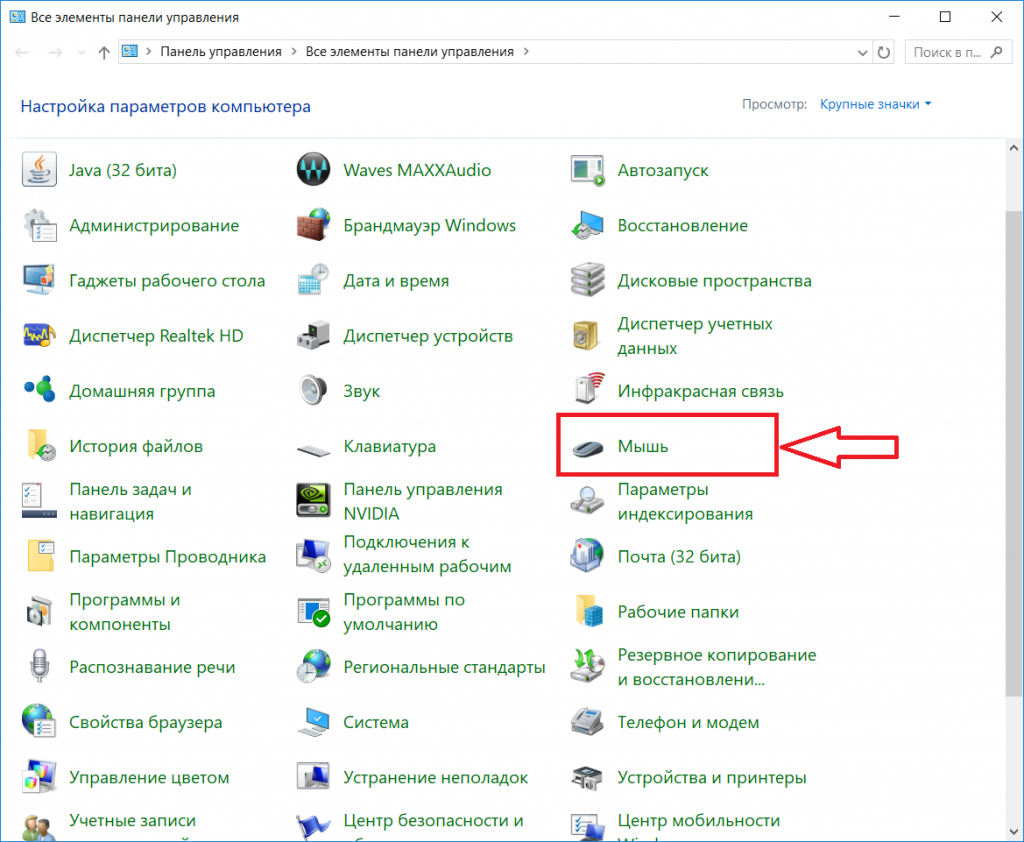
Мышь — один из самых важных компьютерных инструментов, которым мы пользуемся каждый день. Однако, по умолчанию, настройки чувствительности мыши могут быть не оптимальными для каждого пользователя. В данной статье мы рассмотрим, как настроить чувствительность мыши в операционных системах Windows XP, 7 и 10.
Настройка чувствительности мыши позволяет изменить скорость перемещения курсора по экрану, что может быть полезным для повышения точности и комфорта работы. Для того, чтобы настроить чувствительность мыши, вам потребуется выполнить несколько простых шагов в зависимости от используемой версии операционной системы.
Для пользователей Windows XP:
Для начала, откройте «Панель управления» и найдите раздел «Мышь». В открывшемся окне перейдите на вкладку «Курсоры» и найдите группу настроек «Скорость движения». С помощью ползунка измените значение скорости до желаемого уровня. После этого нажмите «Применить» и «ОК». Не забудьте протестировать новые настройки, проводя перемещение мышью по экрану.
Для пользователей Windows 7:
Откройте «Панель управления» и найдите раздел «Мышь». В появившемся окне выберите вкладку «Параметры указателя» и найдите раздел «Скорость перемещения». С помощью ползунка измените значение скорости до желаемого уровня. Нажмите «Применить» и «ОК», чтобы сохранить настройки. Проверьте новую чувствительность мыши путем перемещения курсора по экрану.
Для пользователей Windows 10:
Нажмите правой кнопкой мыши на кнопке «Пуск» в левом нижнем углу экрана и выберите «Параметры». В открывшемся меню перейдите в раздел «Устройства» и выберите «Мышь» в боковом меню. В разделе «Скорость указателя» переместите ползунок вправо или влево, чтобы увеличить или уменьшить чувствительность мыши соответственно. После внесения изменений закройте окно параметров и проверьте работу новой настройки.
Настроив чувствительность мыши в Windows XP, 7 или 10, вы сможете более эффективно управлять курсором и улучшить свой опыт использования компьютера. Определите оптимальные настройки для себя и наслаждайтесь комфортом работы!
Настройка чувствительности мыши в Windows XP
Операционная система Windows XP предлагает возможность настройки чувствительности мыши в соответствии с вашими предпочтениями. Для изменения параметров чувствительности мыши в Windows XP, следуйте следующим шагам:
- Щелкните правой кнопкой мыши по пустой области рабочего стола и выберите пункт «Свойства».
- В открывшемся окне «Свойства отображения» выберите вкладку «Вид».
- На вкладке «Вид» найдите раздел «Настройка курсора» и нажмите кнопку «Настройка».
- В появившемся окне «Настройка курсора» у вас появится возможность изменить параметры скорости и чувствительности мыши. Двигайте ползунок влево или вправо, чтобы изменить чувствительность.
- После изменения параметров нажмите кнопку «ОК», чтобы сохранить настройки.
Теперь вы настроили чувствительность мыши в Windows XP по своему вкусу. Если вам необходимо изменить чувствительность снова, просто повторите эти шаги. Удачной работы с вашей настроенной мышью!
Изменение общей чувствительности мыши

Для начала откройте «Панель управления» и найдите раздел «Мышь». Обычно он находится в разделе «Оборудование и звук» или «Устройства и принтеры». Если вы не можете найти этот раздел, воспользуйтесь поиском.
После открытия раздела «Мышь» перейдите на вкладку «Опции указателя». Здесь вы найдете ползунок, который позволяет изменять чувствительность мыши.
Чтобы увеличить чувствительность мыши, переместите ползунок вправо. Чем больше будет значение, тем быстрее будет двигаться курсор. Если вы хотите уменьшить чувствительность мыши, переместите ползунок влево.
Имейте в виду, что изменение общей чувствительности мыши может повлиять на точность перемещения курсора. Если вы настроите чувствительность слишком высоко, вам может быть трудно контролировать движение курсора. Настройте ее на уровне, который лучше всего соответствует вашему стилю работы.
После того, как вы настроили чувствительность мыши, нажмите «Применить», а затем «ОК», чтобы сохранить изменения.
| Windows XP | Windows 7 | Windows 10 |
|---|---|---|
| 1. Нажмите на «Пуск» и выберите «Панель управления». | 1. Нажмите на кнопку «Пуск» и выберите «Панель управления». | 1. Нажмите правой кнопкой мыши на кнопку «Пуск» и выберите «Параметры». В открывшемся меню выберите «Панель управления». |
| 2. Найдите и откройте раздел «Мышь». | 2. В разделе «Оборудование и звук» найдите и откройте раздел «Мышь». | 2. Найдите и откройте раздел «Мышь». |
| 3. Перейдите на вкладку «Указатели». | 3. Перейдите на вкладку «Опции указателя». | 3. Перейдите на вкладку «Указатели и устройства ввода». |
| 4. Переместите ползунок, чтобы изменить чувствительность мыши. | 4. Переместите ползунок, чтобы изменить чувствительность мыши. | 4. Переместите ползунок, чтобы изменить чувствительность мыши. |
| 5. Нажмите «Применить» и «ОК», чтобы сохранить изменения. | 5. Нажмите «Применить» и «ОК», чтобы сохранить изменения. | 5. Нажмите «Применить» и «ОК», чтобы сохранить изменения. |
Изменение скорости двойного щелчка мышки
Вот шаги, которые помогут вам изменить скорость двойного щелчка мышки:
- Откройте меню «Пуск» и выберите «Панель управления».
- В окне «Панель управления» найдите и выберите раздел «Мышь».
- В открывшемся окне «Свойства мыши» перейдите на вкладку «Двойной щелчок».
- Найдите регулятор «Скорость двойного щелчка» и переместите его ползунок влево или вправо, чтобы увеличить или уменьшить скорость двойного щелчка.
- Поэкспериментируйте с разными положениями ползунка, чтобы найти оптимальную скорость для вас.
- После выбора желаемой скорости двойного щелчка, нажмите кнопку «ОК», чтобы сохранить изменения.
Теперь вы сможете настроить скорость двойного щелчка мышки в Windows XP, 7 и 10 с помощью этих простых шагов. Используйте эту функцию, чтобы сделать работу с компьютером более удобной и эффективной.
Дополнительные настройки чувствительности мыши
Настройка чувствительности мыши в операционных системах Windows XP, 7, 10 позволяет пользователю осуществлять более точное и комфортное управление курсором мыши. Однако стандартные настройки могут не всегда удовлетворять индивидуальным потребностям пользователей.
Для дополнительной настройки чувствительности мыши в Windows XP, 7, 10 можно воспользоваться специальными инструментами и параметрами, которые позволяют настроить скорость движения курсора, количество пикселей, пропускаемых в ответ на движение мыши, и другие параметры.
1. Параметры управления мышью в Панели управления
Перейдите в Панель управления и найдите раздел «Устройства и звук», где находится ссылка на «Мышь». Щелкните правой кнопкой мыши по ссылке и выберите «Открыть».
В открывшемся окне «Свойства мыши» откройте вкладку «Параметры», где можно настроить основные параметры чувствительности мыши, такие как скорость движения курсора и количество пикселей пропускаемых в ответ на движение.
Дополнительные параметры также доступны во вкладке «Дополнительно», где можно настроить ускорение движения мыши и другие параметры в зависимости от модели и производителя мыши.
2. Дополнительные инструменты настройки мыши
Для более точной настройки чувствительности мыши доступны дополнительные инструменты, которые могут быть установлены отдельно или поставляются вместе с драйверами мыши.
С помощью таких инструментов можно настраивать дополнительные параметры, такие как ускорение движения мыши, чувствительность по горизонтали и вертикали, чувствительность по оси Х и У.
Примечание: перед установкой дополнительных инструментов всегда рекомендуется проверить их совместимость с операционной системой и моделью мыши.
3. Реестр Windows
Продвинутые пользователи могут настроить чувствительность мыши в реестре Windows. Однако перед изменением реестра необходимо создать резервную копию в случае возникновения проблем или ошибок.
Откройте «Редактор реестра», перейдите к следующему пути: HKEY_CURRENT_USER\Control Panel\Mouse. Здесь можно изменять значения параметров для более глубокой настройки чувствительности мыши.
Примечание: изменение параметров в реестре может повлиять на работу других программ и устройств в системе, поэтому рекомендуется быть осторожным при внесении изменений.
Дополнительные настройки чувствительности мыши в Windows XP, 7, 10 могут значительно улучшить пользовательский опыт и удовлетворить индивидуальные потребности каждого пользователя. Экспериментируйте с настройками, чтобы найти оптимальные параметры для своего стиля работы.
Настройка чувствительности мыши в Windows 7
Windows 7 предоставляет возможность настроить чувствительность мыши для обеспечения максимального комфорта и удобства в работе. Если вы хотите установить более высокую или более низкую скорость курсора, это можно сделать через Панель управления.
Вот как настроить чувствительность мыши в Windows 7:
- Щелкните на кнопку «Пуск» в левом нижнем углу экрана.
- Выберите пункт «Панель управления» в меню «Пуск».
- В появившемся окне Панели управления найдите и выберите раздел «Мышь».
- В открывшемся окне «Свойства мыши» перейдите на вкладку «Опции».
- Найдите раздел «Скорость курсора» и переместите ползунок влево или вправо для установки нужной чувствительности мыши.
- Нажмите кнопку «Применить», а затем «ОК», чтобы сохранить изменения.
После выполнения этих шагов ваша мышь будет работать с новой скоростью курсора, соответствующей вашим предпочтениям.
Однако, помните, что слишком низкая или слишком высокая чувствительность мыши может повлиять на вашу способность точно управлять курсором. Рекомендуется попробовать несколько разных уровней чувствительности, чтобы найти оптимальный вариант.
Регулировка скорости движения мыши
Скорость движения мыши может быть важным параметром для комфортной работы с компьютером. В Windows XP, 7 и 10 есть возможность настроить чувствительность мыши, чтобы она подходила под индивидуальные предпочтения пользователя.
Для регулировки скорости движения мыши в Windows XP следуйте этим шагам:
- Щелкните правой кнопкой мыши по пустому месту на рабочем столе и выберите «Свойства».
- Перейдите на вкладку «Настройка» и выберите «Параметры мыши».
- В открывшемся окне выберите вкладку «Движение» и используйте ползунок «Скорость» для регулировки скорости движения мыши.
- Нажмите «ОК», чтобы сохранить изменения.
В Windows 7 и 10 процесс регулировки скорости движения мыши немного отличается:
- Нажмите на кнопку «Пуск» и выберите «Панель управления».
- Перейдите в раздел «Оборудование и звук» и выберите «Мышь».
- В открывшемся окне выберите вкладку «Параметры» и используйте ползунок «Скорость» для регулировки скорости движения мыши.
- Нажмите «Применить» и «ОК», чтобы сохранить изменения.
Эти простые шаги позволяют легко настроить скорость движения мыши в Windows XP, 7 и 10, чтобы сделать использование компьютера еще более комфортным.
Изменение скорости двойного щелчка мышки
Если вам кажется, что скорость двойного щелчка мышки слишком высокая или низкая, вы можете легко ее изменить в операционных системах Windows XP, 7 и 10.
Чтобы настроить скорость двойного щелчка мышки, выполните следующие шаги:
- Кликните правой кнопкой мыши на свободном месте рабочего стола и выберите «Персонализация» или «Параметры экрана».
- На странице настроек выберите «Изменение параметров указателя мыши» или «Настройки мыши».
- Во вкладке «Кнопки» найдите «Скорость двойного щелчка» или «Чувствительность двойного щелчка».
- Переместите ползунок вправо или влево, чтобы увеличить или уменьшить скорость двойного щелчка соответственно.
- Нажмите «ОК» или «Применить», чтобы сохранить изменения.
Используя данные шаги, вы сможете легко настроить скорость двойного щелчка мышки под ваши предпочтения. Будьте внимательны, чтобы не установить слишком низкую скорость, которая может замедлить вашу работу, или слишком высокую, из-за которой возможно будет сложно выполнить двойной щелчок.
Помните, что эти настройки будут применяться ко всей системе, поэтому они изменятся и для других приложений.
