Windows 10 – это операционная система, которая регулярно обновляется, чтобы улучшить ее производительность и функциональность, а также исправить возможные ошибки и уязвимости. Обычно Windows автоматически загружает и устанавливает обновления, однако иногда может возникнуть необходимость вручную установить обновления.
Вручную устанавливать обновления Windows 10 можно с помощью инструмента «Обновление Windows». Чтобы начать процесс, откройте «Обновление Windows» из настроек вашей операционной системы. Затем в разделе «Обновление и безопасность» выберите «Windows Update». В открывшейся вкладке вам следует нажать на кнопку «Проверить доступность обновлений», чтобы найти последние доступные обновления для вашего компьютера.
После того, как система завершит проверку на наличие доступных обновлений, отобразится список доступных обновлений для вашего компьютера. Отметьте необходимые обновления, которые вы хотите установить, и нажмите на кнопку «Установить». Рекомендуется выбрать все доступные обновления, чтобы ваша операционная система оставалась защищенной и работала наилучшим образом.
После того, как вы нажали кнопку «Установить», система начнет скачивание и установку выбранных обновлений. Во время процесса установки может потребоваться перезагрузка компьютера, чтобы изменения вступили в силу. Необходимо убедиться, что сохранены все важные данные и закрыты все открытые приложения, прежде чем нажимать на кнопку «Перезагрузить».
После перезагрузки компьютера операционная система Windows 10 будет использовать установленные обновления, чтобы обеспечить более безопасную, стабильную и эффективную работу. Рекомендуется периодически проверять наличие новых обновлений и устанавливать их для обеспечения наивысшей производительности вашего компьютера.
Как самостоятельно обновить Windows 10: шаг за шагом
Для обновления Windows 10 вручную, следуйте следующим шагам:
| Шаг 1: | Перейдите в настройки системы, нажав на кнопку «Пуск» в левом нижнем углу экрана, а затем выберите «Настройки». |
| Шаг 2: | В открывшемся окне настройки выберите раздел «Обновление и безопасность». |
| Шаг 3: | В меню «Обновление и безопасность» выберите раздел «Обновление Windows». |
| Шаг 4: | Нажмите на кнопку «Проверить наличие обновлений». Windows начнет проверку наличия доступных обновлений. |
| Шаг 5: | Если доступны обновления, нажмите на кнопку «Загрузить и установить». Подождите, пока обновления будут загружены и установлены. |
| Шаг 6: | После завершения установки обновлений, перезапустите компьютер, чтобы изменения вступили в силу. |
Поздравляю! Теперь вы знаете, как самостоятельно обновить операционную систему Windows 10 до последней версии.
Шаг 1: Проверка наличия обновлений
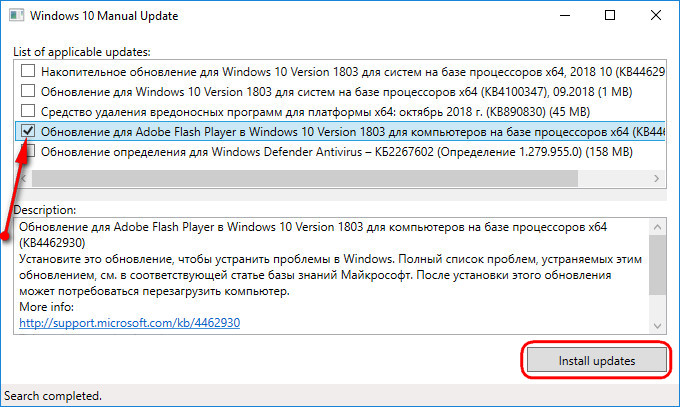
Прежде чем приступить к ручной установке обновлений операционной системы Windows 10, необходимо убедиться, что на вашем компьютере уже нет доступных обновлений, которые могут быть установлены автоматически.
Для этого следуйте указанным ниже шагам:
- Откройте меню «Пуск» и выберите «Настройки».
- В открывшемся окне «Настройки» выберите «Обновление и безопасность».
- На левой панели выберите «Windows Update».
- В главном окне щелкните по кнопке «Проверить наличие обновлений».
После завершения проверки система выведет список доступных обновлений. Если вы видите какие-либо обновления, выберите их для установки, а затем нажмите кнопку «Установить сейчас».
Не забывайте, что установка обновлений может занять некоторое время, особенно если имеются большие или важные обновления. Поэтому рекомендуется не выключать компьютер до полного завершения процесса установки обновлений.
Открытие «Настроек» Windows
Для установки обновлений Windows 10 вручную, необходимо открыть «Настройки» ОС. Это можно сделать следующими способами:
- Нажмите клавишу «Пуск» в левом нижнем углу экрана и выберите пункт «Настройки».
- Щелкните правой кнопкой мыши по значку «Пуск», а затем выберите пункт «Настройки».
- Откройте «Центр уведомлений» в правом нижнем углу экрана, затем щелкните по значку «Все настройки».
- Нажмите комбинацию клавиш Win + I на клавиатуре.
После открытия «Настроек» Windows можно продолжить установку обновлений, следуя дальнейшей инструкции.
Переход в раздел «Обновление и безопасность»
Шаг 1: Нажмите на кнопку «Пуск» в левом нижнем углу экрана.
Шаг 2: В открывшемся меню выберите пункт «Настройки».
Шаг 3: В окне «Настройки» найдите и кликните на раздел «Обновление и безопасность».
Шаг 4: В слева открывшегося окна выберите «Windows Update».
Шаг 5: Вы увидите различные параметры обновления системы. Здесь вы можете проверить наличие обновлений, запустить их установку или настроить автоматическое обновление Windows 10.
Шаг 6: Чтобы проверить наличие новых обновлений, нажмите на кнопку «Проверить наличие обновлений».
Шаг 7: Если обновления найдены, нажмите на кнопку «Установить сейчас» и дождитесь завершения процесса установки.
Проверка наличия обновлений
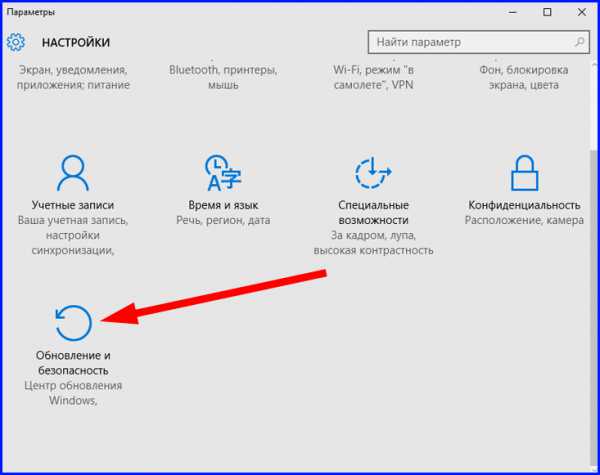
Чтобы установить обновления Windows 10 вручную, первым делом необходимо проверить наличие доступных обновлений:
1. Откройте «Настройки» Windows 10, нажав на кнопку «Пуск» и выбрав иконку шестеренки.
2. В открывшемся меню выберите раздел «Обновление и безопасность».
3. В левой панели выберите «Windows Update».
4. Нажмите на кнопку «Проверить наличие обновлений».
5. Windows 10 начнет искать и загружать доступные обновления.
6. После завершения поиска, Windows 10 покажет список доступных обновлений, которые можно установить вручную.
Важно помнить, что некоторые обновления могут требовать перезагрузки системы для завершения установки. Поэтому перед началом установки обновлений сохраните все открытые документы и файлы и закройте все приложения, чтобы избежать потери данных.
Теперь вы готовы приступить к установке обновлений Windows 10.
Шаг 2: Установка обновлений
После того как вы открыли центр обновления Windows, процесс установки обновлений становится очень простым. Вам потребуется всего несколько действий, чтобы установить все доступные обновления.
1. Нажмите на кнопку «Проверить наличие обновлений». Она находится в левом верхнем углу окна центра обновления.
2. Подождите, пока Windows выполнит проверку наличия обновлений. Если обновления найдены, они будут отображены в списке.
3. Выберите все обновления, которые вы хотите установить. Чтобы выбрать обновление, установите флажок напротив его названия в списке.
4. Щелкните по кнопке «Установить обновления».
5. Подтвердите начало установки обновлений, если будет запрашиваться пароль администратора или вы получите другое подтверждение.
6. Дождитесь завершения процесса установки обновлений. Время завершения может зависеть от количества и размера обновлений.
7. После завершения установки обновлений может потребоваться перезагрузка компьютера. Если такое сообщение появится, сохраните все свои документы и файлы и нажмите кнопку «Перезагрузка сейчас».
Теперь вы знаете, как вручную установить обновления Windows 10. Регулярное обновление системы помогает улучшить безопасность вашего компьютера, исправить ошибки и добавить новые функции. Не забывайте проверять наличие обновлений и устанавливать их.
Выбор и начало установки обновлений
Чтобы начать установку обновлений Windows 10 вручную, необходимо выполнить следующие шаги:
- Откройте «Настройки».
- Выберите «Обновление и безопасность».
- Перейдите в раздел «Обновление Windows».
- Нажмите на кнопку «Проверить наличие обновлений».
- Выберите обновления для установки.
- Нажмите на кнопку «Установить».
Перейдите в меню «Пуск» и выберите «Настройки» (иконка шестеренки).
В разделе «Настройки» найдите и выберите опцию «Обновление и безопасность».
В боковом меню выберите «Обновление Windows» и нажмите на него.
В главной части окна найдите кнопку «Проверить наличие обновлений» и кликните по ней.
Система автоматически найдет доступные обновления и отобразит их список. Выберите нужные обновления для установки.
После выбора необходимых обновлений, нажмите на кнопку «Установить».
После этого Windows 10 начнет устанавливать выбранные обновления. При установке может потребоваться перезагрузка компьютера. Дождитесь завершения процесса установки и следуйте указаниям операционной системы.
