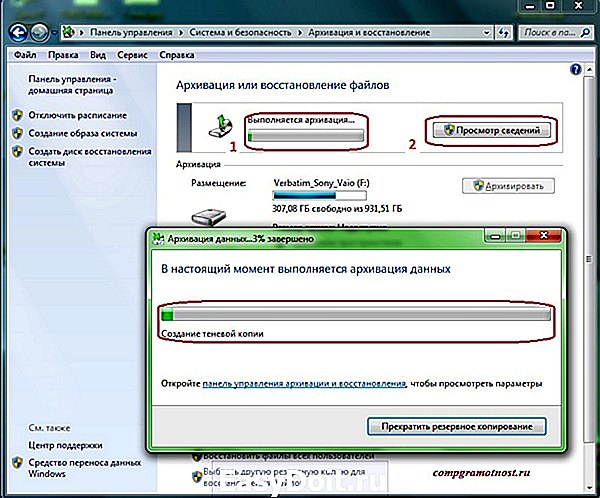
Архивация данных – удобная функция операционной системы Windows 7, которая позволяет упаковывать файлы и папки в один файл для экономии места на жестком диске. Однако, иногда требуется отключить эту функцию, чтобы избежать непредвиденных ситуаций или сохранить текущую структуру папок. В этой статье мы предоставим пошаговую инструкцию по отключению архивации в Windows 7.
Важно помнить: отключение архивации может влиять на производительность системы и использование места на жестком диске, поэтому рекомендуется быть осторожным и предварительно прочитать всю инструкцию перед выполнением действий.
Почему важно отключить архивацию в Windows 7?
Вот несколько причин, почему важно отключить архивацию в Windows 7:
- Экономия ресурсов: В процессе архивации система тратит некоторые вычислительные ресурсы, что может замедлить общую производительность компьютера. Отключение архивации позволит освободить эти ресурсы и повысить быстродействие.
- Безопасность данных: Архивация может стать проблемой, когда дело доходит до безопасности данных. Если файлы или папки заархивированы, то доступ к ним может быть затруднен или невозможен без распаковки архива. Нет никакой гарантии, что процесс архивации не приведет к повреждению данных, и архивы могут стать недоступными или неработоспособными.
- Удобство использования: Отключение архивации делает работу с файлами и папками более удобной и простой. Вы можете легко открывать и редактировать файлы без необходимости распаковки архивов.
Учитывая эти факты, отключение архивации в Windows 7 является разумным решением для повышения производительности и безопасности вашего компьютера.
Проблемы с дисковым пространством
Одной из причин отключения архивации файлов может быть нехватка места на диске. Когда диск заполняется до предела, операционная система может начать архивировать старые файлы, чтобы освободить место. Тем не менее, в некоторых случаях этот процесс может вызывать проблемы и приводить к ошибкам.
Когда дисковое пространство исчерпывается, это может замедлить работу компьютера и привести к некорректной работе приложений. Недостаточное место на диске может также помешать установке нового программного обеспечения или сохранению файлов, что может быть особенно проблематично для пользователей с большим объемом данных.
Отключение архивации файлов может помочь сэкономить дисковое пространство, но важно соблюдать осторожность и регулярно удалять ненужные файлы или перемещать их на другие носители. Также можно использовать специальные программы для очистки диска и удаления временных файлов, чтобы освободить место и оптимизировать производительность системы.
Ограниченное место на жестком диске
Нехватка свободного места на жестком диске может стать серьезной проблемой для пользователей операционной системы Windows 7. Заполненный диск может вызывать замедление работы компьютера, проблемы с установкой программ и обновлений, а также ограничить возможность сохранения и редактирования файлов.
Одной из причин заполнения диска может быть активированная функция архивации файлов операционной системой. Архивация позволяет уменьшить размер файлов и место, которое они занимают на диске. Однако, если архивация не используется или не требуется, можно отключить эту функцию и освободить дополнительное место на жестком диске.
Чтобы отключить архивацию в Windows 7:
- Откройте меню «Пуск» и перейдите в «Панель управления».
- Выберите категорию «Система и безопасность».
- В разделе «Администрирование» найдите и выберите «Диспетчер компьютера».
- В открывшемся окне диспетчера компьютера выберите «Управление дисками» в левой панели.
- Найдите и правой кнопкой мыши кликните по разделу «Заархивированный объем».
- Выберите «Свойства» в контекстном меню.
- В открывшемся окне свойств раздела выберите вкладку «Автоматическое архивирование».
- Снимите флажок «Разрешить файлам на этом томе быть заархивированными».
- Нажмите «ОК», чтобы применить изменения.
После выполнения этих действий операционная система Windows 7 больше не будет архивировать файлы, что сэкономит место на вашем жестком диске.
Процесс занимает время

Во-первых, необходимо открыть меню «Пуск» и выбрать «Панель управления».
Затем найдите раздел «Система и безопасность» и выберите «Система».
В открывшемся окне выберите «Защита системы» в левой панели.
Появится окно с настройками защиты системы. В нем необходимо выбрать диск, для которого нужно отключить архивацию, и нажать на кнопку «Настроить».
В появившемся окне снимите флажок с пункта «Включить системную защиту» и нажмите «ОК».
Процесс отключения архивации может занять некоторое время, в зависимости от объема данных, которые должны быть обработаны. Пожалуйста, будьте терпеливы и дождитесь окончания процесса.
После завершения процесса архивации можно быть уверенными, что ваш компьютер больше не будет занимать время на создание архивов данных.
Конфиденциальность данных
Архивация данных — это процесс сжатия и упаковки файлов и папок, чтобы сэкономить место на диске и облегчить хранение и передачу данных. Однако, хотя архивация может быть полезной, она также может создавать риски для вашей конфиденциальности.
Когда данные архивируются, файлы становятся недоступными для чтения и доступа, если у пользователя нет пароля или ключа для их распаковки. Однако, если вы используете компьютер в одиночку или не требуете дополнительной защиты данных, отключение архивации может быть лучшим вариантом.
Важно отметить, что отключение архивации может привести к утрате данных, если ваш компьютер выйдет из строя или будет подвергнут другим непредвиденным ситуациям. Поэтому перед принятием решения об отключении архивации рекомендуется регулярно создавать резервные копии важных файлов и папок.
Риск несанкционированного доступа
Отключение архивации файлов в операционной системе Windows 7 может привести к повышенному риску несанкционированного доступа к вашим данным. Архивация файлов служит важной функцией защиты информации, позволяя сохранить данные в упорядоченном и безопасном виде.
Без архивации, ваши файлы могут стать уязвимыми и подвергаться риску потери, повреждения или несанкционированного доступа. Невозможность быстрого и эффективного восстановления данных может повлечь за собой серьезные последствия для вашей работы или личной жизни.
Для минимизации риска, рекомендуется периодически создавать резервные копии всех важных файлов и хранить их в надежном и защищенном месте. Это позволит вам быстро восстановить данные в случае несчастного случая или хакерской атаки.
Кроме того, стоит обратить внимание на другие методы защиты данных, такие как использование паролей для файлов и папок, установка антивирусного программного обеспечения и выполнение регулярных обновлений операционной системы.
Помните, что безопасность ваших данных — это ваша ответственность, и отключение архивации должно быть осознанным решением, принятым с полным пониманием возможных последствий.
Как отключить архивацию в Windows 7
Архивация данных в операционной системе Windows 7 может занять много места на вашем жестком диске. Если вы не пользуетесь этой функцией и хотите освободить место для других файлов, вы можете отключить архивацию. В этой статье мы расскажем вам, как это сделать.
Вот пошаговая инструкция:
- Откройте меню «Пуск», щелкнув на соответствующей кнопке в левом нижнем углу экрана.
- Выберите пункт «Панель управления».
- В окне «Панель управления» найдите раздел «Система и безопасность» и щелкните на нем.
- В открывшемся подразделе щелкните на пункте «Администрирование».
- Далее выберите «Планировщик заданий».
- В левом окне «Планировщик заданий» выберите папку «Библиотека планировщика заданий».
- В правом окне найдите задачу с именем «Microsoft\Windows\DiskCleanup\SilentCleanup».
- Щелкните правой кнопкой мыши на этой задаче и выберите «Отключить».
- Закройте окно Планировщика заданий.
После выполнения этих шагов архивация данных в Windows 7 будет отключена, и вы освободите больше места на своем жестком диске.
Отключение архивации через настройки
Если вы хотите отключить архивацию файлов в ОС Windows 7, вы можете воспользоваться встроенными настройками операционной системы. Для этого следуйте следующим шагам:
- Откройте «Панель управления» с помощью «Пуск» и выберите соответствующий пункт в меню.
- В окне «Панель управления» найдите и нажмите на ссылку «Система и безопасность».
- В разделе «Администрирование» выберите «Архивация и восстановление».
- В открывшемся окне «Архивация и восстановление» выберите «Изменить настройки…».
- Снимите флажок с пункта «Включить архивацию» и нажмите «ОК».
После выполнения этих шагов архивация файлов и папок на вашем компьютере будет отключена.
Шаг 1: Открыть Панель управления
Перед тем, как начать отключение архивации в Windows 7, нужно открыть Панель управления. Это можно сделать несколькими способами:
- Кликнуть правой кнопкой мыши на значок «Пуск» в нижнем левом углу экрана и выбрать «Панель управления» в контекстном меню.
- Нажать комбинацию клавиш «Win+R» на клавиатуре, в появившемся окне ввести «control» и нажать Enter.
- Открыть «Пуск», найти папку «Система» и в ней выбрать «Панель управления».
После этого должно открыться окно Панели управления, где вы сможете произвести необходимые изменения для отключения архивации.
