
Одной из самых неприятных проблем, с которой могут столкнуться пользователи операционной системы Windows, является синий экран с ошибкой и кодом 0x0000010C, связанный с FSRTLEXTRACREATEPARAMETERVIOLATION. Эта ошибка может возникнуть по разным причинам, от проблем с драйверами до ошибок в системных файлах.
Однако не отчаивайтесь, существует ряд способов, которые помогут вам исправить эту ошибку и снова стабилизировать работу вашего компьютера. В этой статье мы подробно рассмотрим возможные причины появления ошибки 0x0000010C, а также предложим эффективные способы ее устранения.
Следует помнить, что исправление ошибок в операционной системе Windows требует определенных знаний и навыков, поэтому внимательно следуйте рекомендациям и не стесняйтесь обратиться за помощью к специалистам, если это потребуется.
Как исправить код ошибки 0x0000010C в Windows
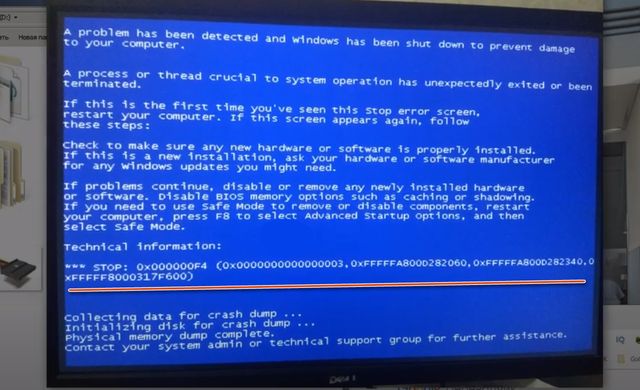
Ошибка 0x0000010C, также известная как FSRTLEXTRACREATEPARAMETERVIOLATION, может вызвать синий экран смерти в Windows. Эта ошибка обычно возникает из-за проблемы с драйверами устройств или конфликта программного обеспечения.
Для исправления этой ошибки можно попробовать следующие методы:
| 1 | Обновите драйвера устройств, особенно графических карт и аудиоустройств. |
| 2 | Удалите недавно установленное программное обеспечение, которое могло привести к конфликту. |
| 3 | Запустите инструмент проверки целостности системных файлов с помощью команды «sfc /scannow» в командной строке. |
| 4 | Проверьте систему на вирусы и вредоносные программы. |
Если вы продолжаете сталкиваться с ошибкой 0x0000010C, рекомендуется обратиться к специалисту по информационной безопасности или к службе поддержки Windows для дополнительной помощи.
Как исправить синий экран ошибки FSRTL_EXTRA_CREATE_PARAMETER_VIOLATION

Ошибка FSRTL_EXTRA_CREATE_PARAMETER_VIOLATION (Код ошибки 0x0000010C) может возникнуть из-за несоответствия параметров, передаваемых при создании дополнительных данных пользовательского режима в файловой системе Windows.
Для исправления этой ошибки рекомендуется выполнить следующие действия:
- Проверьте наличие обновлений для Windows и установите их, какие только доступны. Возможно, проблема была исправлена в более поздних обновлениях.
- Проверьте драйверы устройств на наличие обновлений. Устаревшие или несовместимые драйверы могут вызывать ошибку 0x0000010C.
- Проведите проверку на вирусы и другие вредоносные программы с помощью антивирусного ПО. Некоторые вредоносные программы могут также быть причиной данной ошибки.
- Попробуйте выполнить восстановление системы до более ранней даты, когда проблема еще не возникала. Это может помочь исправить ошибку.
- В случае, если проблема сохраняется, обратитесь к службе поддержки Microsoft или специалисту по информационным технологиям для дальнейшей диагностики и исправления ошибки.
Проверьте обновления Windows
Проверьте, что у вас установлены все последние обновления Windows. Для этого выполните следующие действия:
- Откройте меню «Пуск» и выберите «Настройки».
- Перейдите в раздел «Обновление и безопасность».
- Нажмите кнопку «Проверить наличие обновлений».
- Если доступны новые обновления, установите их.
Обновления могут содержать исправления и улучшения, которые могут помочь избавиться от ошибки 0x0000010C и предотвратить появление синего экрана смерти.
Используйте инструмент проверки ошибок диска
Шаг 1: Откройте проводник Windows и найдите раздел «Этот компьютер».
Шаг 2: Нажмите правой кнопкой мыши на диск, где установлена операционная система, и выберите «Свойства».
Шаг 3: Перейдите на вкладку «Инструменты» и выберите «Проверка».
Шаг 4: Убедитесь, что у вас есть права администратора и выберите «Проверить».
Процесс может занять некоторое время, поэтому дождитесь его завершения. Если будут обнаружены ошибки, инструмент их автоматически исправит.
Проверьте драйвера устройств
Возможно, конфликт драйверов вызывает ошибку синего экрана с кодом 0x0000010C. Проанализируйте установленные драйвера устройств и убедитесь, что они обновлены до последних версий. Вы можете проверить это через диспетчер устройств.
Если вы заметили, что драйвер несовместим или устарел, обновите его до последней доступной версии. Обычно производители поставляют обновления драйверов на своих веб-сайтах. После обновления проверьте, исправилась ли ошибка синего экрана.
Устранение проблемы с кодом ошибки 0x0000010C
Код ошибки 0x0000010C, также известный как FSRTLEXTRACREATEPARAMETERVIOLATION, часто возникает на синем экране смерти в Windows. Эта ошибка указывает на нарушение параметров, связанных с созданием файла.
Для устранения этой проблемы можно попробовать следующие методы:
- Проверить работоспособность жесткого диска с помощью утилиты проверки диска Windows.
- Обновить драйвера устройств, особенно те, которые связаны с файловой системой.
- Использовать команду sfc /scannow для проверки целостности системных файлов.
- Попробовать восстановить систему до предыдущей стабильной точки.
- Проверить наличие вирусов или вредоносных программ на компьютере.
Если вы продолжаете сталкиваться с кодом ошибки 0x0000010C, возможно, потребуется обратиться к специалисту по обслуживанию компьютеров или поддержке Windows.
Запустите системную утилиту проверки целостности файлов

Попробуйте запустить системную утилиту проверки целостности файлов (sfc /scannow), чтобы проверить и восстановить поврежденные системные файлы. Для этого откройте командную строку с правами администратора и выполните следующие действия:
| 1. | Нажмите Win + X и выберите «Командная строка (администратор)». |
| 2. | Введите команду «sfc /scannow» и нажмите Enter. |
| 3. | Дождитесь завершения процесса сканирования и восстановления файлов. |
| 4. | Перезагрузите компьютер и проверьте, исправилась ли ошибка 0x0000010C. |
Попробуйте откатить систему к предыдущей точке восстановления

Откат системы к предыдущей точке восстановления может помочь устранить ошибку 0x0000010C в Windows. Для этого выполните следующие шаги:
-
Откройте Панель управления: Нажмите правой кнопкой мыши на кнопку «Пуск» и выберите «Панель управления».
-
Выберите «Система и безопасность»: Настройте вид панели управления на категории и выберите раздел «Система и безопасность».
-
Откройте «Восстановление»: Найдите раздел «Администрирование» и выберите «Восстановление».
-
Выберите «Откатить систему к предыдущему состоянию»: Следуйте инструкциям мастера восстановления и выберите точку восстановления, созданную перед возникновением ошибки 0x0000010C.
-
Дождитесь завершения процесса отката: После завершения процесса отката система перезагрузится и, возможно, ошибка будет устранена.
Попробуйте выполнить откат системы к предыдущей точке восстановления и проверьте, помогло ли это в решении проблемы синего экрана FSRTLEXTRACREATEPARAMETERVIOLATION в Windows.
