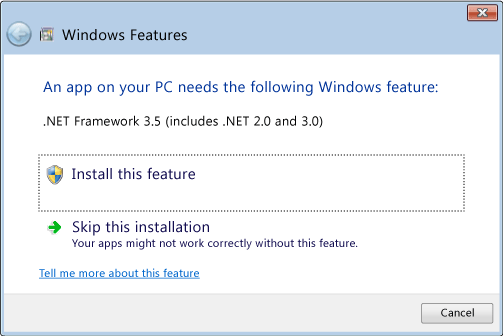
.NET Framework 3.5 является важным компонентом для корректной работы многих приложений на операционной системе Windows. И если вам нужно установить этот фреймворк на Windows 8.1, то необходимо следовать определенным шагам.
Скачать .NET Framework 3.5 для Windows 8.1 можно несколькими способами, включая использование официального программного инструмента от Microsoft или загрузку через Центр обновления Windows. Давайте рассмотрим более подробно, как это сделать.
Как скачать .NET Framework 3.5 для Windows 8.1 [Виндоус windows]
Для установки .NET Framework 3.5 на Windows 8.1, следуйте инструкциям ниже:
1. Откройте «Панель управления» на вашем компьютере.
2. Нажмите на «Программы».
3. Выберите «Включение или отключение компонентов Windows».
4. Отметьте пункт «.NET Framework 3.5 (включает .NET 2.0 и 3.0)».
5. Нажмите «ОК» и следуйте инструкциям установщика.
После завершения установки вы сможете использовать .NET Framework 3.5 на вашем компьютере под управлением Windows 8.1.
Инструкция по установке .NET Framework 3.5 на Windows 8.1

Для установки .NET Framework 3.5 на Windows 8.1 следуйте инструкции:
- Нажмите на кнопку «Пуск» и выберите «Панель управления».
- Откройте «Программы» и выберите «Включение или отключение компонентов Windows».
- Отметьте опцию «.NET Framework 3.5 (включает .NET 2.0 и 3.0)» и нажмите «OK».
- Подождите, пока процесс установки завершится.
- Перезагрузите компьютер для завершения процесса установки.
После выполнения этих шагов .NET Framework 3.5 будет успешно установлен на вашем компьютере с Windows 8.1.
Шаг 1: Подготовка к установке
Перед тем, как начать установку .NET Framework 3.5 на Windows 8.1, убедитесь, что ваш компьютер подключен к интернету. Рекомендуется также сохранить все открытые файлы и закрыть другие программы, чтобы избежать возможных проблем во время установки.
Скачайте установочный файл
Чтобы скачать.NET Framework 3.5 для Windows 8.1, перейдите на официальный сайт Microsoft по ссылке: https://www.microsoft.com/ru-ru/download/details.aspx?id=25150
На странице загрузки выберите язык установки и нажмите на кнопку «Скачать».
Откройте панель управления

1. Нажмите на кнопку «Пуск» в нижнем левом углу экрана.
2. В открывшемся меню выберите «Панель управления».
3. В окне «Панель управления» найдите раздел «Программы» и выберите «Включение или отключение компонентов Windows».
4. В появившемся окне отметьте опцию «.NET Framework 3.5 (включает .NET 2.0 и 3.0)» и нажмите «OK».
Выберите «Добавить или удалить программы»
Для установки .NET Framework 3.5 на Windows 8.1 необходимо открыть «Панель управления». Для этого нажмите правой кнопкой мыши по кнопке «Пуск» в левом нижнем углу экрана и выберите «Панель управления».
После открытия «Панели управления» найдите раздел «Программы» и выберите «Добавить или удалить программы».
В открывшемся окне выберите «Включение или отключение компонентов Windows».
Появится окно «Включение или отключение компонентов Windows». Установите флажок напротив опции «.NET Framework 3.5 (включает .NET 2.0 и 3.0)» и нажмите кнопку «OK».
Шаг 2: Установка.NET Framework 3.5
Для установки.NET Framework 3.5 на Windows 8.1 следуйте указанным ниже инструкциям:
1. Откройте Панель управления.
2. Нажмите на «Программы» и выберите «Включение или отключение возможностей Windows».
3. Поставьте галочку напротив пункта «.NET Framework 3.5 (включает .NET 2.0 и 3.0)».
4. Нажмите «OK» и дождитесь завершения установки .NET Framework 3.5.
После завершения установки вы сможете использовать программы, требующие .NET Framework 3.5 на Windows 8.1.
