Безопасная загрузка – это одно из важнейших средств защиты компьютера от вредоносных программ и несанкционированного доступа. Включение этой функции на компьютерах под управлением операционных систем Windows 11 и Windows 10 может значительно повысить общий уровень безопасности системы.
Безопасная загрузка обеспечивает проверку цифровых подписей загружаемых программ и устройств перед их запуском, предотвращая потенциальные атаки на загрузочный процесс и возможные изменения в системных файлах. Поддерживая целостность системы, данная функция помогает избежать множества проблем, связанных с вирусами, троянами и другим вредоносным программным обеспечением.
Как включить безопасную загрузку в Windows 11 и Windows 10
В Windows 11:
- Нажмите на кнопку «Пуск» и выберите «Настройки».
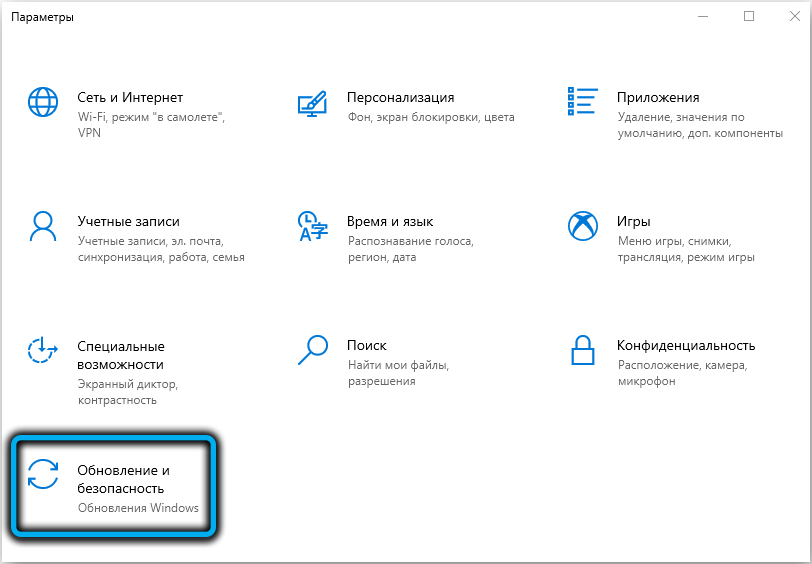
- Перейдите в раздел «Обновление и безопасность».
- Выберите «Восстановление» в меню слева.
- В разделе «Расширенный запуск» нажмите на «Перезагрузить сейчас».
- После перезапуска выберите «Отладка» и затем «Безопасный режим».
В Windows 10:
- Нажмите комбинацию клавиш Win + R, введите «msconfig» и нажмите Enter.
- Под «Загрузка» отметьте «Безопасный загрузкой» и выберите «Минимальный».
- Нажмите «ОК» и перезагрузите компьютер.
- После перезапуска ваш компьютер будет загружен в безопасном режиме.
Теперь ваш компьютер будет загружаться в безопасном режиме, что поможет защитить его от зловредного ПО и других угроз.
Windows 11
Безопасная загрузка в Windows 11 включает ряд методов защиты, таких как Secure Boot, TPM 2.0, виртуальный охранник памяти и другие механизмы, которые помогают защитить систему от вредоносных программ и несанкционированного доступа.
Для включения безопасной загрузки в Windows 11 необходимо перейти в настройки системы, выбрать раздел «Безопасность» и активировать соответствующие функции, чтобы обеспечить более высокий уровень защиты вашего устройства.
Переход в настройки безопасной загрузки
Чтобы включить или настроить безопасную загрузку в Windows 11 или Windows 10, вам необходимо выполнить следующие шаги:
- Откройте Панель управления, нажав Win + X и выбрав «Панель управления».
- Выберите «Система и безопасность».
- Затем перейдите в раздел «Администрирование» и выберите «Настройка параметров безопасной загрузки».
- В открывшемся окне выберите один из вариантов безопасной загрузки: «Не загружать драйверы» или «Подписанные драйверы».
- После выбора нужной опции, нажмите «Применить» и «OK», чтобы сохранить изменения.
Теперь у вас настроена безопасная загрузка в Windows 11 или Windows 10. Следуйте этим инструкциям для обеспечения безопасности вашей системы.
Включение режима Secure Boot
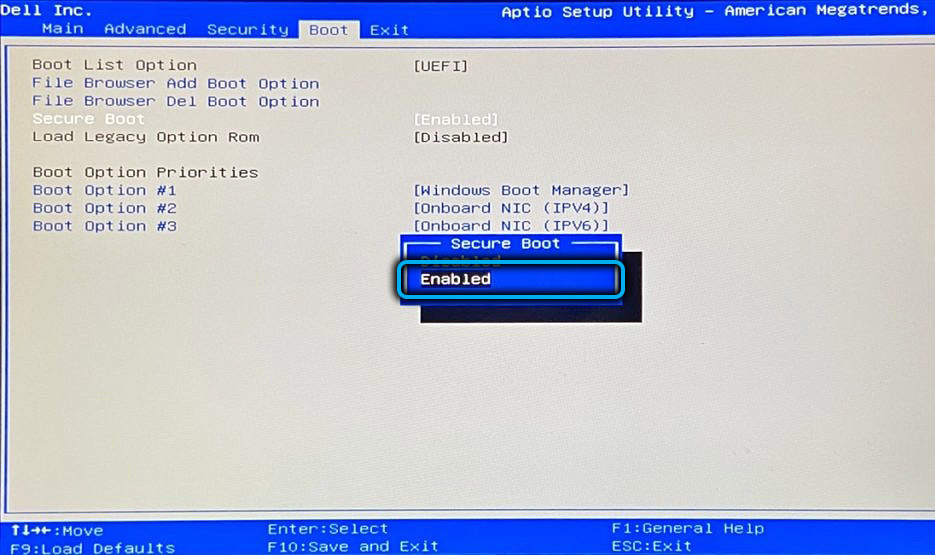
- Зайдите в BIOS или UEFI вашего устройства. Для этого перезагрузите компьютер и нажмите определенную клавишу (обычно Delete, F2 или F10), чтобы войти в настройки BIOS/UEFI.
- Найдите раздел Security (Безопасность) или Boot (Загрузка) в меню BIOS/UEFI.
- Найдите параметр Secure Boot и установите его значение на Enabled (Включено).
- Сохраните изменения и выйдите из BIOS/UEFI, нажав соответствующую клавишу (обычно F10) для сохранения и выхода.
Теперь режим Secure Boot активирован, и ваше устройство будет проверять подписи загружаемого программного обеспечения для повышения безопасности системы.
Проверка и сохранение изменений
После того как вы внесли все необходимые изменения в настройках безопасной загрузки, важно проверить их правильность перед сохранением. Для этого рекомендуется внимательно просмотреть все параметры и убедиться, что они соответствуют вашим потребностям и требованиям безопасности.
| 1. | Проверьте, что выбранные методы аутентификации и защиты данных соответствуют вашим предпочтениям. |
| 2. | Проверьте список доверенных устройств и убедитесь, что только необходимые устройства добавлены в этот список. |
| 3. | Удостоверьтесь, что параметры безопасной загрузки не препятствуют запуску необходимых приложений или устройств. |
После проверки всех параметров, вы можете сохранить изменения, чтобы они вступили в силу. Для сохранения изменений просто нажмите кнопку «Применить» или «Сохранить» в настройках безопасной загрузки.
Windows 10
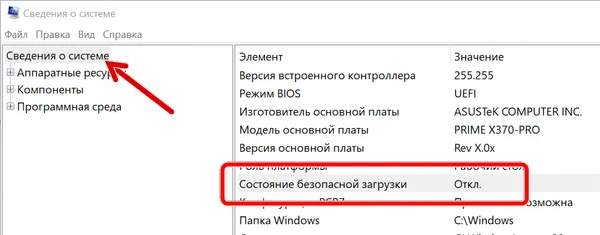
Windows 10 поддерживает безопасную загрузку через функционал UEFI (Unified Extensible Firmware Interface). Чтобы включить безопасную загрузку в Windows 10, следуйте инструкциям ниже:
1. Запустите Панель управления Windows 10.
2. Выберите «Обновление и безопасность».
3. Перейдите в раздел «Восстановление».
4. Кликните «Перезагрузить сейчас» в разделе «Дополнительные параметры безопасности».
5. После перезагрузки компьютера выберите «Отладка».
6. В меню, открывшемся после перезагрузки, выберите «Безопасная загрузка».
Теперь ваш компьютер будет загружаться с включенной безопасной загрузкой в Windows 10, что обеспечит дополнительный уровень защиты от вредоносных программ и изменений в системе.
Запуск Установочного центра безопасности
Чтобы активировать Установочный центр безопасности в Windows 11 или Windows 10, следуйте указанным инструкциям:
1. Нажмите на кнопку «Пуск» и выберите «Настройки».
2. Перейдите в раздел «Обновление и безопасность».
3. Выберите «Центр безопасности Windows».
4. Нажмите на «Защита устройства».
5. Запустите Установочный центр безопасности и следуйте инструкциям для настройки безопасности вашей системы.
Активация режима Secure Boot
Secure Boot представляет собой важную функцию, обеспечивающую безопасность загрузки операционной системы. Для активации Secure Boot в Windows 11 или Windows 10, выполните следующие шаги:
1. Запустите компьютер и зайдите в BIOS/UEFI.
2. Найдите раздел, отвечающий за безопасную загрузку или Secure Boot. Обычно он располагается в разделе Boot или Security.
3. Включите параметр Secure Boot или выберите опцию «Enable».
4. Сохраните изменения и выйдите из BIOS/UEFI.
После того как вы активировали режим Secure Boot, ваша операционная система будет загружаться с повышенным уровнем безопасности.
Подтверждение изменений и перезагрузка
После активации безопасной загрузки в Windows 11 или Windows 10 важно подтвердить внесенные изменения и выполнить перезагрузку системы. Это необходимо для того, чтобы новые настройки вступили в силу и обеспечили надежную защиту вашей операционной системы.
После того, как вы внесли изменения в параметры безопасной загрузки, не забудьте сохранить их и подтвердить применение. Для этого нажмите на соответствующую кнопку в диалоговом окне и выполните указания на экране. Затем система попросит вас перезагрузить компьютер для того, чтобы изменения вступили в силу.
После перезагрузки проверьте, что безопасная загрузка активирована и все работает корректно. Если настройки были успешно применены, ваша операционная система будет защищена от различных угроз и неправомерных доступов, обеспечивая вам спокойствие при использовании компьютера.
