Ошибка файловой системы 1073740791 в Windows 10 – довольно распространенная проблема, с которой сталкиваются многие пользователи операционной системы от Microsoft. Эта ошибка может возникать по разным причинам и привести к неприятным последствиям, таким как невозможность доступа к файлам или проблемы с работой приложений.
В данной статье мы рассмотрим подробные инструкции по устранению ошибки файловой системы 1073740791 в Windows 10, чтобы помочь вам вернуть систему к нормальной работе.
Запомните, что исправление ошибки файловой системы требует осторожности и точного следования инструкциям, поэтому перед началом процесса рекомендуется создать резервную копию важных файлов и данных.
Решение проблемы
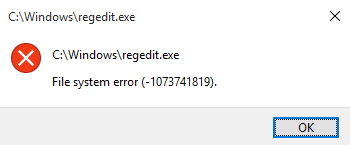
Если вы столкнулись с ошибкой файловой системы 1073740791 в Windows 10, рекомендуется выполнить следующие шаги:
- Запустите проверку ошибок диска: Откройте командную строку от имени администратора и выполните команду chkdsk C: /F /R, где C — буква вашего диска.
- Проверьте наличие обновлений: Убедитесь, что ваша операционная система обновлена до последней версии, так как обновления могут исправить известные ошибки.
- Отключите антивирусные программы: Временно отключите антивирусные программы, так как они иногда могут блокировать операции с файловой системой.
- Проверьте работу жесткого диска: Проверьте состояние и работоспособность вашего жесткого диска с помощью специализированных утилит.
- Проведите сканирование системы на вирусы и вредоносное ПО: Запустите антивирусное сканирование системы, чтобы убедиться, что ошибка не вызвана вирусами или вредоносным ПО.
Если указанные методы не устранили проблему, рекомендуется обратиться к специалистам за помощью.
Ошибка файловой системы
Ошибка файловой системы в Windows 10, код ошибки 1073740791, может произойти по различным причинам. Данная ошибка обычно связана с повреждением файловой системы или проблемами с жестким диском.
Для исправления данной ошибки можно попробовать следующие шаги:
- Запустить инструмент проверки ошибок диска (chkdsk) для исправления поврежденных секторов на жестком диске.
- Применить встроенный инструмент системного обслуживания и восстановления.
- Попробовать провести восстановление системы до более ранней даты.
- Проверить наличие драйверов устройств и обновить их до последней версии.
Если указанные методы не помогли решить проблему, рекомендуется обратиться к специалисту для более подробной диагностики и исправления ошибки файловой системы в Windows 10.
Как определить код ошибки?
Для того чтобы успешно исправить ошибку файловой системы 1073740791 в Windows 10, необходимо сначала определить код ошибки, чтобы точно установить ее источник. Для этого вы можете выполнить следующие действия:
- Проверьте журнал событий системы Windows, где могут быть указаны коды ошибок и их описания. Для этого откройте «Панель управления», выберите «Административные инструменты», затем «Журналы событий» и перейдите в раздел «Система».
- Используйте программы для анализа состояния системы, такие как «Системный монитор» или сторонние программы, которые могут показать ошибки и их коды.
- Просмотрите сообщения об ошибках при загрузке системы или при работе с определенным программным обеспечением, которые могут содержать коды ошибок.
Определив код ошибки 1073740791, вы сможете более точно найти способ ее устранения и осуществить необходимые действия. Необходимо учитывать, что каждая ошибка имеет свою причину, поэтому важно провести анализ и диагностику для правильного решения проблемы.
Корректные шаги по исправлению ошибки файловой системы 1073740791 в Windows 10
Данная ошибка может возникать по разным причинам, включая повреждение файловой системы, проблемы с драйверами или неисправности накопителя. Чтобы исправить эту ошибку, следует выполнить следующие шаги:
| 1. | Запустите команду «chkdsk» для проверки и восстановления целостности файловой системы. Для этого откройте командную строку от имени администратора и введите команду «chkdsk /f /r». |
| 2. | Обновите драйвера устройств, особенно драйвера диска. Вы можете воспользоваться менеджером устройств для этого. |
| 3. | Проверьте диск на наличие поврежденных секторов с помощью специализированных программ, например, CrystalDiskInfo. |
| 4. | Выполните сканирование системы на вирусы при помощи антивирусного ПО. Вредоносное ПО также может вызвать ошибку файловой системы. |
| 5. | Попробуйте восстановить систему до момента, когда ошибка не возникала, при помощи функции восстановления системы. |
Использование инструментов системы
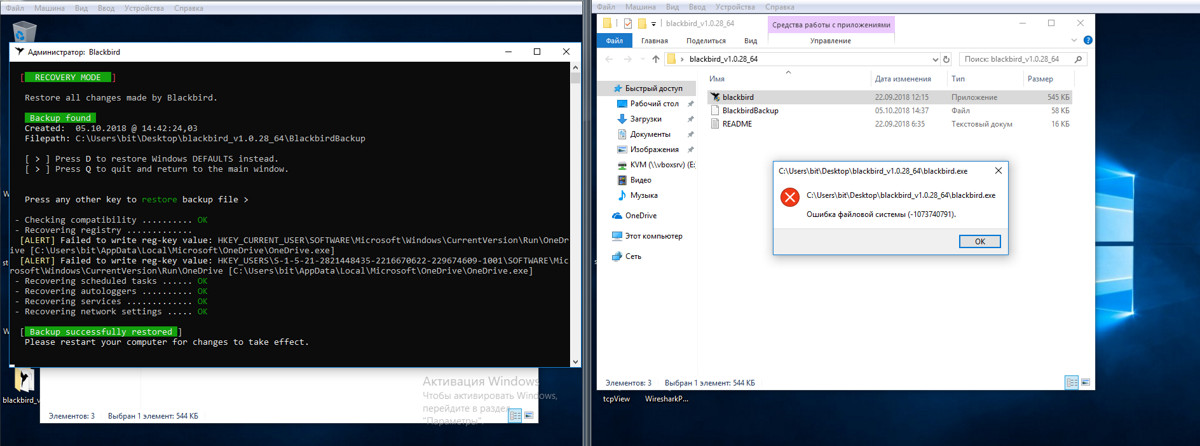
Для исправления ошибки файловой системы 1073740791 в Windows 10 рекомендуется использовать встроенные инструменты операционной системы. Воспользуйтесь командной строкой с правами администратора для выполнения следующих действий:
1. Проверка целостности файловой системы: В командной строке выполните команду sfc /scannow, которая проверит целостность системных файлов и попытается исправить обнаруженные проблемы.
2. Проверка диска на ошибки: Используйте команду chkdsk /f для проверки диска на наличие ошибок и их исправления.
После завершения выполнения указанных команд перезагрузите компьютер и проверьте, устранилась ли ошибка файловой системы 1073740791.
Обновление Windows 10

Обновление операционной системы Windows 10 может помочь в исправлении ошибки файловой системы 1073740791. Часто новые обновления содержат улучшения и исправления, которые могут решить проблемы с работой файловой системы.
Для обновления Windows 10 перейдите в настройки системы, выберите «Обновление и безопасность» и нажмите «Проверить наличие обновлений». Система автоматически проверит доступные обновления и установит их на вашем устройстве.
После установки обновлений перезагрузите компьютер, чтобы изменения вступили в силу. Проверьте, была ли ошибка файловой системы 1073740791 исправлена после обновления Windows 10.
Дополнительные рекомендации
Помимо основных методов исправления ошибки файловой системы 1073740791 в Windows 10, существуют некоторые дополнительные рекомендации, которые могут помочь устранить проблему:
| 1. | Проверьте наличие обновлений для вашей операционной системы. Установите все доступные обновления, чтобы исправить возможные ошибки файловой системы. |
| 2. | Проверьте состояние вашего жесткого диска с помощью системной утилиты CHKDSK. Запустите командную строку от имени администратора и выполните команду chkdsk C: /f /r (где C — буква вашего диска). Это поможет выявить и исправить возможные ошибки на диске. |
| 3. | Проверьте целостность системных файлов с помощью утилиты System File Checker (sfc). Запустите командную строку от имени администратора и выполните команду sfc /scannow. Утилита проверит целостность системных файлов и попытается восстановить поврежденные. |
| 4. | Избегайте использования нелицензионного или подозрительного программного обеспечения, которое может повредить файловую систему Windows. Установите только доверенные программы. |
Проверка на вирусы
Одной из причин возникновения ошибки файловой системы 1073740791 может быть заражение компьютера вредоносным ПО. Для того чтобы исключить эту возможность, необходимо провести полное сканирование системы антивирусным программным обеспечением. Воспользуйтесь надежным антивирусом, обновите его базы данных и выполните сканирование всей системы.
После завершения сканирования антивирусное ПО выявит и удалит вредоносные программы, которые могли вызвать ошибку на вашем компьютере. После этого рекомендуется также провести сканирование системы специализированными утилитами для борьбы с шпионским ПО и другими вредоносными угрозами.
Проверка целостности жесткого диска
Для исправления ошибки файловой системы 1073740791 в Windows 10, важно проверить целостность жесткого диска. Это может помочь выявить и устранить проблемы, которые могли привести к ошибке.
Для выполнения проверки целостности жесткого диска в Windows 10, следуйте этим шагам:
- Откройте Проводник Windows и найдите раздел «Этот компьютер».
- Щелкните правой кнопкой мыши на жесткий диск, который необходимо проверить, и выберите «Свойства».
- Перейдите на вкладку «Инструменты» и в разделе «Проверка ошибок» нажмите кнопку «Проверить».
- Выберите опцию «Проверка и восстановление поврежденных секторов» и нажмите «Начать».
- Дождитесь завершения процесса проверки и восстановления.
После завершения проверки целостности жесткого диска, перезагрузите компьютер и проверьте, была ли исправлена ошибка файловой системы 1073740791.
