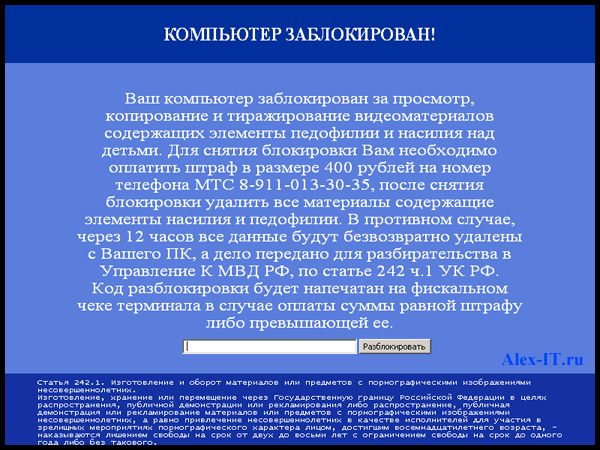
Внимание! Ваш компьютер может быть заражен вредоносным программным обеспечением!
Вы, возможно, столкнулись с ситуацией, когда ваш компьютер заблокирован сообщением о необходимости отправить SMS для разблокировки системы. Это мошенническая схема, используемая киберпреступниками для обмана пользователей и вымогательства денег.
Что же делать в подобной ситуации? Не ведитесь на подобные уловки и никогда не отправляйте деньги или SMS-ки на указанные номера телефонов.
Как разблокировать Windows?

Когда ваш компьютер отображает сообщение о блокировке Windows и требует отправки SMS для разблокировки, следует использовать следующие шаги для восстановления доступа:
| 1. | Не следует отправлять SMS на указанный номер, так как это мошенническая схема. |
| 2. | Перезагрузите компьютер в безопасном режиме, нажав клавишу F8 при запуске. |
| 3. | Запустите антивирусное ПО и проведите полное сканирование системы. |
| 4. | Попробуйте восстановить систему до предыдущей рабочей точки. |
| 5. | Если проблема не решена, обратитесь к специалисту или обратитесь в службу поддержки Windows. |
Шаги для разблокировки Windows:
1. Перезагрузите компьютер. Иногда простая перезагрузка может помочь разблокировать Windows.
2. Попробуйте войти в безопасном режиме. Загрузка операционной системы в безопасном режиме может дать вам доступ к системе.
3. Используйте учётную запись администратора. Попробуйте войти под учётной записью администратора, чтобы разблокировать систему.
4. Проверьте наличие вредоносного ПО. Вредоносное программное обеспечение может блокировать Windows. Проведите проверку системы на наличие вирусов.
5. Сбросьте пароль. Если вы используете пароль для входа, попробуйте сбросить его или восстановить через дополнительные опции безопасности.
Ввод пароля с аккаунта
Чтобы разблокировать Windows и избавиться от назойливого сообщения о необходимости отправки СМС, вам необходимо ввести пароль от своего аккаунта. Этот пароль должен быть уникален и сложным, чтобы обеспечить безопасность вашей системы.
| 1. | Нажмите на кнопку «Пароль» или «Ввести пароль», которая появится на экране Windows после запуска. |
| 2. | Введите ваш пароль с учетом регистра символов, больших и маленьких букв, цифр и специальных символов. |
| 3. | Убедитесь, что введенный пароль верен и нажмите кнопку «Войти» или «OK». |
| 4. | После правильного ввода пароля, Windows должен разблокироваться и вы получите доступ ко всем функциям и данным на компьютере. |
В случае забытого пароля или проблем с его вводом, обратитесь к руководству пользователя или запросите помощь у специалиста по обслуживанию компьютеров.
Использование безопасного режима
Чтобы войти в безопасный режим, следуйте инструкциям:
- Перезагрузите компьютер.
- Начните нажимать клавишу F8 до появления экрана с выбором режимов загрузки.
- Выберите «Безопасный режим» и нажмите Enter.
В безопасном режиме вы сможете устранить проблемы сильно ограниченными способами, но это может быть полезным при блокировке Windows или других неполадках. Не забудьте выйти из безопасного режима после решения проблемы, чтобы операционная система работала в обычном режиме.
Защита от блокировки Windows
Как избежать ситуации, когда ваш компьютер блокируется и требуется отправка SMS-сообщения? Существует несколько методов защиты:
| 1. | Обновляйте систему Windows и устанавливайте все патчи и обновления безопасности. |
| 2. | Установите антивирусное программное обеспечение и регулярно сканируйте компьютер на наличие вирусов и вредоносных программ. |
| 3. | Не открывайте подозрительные вложения в электронных письмах и не посещайте подозрительные веб-сайты. |
| 4. | Используйте надежные пароли и не делитесь ими с посторонними лицами. |
| 5. | Регулярно резервируйте свои данные, чтобы избежать потери информации в случае блокировки компьютера. |
Установка антивируса
Прежде чем начать установку антивируса, убедитесь, что вы скачали программу с официального и безопасного источника.
| 1. | Запустите загруженный файл установки антивируса, следуя инструкциям на экране. |
| 2. | Принимайте соглашение о лицензии и выбирайте необходимые настройки программы. |
| 3. | Дождитесь завершения установки и запустите программу для активации антивируса. |
| 4. | Обновите базу данных вирусов, чтобы быть защищенными от последних угроз. |
После установки антивируса, регулярно сканируйте вашу систему на наличие вредоносных программ, чтобы обеспечить безопасность вашего компьютера.
Регулярное обновление ПО
Обновления ПО помогают защитить ваш компьютер от атак зловредного ПО, включая вредоносные программы, вирусы и хакерские атаки. Проводите проверку наличия обновлений регулярно и устанавливайте их сразу после выхода, чтобы обеспечить оптимальную защиту и производительность вашей ОС.
