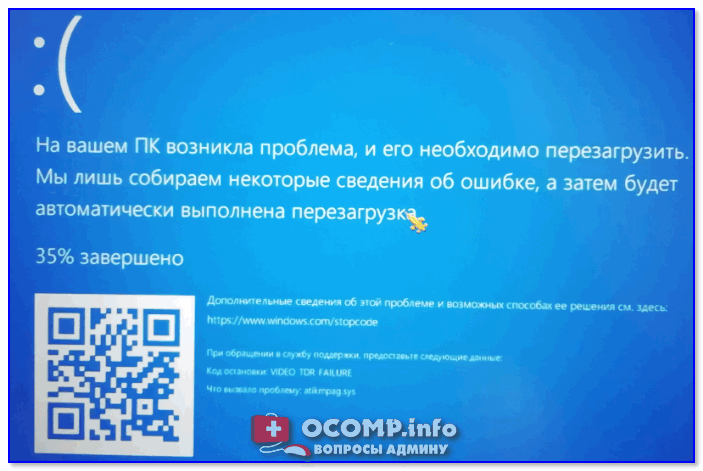
В Windows 10 и 11 используется экран смерти, который для многих пользователей является знакомым. Но что делать, если на этом экране отсутствует информация о возникшей проблеме, кроме общего уведомления «На вашем ПК возникла проблема и его необходимо перезагрузить»?
Как правило, экран BSOD (Blue Screen of Death) в Windows дает конкретные указания о причинах сбоев в работе операционной системы. Однако, встречаются случаи, когда информация на экране смерти сведена к минимуму, что затрудняет определение проблемы и поиск решения.
В данной статье мы рассмотрим возможные причины отсутствия информации на экране BSOD в Windows 10 и 11, а также предложим рекомендации по диагностике и устранению подобных ситуаций.
BSOD в Windows 10 и 11
BSOD (синий экран смерти) в операционных системах Windows 10 и 11 может появляться в случае серьезной системной ошибки. При этом на экране может быть отображено сообщение: «На вашем ПК возникла проблема и его необходимо перезагрузить».
При возникновении BSOD важно понять причину ошибки. Это может быть связано с драйверами, обновлениями системы, аппаратными неисправностями и другими факторами. Для диагностики проблемы рекомендуется использовать специальные инструменты, такие как дамп памяти, чтобы выявить корень проблемы.
Чтобы избежать появления BSOD, следует регулярно обновлять драйвера, устанавливать последние обновления операционной системы и внимательно отслеживать работу компьютера. В случае постоянного возникновения синего экрана смерти рекомендуется обратиться к специалистам для проведения более глубокой диагностики и устранения проблемы.
Проблема BSOD в Windows
Основные причины появления BSOD в Windows могут быть связаны с драйверами устройств, несовместимостью программного обеспечения, а также аппаратными проблемами. Для устранения ошибки необходимо провести диагностику системы, обновить драйвера, проверить наличие вирусов и применить другие методы устранения неисправностей.
- Проверьте наличие обновлений Windows и установите их для улучшения стабильности системы.
- Проведите сканирование системы на наличие вредоносных программ и удали их, если они обнаружены.
- Обновите драйвера устройств, особенно те, которые могут вызывать конфликты или ошибки.
- Используйте инструменты диагностики Windows для выявления потенциальных проблем и исправления их.
Экран BSOD в Windows 10 и 11

Этот экран обычно указывает на серьезные ошибки, как-то связанные с драйверами, обновлениями ПО или аппаратными проблемами. В таких ситуациях рекомендуется перезагрузить компьютер и обратить внимание на возможные действия по устранению проблемы.
Отсутствие информации на экране
При возникновении синего экрана смерти в Windows 10 и 11, экран BSOD иногда может не предоставить пользователю никакой дополнительной информации кроме фразы «На вашем ПК возникла проблема и его необходимо перезагрузить».
Отсутствие конкретных подробностей на экране может затруднить определение причины сбоя. Для выявления возможных ошибок и устранения проблемы пользователю может потребоваться проведение дополнительных диагностических процедур, таких как анализ событийных журналов или использование специализированных инструментов для диагностики аппаратного обеспечения.
Требуется перезагрузка ПК
Системы Windows 10 и 11 могут уведомлять об ошибках с помощью экрана синей смерти (BSOD), который иногда не содержит подробной информации о проблеме. В большинстве случаев уведомление просто гласит: «На вашем ПК возникла проблема и его необходимо перезагрузить». В этом случае, для решения проблемы требуется выполнить перезагрузку ПК. Пожалуйста, перезапустите компьютер, чтобы попытаться восстановить его работоспособность.
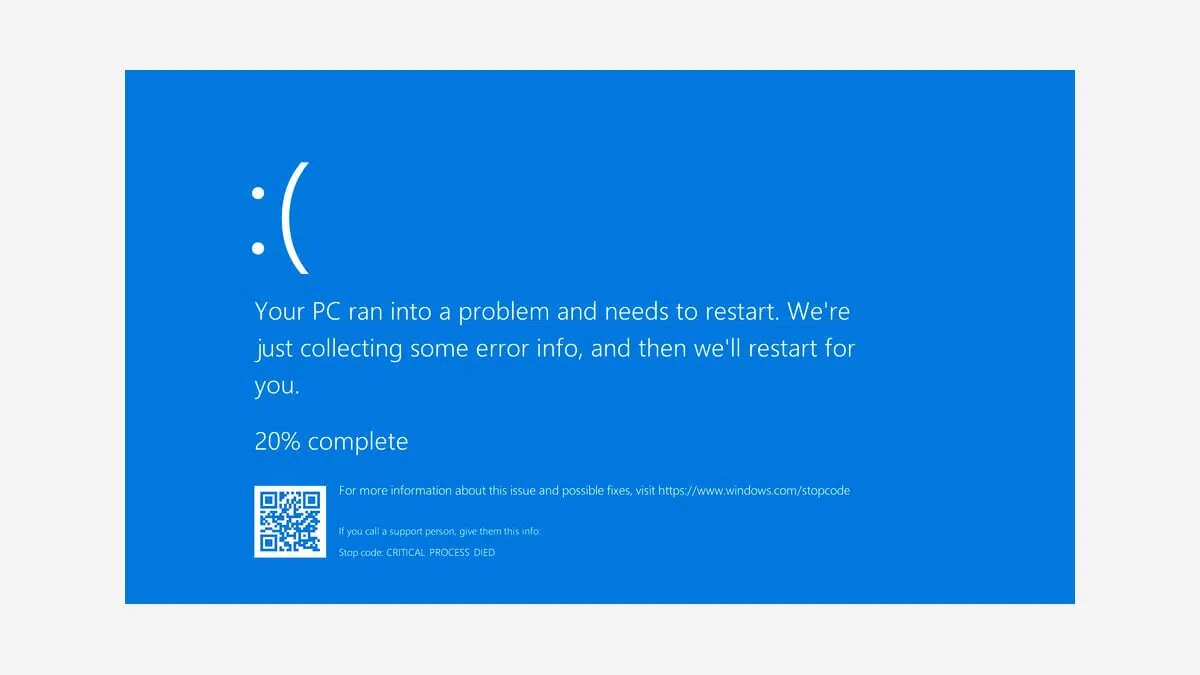
Возможные причины BSOD:
1. Проблемы с драйверами:
Ошибка в драйверах устройств может вызвать синий экран смерти. Некорректно установленные, устаревшие или несовместимые драйверы могут негативно влиять на работу операционной системы.
2. Программное обеспечение:
Неисправности в установленных приложениях или зловредное ПО также могут быть причиной появления синего экрана. Некорректные операции программ могут вызвать крах операционной системы.
3. Проблемы с аппаратурой:
Неисправности в аппаратуре компьютера, такие как поврежденные жесткие диски, память, процессор или перегрев, могут привести к появлению BSOD.
4. Несоответствие оборудования:
Использование оборудования, которое несовместимо с операционной системой, может вызвать ошибки и сбои, включая синий экран смерти.
Несовместимое оборудование
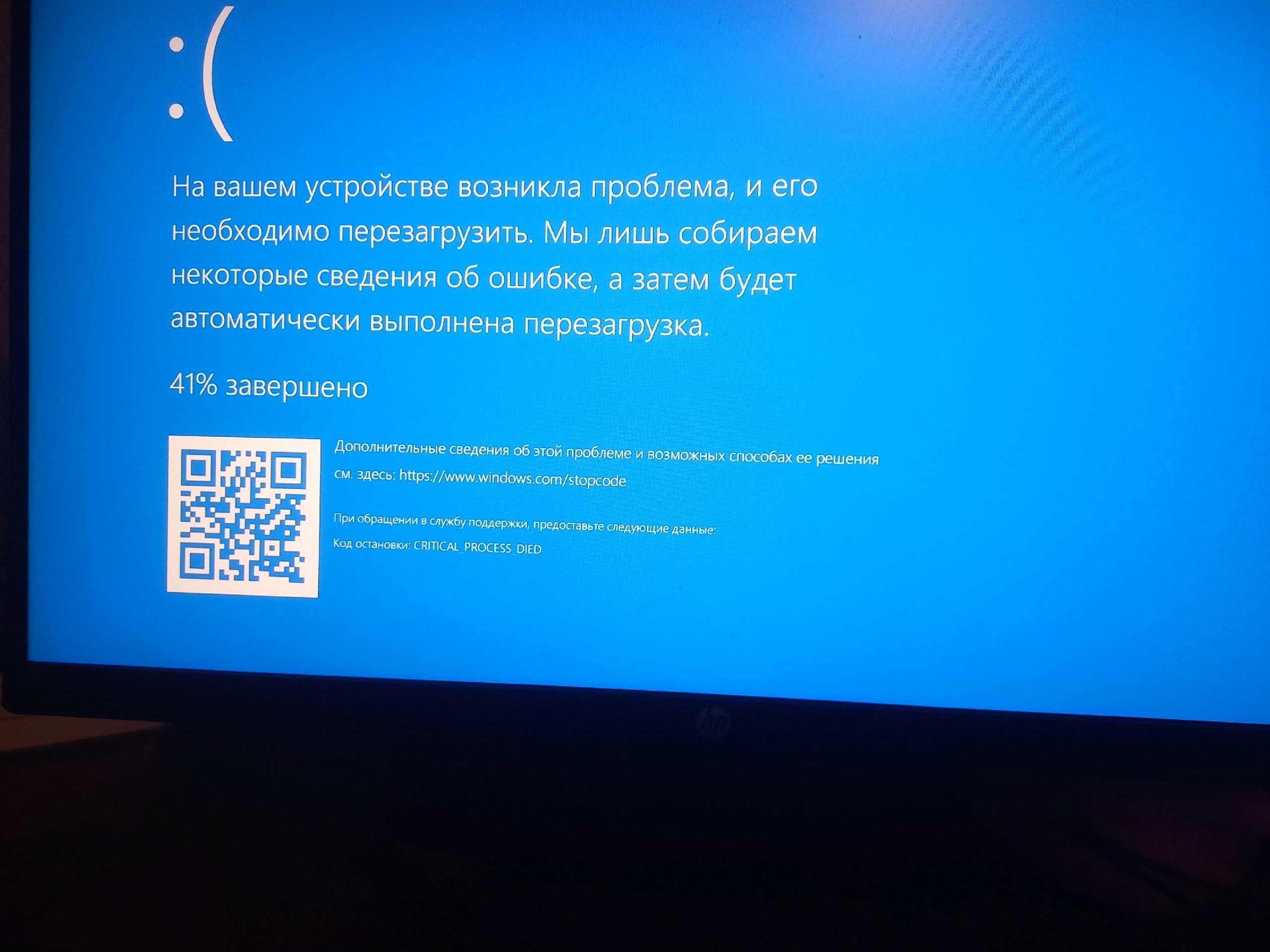
Причиной возникновения синего экрана смерти (BSOD) на компьютере под управлением Windows 10 или 11 может быть несовместимое оборудование. Новая или несовместимая существующая аппаратная компонента, такая как жесткий диск, оперативная память, видеокарта или другое устройство, может вызвать сбой операционной системы.
Если после установки нового оборудования или обновления драйверов компьютер начал выдавать синий экран смерти, то вероятно, проблема заключается в несовместимости оборудования с текущей системой. В такой ситуации рекомендуется проверить совместимость новой компоненты с Windows 10 или 11, обновить драйвера и установить последние обновления операционной системы.
Программные ошибки
Одной из самых распространенных ошибок, с которой сталкиваются пользователи Windows, является синий экран смерти (BSOD). Этот экран появляется, когда операционная система обнаруживает критическую ошибку и не может продолжить работу. BSOD может содержать различные коды ошибок, которые помогают определить причину сбоя. Однако, иногда экран BSOD может быть пустым, отображая лишь фразу «На вашем ПК возникла проблема и его необходимо перезагрузить».
| Примеры программных ошибок: | Возможные причины ошибок: |
|---|---|
| Ошибка выполнения приложения | Неправильный код программы, нехватка ресурсов |
| Зависание операционной системы | Несовместимое программное обеспечение, драйверы |
| Сбой ошибки | Неправильные настройки системы, вирусы |
Для решения программных ошибок рекомендуется обновить программное обеспечение, проверить наличие обновлений для операционной системы, установить драйверы, выполнить антивирусную проверку и выполнить действия по исправлению конкретной ошибки, если она известна. В случае повторяющихся ошибок рекомендуется обратиться к специалисту для диагностики и устранения проблемы.
Как предотвратить BSOD
1. Обновляйте операционную систему Windows регулярно, чтобы установить последние исправления безопасности
2. Устанавливайте только доверенное и актуальное программное обеспечение
3. Проверяйте жесткий диск на наличие ошибок и исправляйте их
4. Используйте антивирусное программное обеспечение для защиты от вредоносных программ
5. Избегайте перегрева компьютера, проверяйте систему охлаждения
6. Отключайте неиспользуемые устройства и периферийные устройства
7. Избегайте перегрузки системы большим количеством открытых приложений
