
Дефрагментация диска – один из важных процессов для оптимизации работы вашего компьютера под управлением операционной системы Windows. В процессе использования компьютера файлы на диске могут разбиваться на фрагменты, что замедляет процесс доступа к информации. Дефрагментация помогает упорядочить данные на диске, улучшая скорость чтения и записи.
Windows предоставляет встроенный инструмент дефрагментации, который позволяет выполнить этот процесс легко и быстро. В данной статье мы рассмотрим, как использовать встроенный дефрагментатор на Windows и какие преимущества этот процесс может принести вашему компьютеру.
Дефрагментация дисков на Windows
Как выполнить дефрагментацию диска на Windows:
1. Откройте приложение «Дефрагментатор диска» через Панель управления или наберите «Дефрагментатор» в поиске Windows.
2. Выберите жесткий диск, который хотите дефрагментировать, и нажмите «Анализ».
3. После завершения анализа нажмите «Дефрагментировать».
Процесс может занять время в зависимости от размера и степени фрагментации диска. Рекомендуется выполнить дефрагментацию регулярно для поддержания оптимальной производительности системы.
Почему нужна дефрагментация
Дефрагментация дисков на Windows необходима для оптимизации работы операционной системы и ускорения процессов чтения и записи данных на жесткий диск. В процессе использования компьютера файлы разбиваются на фрагменты, которые могут располагаться на разных участках диска. Это приводит к увеличению времени доступа к данным и снижению производительности системы.
Проведение дефрагментации позволяет упорядочить фрагментированные файлы, объединить их в один блок и разместить их последовательно на диске, что ускоряет процессы чтения и записи данных. Также деф
Оптимизация работы системы

Помимо устранения фрагментации, можно провести ряд дополнительных мероприятий:
- Удаление ненужных программ и файлов, чтобы освободить место на диске и ускорить работу системы.
- Очистка временных файлов и кэша браузера для улучшения общей производительности.
- Проверка и обновление драйверов для устранения проблем совместимости и повышения стабильности системы.
Соблюдение этих рекомендаций поможет поддерживать компьютер в хорошем состоянии и предотвратить возможные проблемы с работой системы.
Ускорение загрузки приложений

Повышение производительности
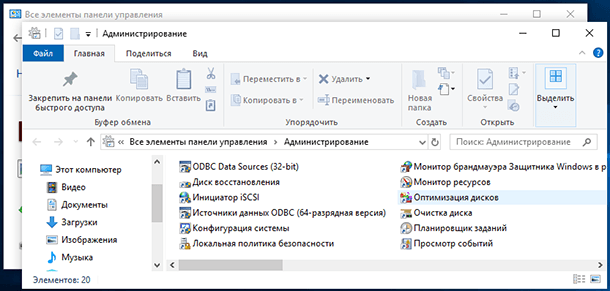
Более того, дефрагментация поможет снизить время доступа к файлам и ускорит работу приложений, так как операционная система уже не будет тратить время на поиск фрагментированных файлов и их объединение.
Чем регулярнее вы проводите процедуру дефрагментации, тем эффективнее она будет. Рекомендуется запускать дефрагментацию диска хотя бы раз в несколько недель, чтобы поддерживать оптимальную производительность вашего компьютера.
Как провести дефрагментацию
Для проведения дефрагментации диска на Windows нужно выполнить следующие шаги:
1. Откройте Проводник и выберите диск, который нужно дефрагментировать.
2. Нажмите правой кнопкой мыши на выбранный диск и выберите «Свойства».
3. В разделе «Инструменты» найдите опцию «Дефрагментация» и нажмите на кнопку «Анализировать».
4. После завершения анализа, нажмите на кнопку «Оптимизировать». Дождитесь завершения процесса дефрагментации.
5. После завершения дефрагментации можно закрыть окно «Свойства». Диск будет оптимизирован и работать более эффективно.
Использование стандартной утилиты Windows для дефрагментации дисков
Windows имеет встроенный инструмент для дефрагментации дисков, который позволяет оптимизировать работу вашего жесткого диска. Для запуска утилиты дефрагментации выполните следующие шаги:
| 1. | Нажмите правой кнопкой мыши на значок «Мой компьютер» на рабочем столе или в меню «Пуск». |
| 2. | Выберите «Управление», затем «Управление компьютером». |
| 3. | В разделе «Службы и приложения» выберите «Диспетчер дисков». |
| 4. | Выберите диск, который хотите дефрагментировать, нажмите правой кнопкой мыши и выберите «Свойства». |
| 5. | Перейдите на вкладку «Очистка диска», затем нажмите «Очистка файлов системы». |
| 6. | Выберите «Дополнительные параметры» и найдите пункт «Дефрагментация и очистка диска». |
| 7. | Нажмите «Дефрагментировать диск» и дождитесь завершения процесса. |
Шаги по запуску дефрагментации
Для запуска дефрагментации диска на Windows необходимо выполнить следующие шаги:
| 1. | Откройте «Проводник» (Explorer) и найдите раздел «Мой компьютер». |
| 2. | Выберите диск, который требует дефрагментации (обычно это диск C:). |
| 3. | Щелкните правой кнопкой мыши на выбранном диске и выберите «Свойства». |
| 4. | Перейдите на вкладку «Обслуживание» и нажмите «Оптимизация». |
| 5. | Выберите диск и нажмите «Оптимизировать» для запуска процесса дефрагментации. |
Выбор оптимальных параметров

При выборе параметров для дефрагментации дисков на Windows важно учитывать несколько ключевых факторов. Прежде всего, необходимо определить необходимость проведения дефрагментации и выбрать соответствующий диск. Затем следует решить, нужно ли запустить быструю операцию или полную дефрагментацию. Для оптимальных результатов рекомендуется проводить дефрагментацию регулярно, особенно на дисках с большим количеством фрагментации. Помните также о возможности запланировать операцию дефрагментации для минимизации вмешательства в работу компьютера во время процесса. Выбрав правильные параметры, вы сможете значительно улучшить производительность вашего компьютера.
