
Виртуальные среды, способные эмулировать iOS на компьютере под управлением Windows, становятся все более популярными среди разработчиков приложений и тестировщиков. Эти эмуляторы позволяют запускать iOS-приложения на ПК для проверки и отладки перед выпуском в магазин App Store. Также, они полезны для тех, кто не имеет устройств Apple, но хочет попробовать функциональность iOS.
В данной статье мы рассмотрим несколько из лучших эмуляторов iOS для Windows, которые обеспечивают удобный интерфейс, стабильную работу и доступ к основным функциям мобильной операционной системы Apple.
Выбрав подходящий эмулятор iOS на Windows, вы сможете без проблем тестировать свои приложения или просто познакомиться с уникальным миром iOS, не выходя из дома. Далее в статье представлен обзор самых популярных и надежных эмуляторов, которые помогут вам достичь ваших целей с минимальными сложностями.
Как выбрать лучший эмулятор iOS на Windows

Когда вы ищете эмулятор iOS для Windows, следует учитывать несколько ключевых факторов, чтобы выбрать оптимальное решение:
- Поддержка последних версий iOS: убедитесь, что выбранный эмулятор поддерживает актуальные версии операционной системы iOS.
- Производительность: выберите эмулятор, который обеспечивает высокую скорость работы при запуске и использовании приложений iOS.
- Функциональность: удостоверьтесь, что эмулятор предоставляет все необходимые функции для тестирования и отладки приложений.
- Простота использования: выберите эмулятор с удобным интерфейсом и легкой настройкой, чтобы сократить время на начальную настройку.
- Отзывы и рейтинг: обратите внимание на отзывы пользователей и рейтинги эмуляторов, чтобы выбрать наиболее надежное и популярное решение.
Учитывая эти факторы, вы сможете выбрать лучший эмулятор iOS на Windows, который соответствует вашим потребностям и позволяет эффективно работать с приложениями iOS на ПК.
Оценка производительности при выборе эмулятора
При выборе эмулятора iOS для Windows важно учитывать его производительность, чтобы обеспечить плавную работу приложений и игр. Основные критерии оценки производительности включают:
- Скорость запуска эмулятора и загрузки приложений.
- Эффективное использование ресурсов компьютера (память, процессор, графический ускоритель).
- Отзывчивость интерфейса и отсутствие лагов при взаимодействии с приложениями.
- Поддержка аппаратного ускорения для более быстрой обработки графики.
Проведите сравнительный анализ производительности различных эмуляторов iOS на Windows, сделайте выбор в зависимости от ваших потребностей и желаемого уровня качества работы приложений.
Сравнение скорости работы различных эмуляторов
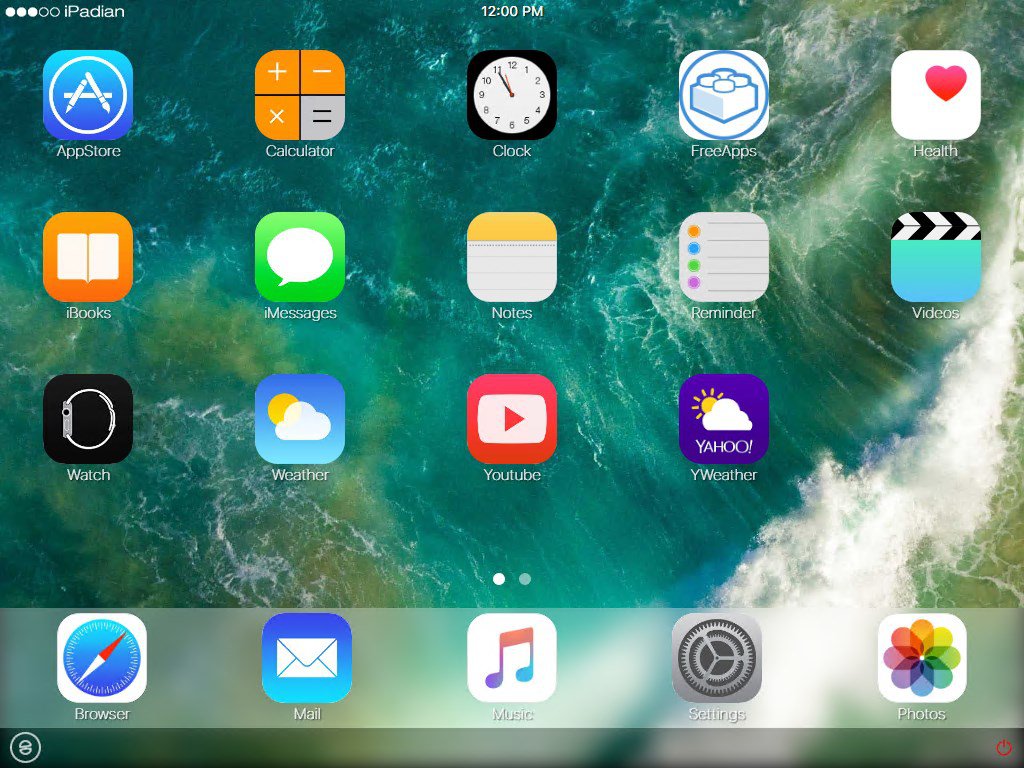
Nox Player: Nox Player обычно работает достаточно быстро и плавно, что делает его хорошим вариантом для запуска iOS-приложений на Windows.
iPadian: iPadian также демонстрирует хорошую производительность, однако иногда может быть немного медленным при запуске некоторых приложений.
Appetize.io: Appetize.io работает в облаке и может быть очень быстрым в использовании, хотя требует постоянного подключения к интернету.
Эмулятор TestFlight: TestFlight обеспечивает хорошую скорость работы для тестирования приложений, хотя может иметь ограниченные функции, сравнимые с остальными эмуляторами.
Влияние на производительность компьютера
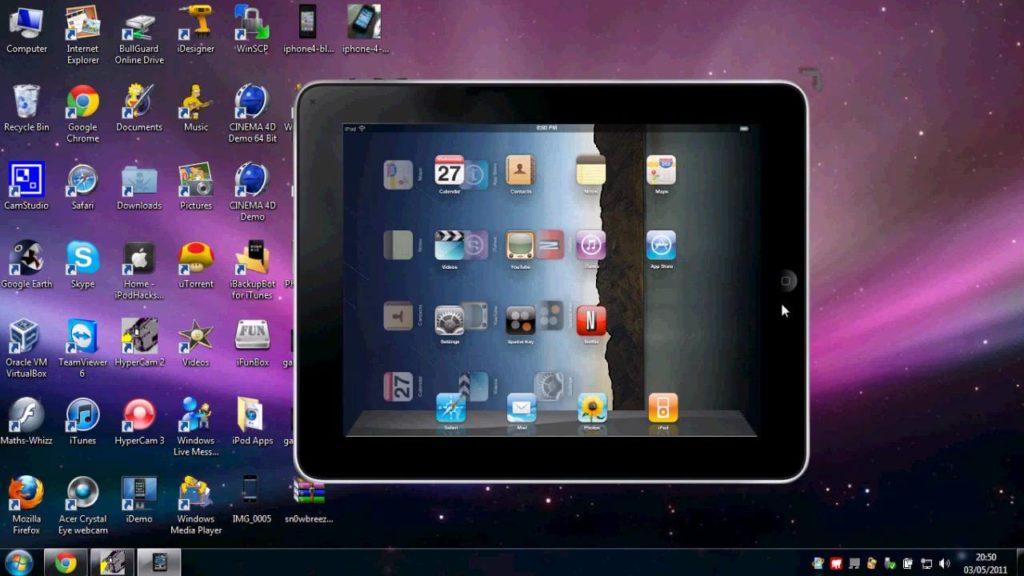
Использование эмуляторов iOS на Windows может значительно повлиять на производительность компьютера. Такие программы требуют значительных ресурсов процессора, оперативной памяти и графики, что может привести к ухудшению общей производительности системы. Запуск приложений iOS на эмуляторе может замедлить работу других программ и игр, особенно на более старых компьютерах. Кроме того, некоторые эмуляторы могут потреблять большое количество системных ресурсов, что может привести к перегреву компьютера и снижению его стабильности.
Удобство использования и функциональность
Эмуляторы iOS на Windows обладают высокой функциональностью и удобством использования. Они позволяют запускать iOS-приложения на ПК без необходимости владения устройством от Apple. Многие эмуляторы обладают интуитивно понятным интерфейсом, что делает работу с ними легкой даже для непрофессионалов.
Возможность эмулировать различные версии iOS позволяет тестировать приложения на разнообразных платформах, а наличие дополнительных инструментов и настроек помогает оптимизировать процесс разработки. Благодаря функции отладки и дружелюбному интерфейсу, разработчики могут уверенно тестировать и улучшать приложения перед их выпуском.
В целом, эмуляторы iOS на Windows обладают всем необходимым функционалом для удобного и эффективного тестирования и разработки мобильных приложений.
Наличие дополнительных функций и опций
Некоторые эмуляторы iOS для Windows обладают дополнительными функциями и опциями, которые могут повысить удобство использования и расширить функционал приложений. Например, некоторые эмуляторы поддерживают встроенные браузеры, интеграцию с облачными сервисами, возможность установки сторонних приложений и фреймворков, настройку разрешения экрана и другие полезные возможности.
Одна из ключевых особенностей некоторых эмуляторов iOS является возможность настройки параметров эмуляции, таких как количество ядер процессора, объем оперативной памяти, тип устройства и версия iOS. Это позволяет более точно эмулировать конкретное устройство Apple и проверять совместимость приложений с различными версиями операционной системы.
Благодаря наличию дополнительных функций и опций пользователи могут получить более широкие возможности для тестирования и разработки приложений под iOS на Windows-платформе, что делает эмуляторы не только инструментом для запуска приложений, но и полезным инструментом для разработки и отладки.
Интерфейс эмулятора и управление им
Эмуляторы iOS на Windows обладают интуитивно понятным и продуманным интерфейсом, который позволяет пользователям легко навигировать по приложениям, играм и настройкам iOS. Они обычно имитируют внешний вид и функциональность устройств Apple, включая экраны блокировки, рабочий стол, панель управления и другие элементы операционной системы iOS.
Управление эмулятором iOS на Windows осуществляется с помощью мыши, клавиатуры или даже геймпада. Благодаря гибким настройкам, пользователи могут адаптировать управление под свои предпочтения, настраивая горячие клавиши, режимы мыши и другие параметры.
Эмуляторы обеспечивают возможность эмулировать различные жесты сенсорного экрана, такие как тапы, свайпы, мультитач и другие действия, что делает использование приложений и игр на эмуляторе более натуральным и удобным.
