
Определение местонахождения устройства на компьютере с Windows 10 может быть полезным в различных ситуациях.
Если вы хотите найти подключенное устройство, такое как принтер или внешний жесткий диск, вам потребуется знать его расположение на вашем компьютере Windows 10.
Следующее руководство покажет вам несколько способов найти устройство в операционной системе Windows 10.
Как найти устройство в Windows 10?

Для поиска устройства в Windows 10 можно воспользоваться функцией «Найти моё устройство». Для этого нужно зайти в настройки Windows 10, выбрать «Обновление и безопасность» и найти раздел «Найти моё устройство». Здесь можно активировать функцию поиска, которая позволит отследить местоположение устройства в случае утери или кражи.
Используйте Панель управления
Панель управления Windows 10 предоставляет доступ к различным настройкам и функциям системы. Чтобы найти устройство, используйте следующие шаги:
- Шаг 1: Нажмите на кнопку «Пуск» в левом нижнем углу экрана.
- Шаг 2: Выберите «Панель управления» из списка приложений.
- Шаг 3: В Панели управления найдите иконку «Устройства и принтеры» и откройте ее.
- Шаг 4: Здесь вы увидите список всех подключенных устройств к вашему компьютеру. Нажмите правой кнопкой мыши на нужном устройстве и выберите соответствующие опции для управления им.
Используйте Панель управления, чтобы легко найти и управлять устройствами на вашем компьютере.
Нажмите «Пуск»
Чтобы найти устройство в Windows 10, откройте меню «Пуск». Для этого щелкните на кнопке «Пуск» в левом нижнем углу экрана или нажмите клавишу с логотипом Windows на клавиатуре. Это откроет меню «Пуск», где вы сможете найти различные приложения, настройки и устройства, подключенные к компьютеру. Теперь вы можете приступить к поиску необходимого устройства и управлению им.
Выберите «Панель управления»
Для поиска устройств в Windows 10 можно воспользоваться «Панелью управления». Для этого следует нажать кнопку «Пуск» в левом нижнем углу экрана и выбрать «Панель управления».»Панель управления» содержит различные инструменты для администрирования устройств и системы. В ней можно управлять устройствами, настраивать сетевые соединения, изменять параметры экрана и многое другое.
Поиск нужного устройства можно осуществить, например, с помощью раздела «Устройства и принтеры», где отображается список устройств, подключенных к компьютеру.
Откройте «Устройства и принтеры»
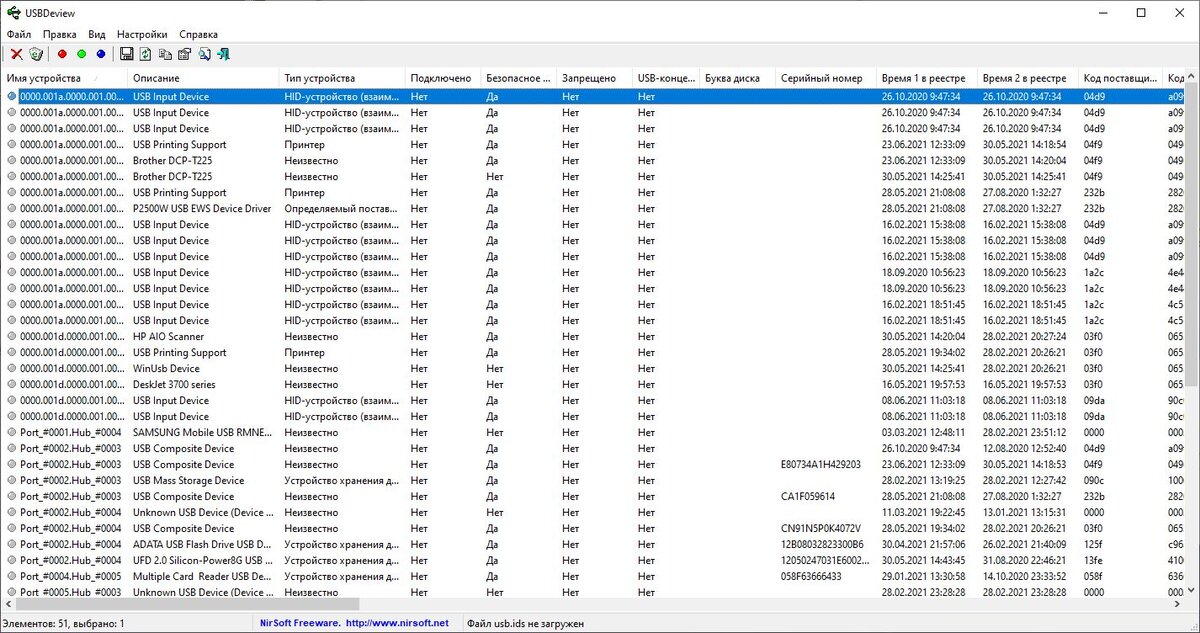
Для того чтобы найти устройство в Windows 10, откройте панель управления. Для этого нажмите на кнопку «Пуск» или используйте поиск Windows и введите «Панель управления».
Затем выберите категорию «Оборудование и звук» и откройте раздел «Устройства и принтеры». Здесь вы можете просмотреть список подключенных устройств, управлять принтерами и выполнять другие действия, связанные с оборудованием компьютера.
Перейдите в раздел «Устройства и принтеры»
Чтобы найти устройство в Windows 10, откройте Панель управления и найдите раздел «Устройства и принтеры». В этом разделе вы сможете увидеть список подключенных устройств, а также управлять принтерами, сканерами и другими периферийными устройствами, подключенными к вашему компьютеру.
Найдите список подключенных устройств

Для того чтобы увидеть список всех подключенных устройств на компьютере под управлением Windows 10, следуйте этим шагам:
- Нажмите комбинацию клавиш Win + X на клавиатуре или правой кнопкой мыши кликните на кнопке «Пуск».
- Выберите «Устройства и принтеры» из списка пунктов.
- Откроется окно, где вы сможете просмотреть список всех подключенных устройств.
Здесь вы увидите как принтеры, так и другие устройства, подключенные к вашему компьютеру.
Проверьте в «Диспетчере устройств»
Для поиска устройства в Windows 10, откройте «Диспетчер устройств». Нажмите правой кнопкой мыши на кнопку «Пуск» и выберите «Диспетчер устройств». Здесь вы увидите список всех устройств, подключенных к вашему компьютеру, включая те, которые требуют установки драйверов или имеют проблемы.
