
Windows 11 – новая операционная система от Microsoft, которая предлагает множество инноваций и улучшений по сравнению с предыдущими версиями. Одним из интересных нововведений является тестовый режим, который позволяет пользователям испытывать новые функции и возможности перед их официальным запуском.
Однако, некоторым пользователям может потребоваться отключить тестовый режим Windows 11 по различным причинам. В этой статье мы рассмотрим, как это сделать, чтобы вернуть операционную систему в обычное рабочее состояние.
Отключение тестового режима Windows 11 может быть полезным для стабильной и надежной работы вашего компьютера, особенно если вы не хотите сталкиваться с потенциальными ошибками и сбоями, которые могут возникнуть в процессе тестирования новых функций.
Как отключить тестовый режим Windows 11
Для отключения тестового режима Windows 11 следуйте следующим шагам:
1. Откройте настройки Windows 11.
2. Перейдите в раздел «Обновление и безопасность».
3. В меню слева выберите «Программа Windows Insider».
4. Нажмите на кнопку «Остановить получение сборок» и подтвердите действие.
Теперь тестовый режим Windows 11 будет отключен, и ваша система перестанет получать тестовые сборки операционной системы.
Метод 1: Используйте командную строку
Отключение тестового режима Windows 11 с помощью командной строки может быть выполнено следующим образом:
Шаг 1: Нажмите клавиши Win + X на клавиатуре для открытия меню «Пуск».
Шаг 2: В списке программ и параметров выберите «Windows PowerShell (Администратор)».
Шаг 3: В открывшемся окне PowerShell выполните команду bcdedit /set testsigning off и нажмите клавишу «Enter».
После выполнения этих шагов тестовый режим Windows 11 будет отключен, и компьютер будет перезагружен для применения изменений.
Запуск командной строки от имени администратора
Для отключения тестового режима Windows 11 необходимо запустить командную строку от имени администратора. Для этого выполните следующие действия:
| Шаг 1 | Нажмите правой кнопкой мыши на кнопку «Пуск» и выберите «Windows Terminal (Administrator)». |
|---|---|
| Шаг 2 | Подтвердите запрос на запуск приложения от имени администратора, если потребуется. |
| Шаг 3 | Командная строка будет открыта с правами администратора, готовая к выполнению необходимых действий. |
Ввод команды отключения тестового режима
Чтобы отключить тестовый режим Windows 11, необходимо выполнить следующие действия:
- Откройте Командную строку от имени администратора.
- Введите следующую команду:
bcdedit /set testsigning off - Нажмите клавишу Enter для выполнения команды.
- Перезагрузите компьютер для применения изменений.
После перезагрузки тестовый режим Windows 11 должен быть успешно отключен.
Метод 2: Измените параметры загрузки Windows
Если вы не можете отключить тестовый режим Windows 11 с помощью предыдущего метода, попробуйте изменить параметры загрузки.
- Нажмите клавишу Win + R, чтобы открыть окно «Выполнить».
- Введите команду msconfig и нажмите Enter.
- В открывшемся окне «Конфигурация системы» перейдите на вкладку «Загрузка».
- Снимите флажок с опции «Тестовый режим» и нажмите «Применить».
- Нажмите «OK» и перезагрузите компьютер.
После перезагрузки Windows 11 больше не будет работать в тестовом режиме.
Запуск параметров загрузки
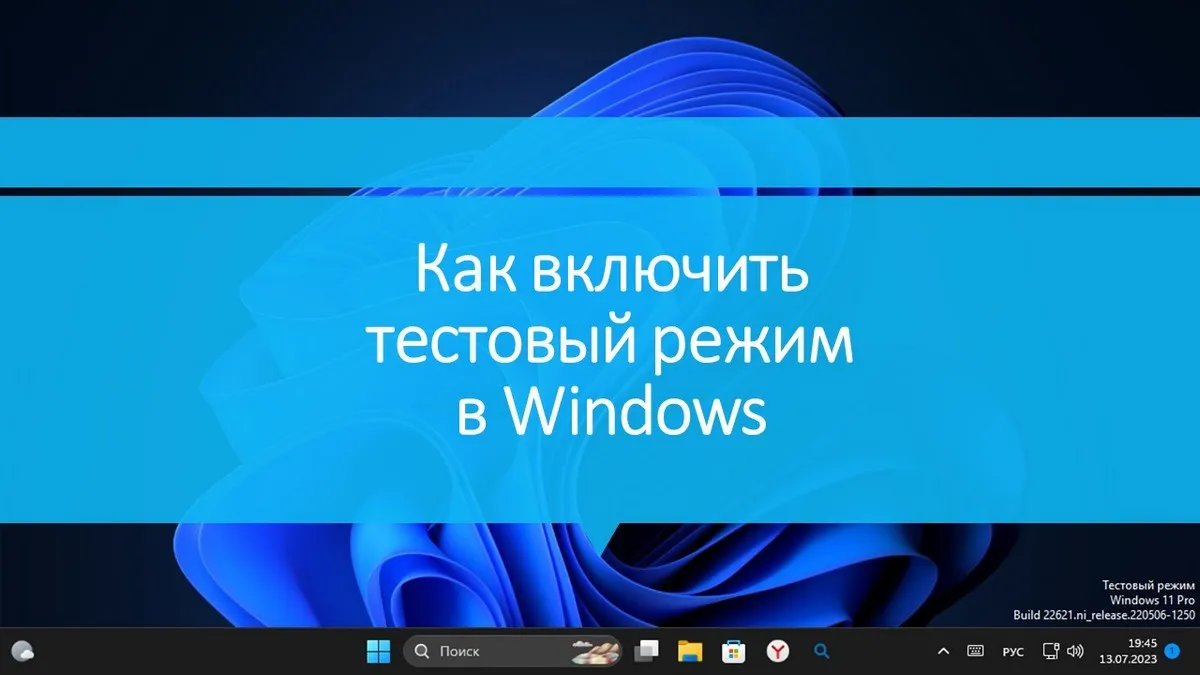
Для отключения тестового режима Windows 11 и входа в параметры загрузки:
- Перезапустите компьютер.
- Нажмите и удерживайте клавишу Shift.
- При заставке загрузки нажмите «Загрузка в параметрах безопасности».
- Далее выберите «Продолжить» — «Устройство > Диспетчер загрузки > Загрузка верификации».
Теперь вы сможете отключить тестовый режим Windows 11 и вернуться к обычному режиму работы системы.
Отключение режима тестирования
Отключить тестовый режим Windows 11 можно следующим образом:
| Шаг 1: | Нажмите «Пуск» и выберите «Параметры». |
| Шаг 2: | В параметрах перейдите в раздел «Обновление и безопасность». |
| Шаг 3: | Выберите «Программа Windows Insider» в боковом меню. |
| Шаг 4: | Нажмите «Остановить получение сборок в режиме тестирования». |
Следуя этим шагам, вы сможете отключить режим тестирования и вернуться к стандартной версии Windows 11.
Метод 3: Используйте специальные утилиты
Если предыдущие методы не помогли или вам хочется использовать специальные инструменты, существует несколько утилит, которые могут помочь отключить тестовый режим в Windows 11.
- ODIN – это утилита для управления загрузкой операционной системы, которая позволяет отключить тестовый режим на уровне загрузчика Windows.
- EasyBCD – это инструмент для редактирования параметров загрузки, с помощью которого можно изменить настройки загрузки Windows и отключить тестовый режим.
- Bootice – это программа для управления таблицей разделов жесткого диска, с помощью которой можно изменить параметры загрузки и отключить тестовый режим.
Выберите подходящий для вас инструмент и следуйте инструкциям по отключению тестового режима в Windows 11.
Поиск и загрузка программы для отключения тестового режима
Для отключения тестового режима Windows 11 вам может потребоваться специальная программа. Для этого следует найти и загрузить надежное приложение, которое позволит выполнить процедуру безопасно и эффективно.
