
Ошибка активации 0xC004F078 в Windows 10 может быть причиной серьёзных проблем с лицензионным активированием операционной системы. Эта ошибка может возникать по разным причинам, таким как неправильный ключ активации или проблемы с сервером активации.
В случае возникновения ошибки 0xC004F078 в Windows 10 необходимо принять соответствующие меры для её устранения. Первым шагом может быть проверка правильности введённого ключа активации и убедиться в его корректности. Также стоит обратить внимание на наличие интернет-соединения, поскольку для активации Windows требуется подключение к интернету.
Важно помнить, что корректное лицензирование операционной системы Windows 10 обеспечит её стабильную и безопасную работу. Поэтому решение проблемы с ошибкой активации 0xC004F078 можно провести самостоятельно или обратиться за помощью к специалистам по обслуживанию компьютеров.
Как решить проблему с ошибкой активации 0xC004F078 в Windows 10?
Ошибка активации 0xC004F078 в Windows 10 может возникнуть из-за различных причин, включая проблемы с серверами активации, недостаточность прав доступа или некорректные настройки системы.
Для исправления этой ошибки вы можете попробовать следующие шаги:
| 1. | Убедитесь, что у вас установлена последняя версия операционной системы Windows 10 и все обновления установлены. |
| 2. | Проверьте подключение к Интернету и убедитесь, что оно стабильно. |
| 3. | Попробуйте запустить инструмент устранения неполадок активации Windows. |
| 4. | Перезапустите компьютер после выполнения всех предыдущих шагов. |
| 5. | Если проблема сохраняется, свяжитесь с службой поддержки Майкрософт для дальнейшей помощи. |
После выполнения указанных шагов, ошибка активации 0xC004F078 должна быть решена, и ваша копия Windows 10 будет корректно активирована.
Шаги по устранению ошибки 0xC004F078
Вот несколько шагов, которые могут помочь вам исправить ошибку активации 0xC004F078 в Windows 10:
- Убедитесь, что ваш компьютер подключен к Интернету.
- Проверьте правильность введенного ключа продукта Windows.
- Выполните проверку целостности системных файлов с помощью команды sfc /scannow в командной строке.
- Попробуйте повторно активировать Windows 10, используя другой ключ продукта, если у вас есть такая возможность.
- Если ничто из вышеуказанного не помогло, свяжитесь с поддержкой Microsoft для получения дальнейшей помощи.
Проверка соединения с Интернетом
Повторная активация через командную строку

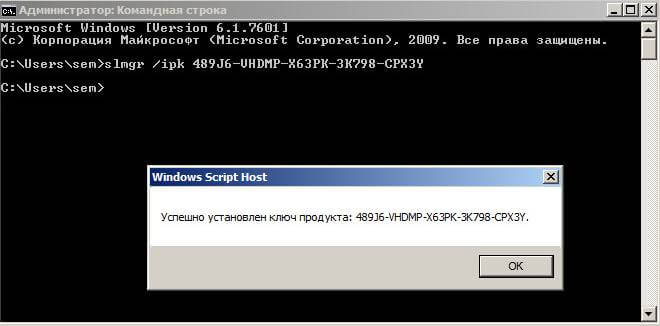
Если ошибка активации 0xC004F078 продолжает возникать даже после попытки активации через интернет или автоматическую активацию, можно попробовать активировать Windows 10 с помощью командной строки.
Для этого нужно запустить командную строку от имени администратора. Для этого правой кнопкой мыши нажмите на кнопку «Пуск» и выберите «Командная строка (администратор)».
В командной строке введите команду: slmgr.vbs -ipk ваш_лицензионный_ключ, заменив «ваш_лицензионный_ключ» на свой лицензионный ключ Windows 10. Нажмите Enter, чтобы выполнить эту команду.
После этого введите команду: slmgr.vbs -ato, чтобы произвести активацию вашего Windows 10. Нажмите Enter.
После завершения процесса активации перезагрузите компьютер и проверьте, не исчезла ли ошибка 0xC004F078. Повторяйте эту процедуру при необходимости.
Обновление драйверов устройств
Часто проблемы с активацией Windows 10 могут быть вызваны устаревшими драйверами устройств на вашем компьютере. Для устранения этой проблемы, вам необходимо обновить драйвера до последних версий.
1. Перейдите в «Диспетчер устройств», щелкнув правой кнопкой мыши на кнопке «Пуск» и выбрав «Диспетчер устройств».
2. В разделе «Диспетчер устройств» найдите необходимое устройство, щелкните на нем правой кнопкой мыши и выберите «Обновить драйвер».
3. Выберите опцию «Автоматический поиск обновленного программного обеспечения драйвера» и дождитесь завершения процесса.
4. После завершения обновления драйвера перезагрузите компьютер и повторите попытку активации Windows 10.
Обновление драйверов устройств может помочь устранить ошибку активации 0xC004F078 в Windows 10 и обеспечить более стабильную работу операционной системы.
Проверка ключа лицензии и службы активации
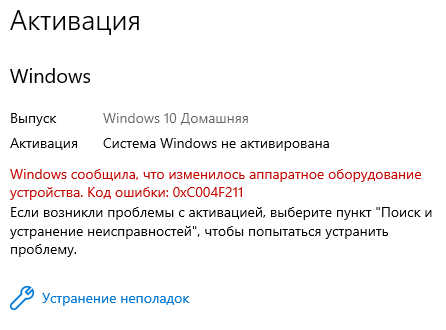
Далее, убедитесь, что служба активации Windows работает без ошибок. Для этого выполните следующие действия:
- Нажмите комбинацию клавиш Win + R, введите «services.msc» и нажмите Enter.
- Найдите службу «Службы активации Windows», дважды кликните на ней для открытия свойств.
- Убедитесь, что служба запущена, установлено автоматическое запускание и статус службы «запущен».
- Если статус службы отличается, нажмите кнопку «Запустить» и выберите «Автоматически» в разделе «Тип запуска».
- После внесения изменений, нажмите «Применить» и «ОК», затем перезагрузите компьютер.
После выполнения этих шагов попробуйте снова активировать Windows 10 с помощью ключа лицензии, и ошибка 0xC004F078 возможно будет устранена.
Проверка правильности ввода ключа
Первым шагом при решении ошибки активации 0xC004F078 в Windows 10 должно быть тщательное проверка введенного ключа активации. Убедитесь, что вы точно ввели все символы ключа правильно, без ошибок. Проверьте регистр букв (регистронезависимый ключ) и отсутствие лишних пробелов.
Также убедитесь, что ключ активации предназначен для вашей версии операционной системы. Проверьте, не подходит ли ключ для Windows 10, если вы, например, используете Windows 7.
Перезапуск службы активации Windows
1. Нажмите комбинацию клавиш Win + R, чтобы открыть окно «Выполнить».
2. Введите «services.msc» и нажмите Enter.
3. В списке служб найдите «Служба активации Windows».
4. Нажмите правой кнопкой мыши на службе и выберите «Перезапустить».
5. После перезапуска службы попробуйте активировать Windows снова.
Обращение к поддержке Microsoft
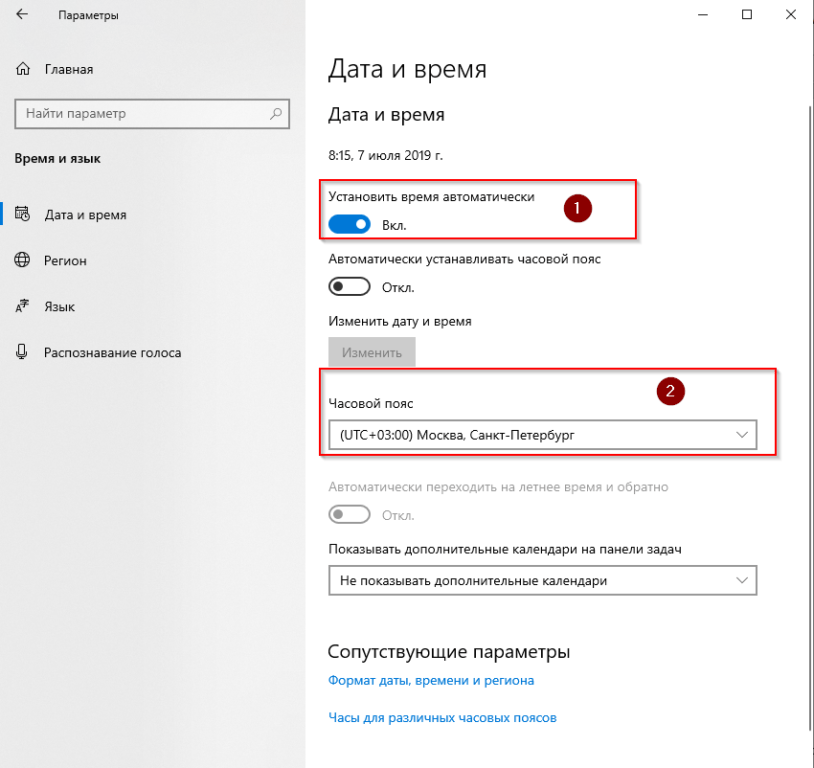
Если после всех примененных действий вы по-прежнему сталкиваетесь с ошибкой активации 0xC004F078 в Windows 10, рекомендуется обратиться к официальному сервису поддержки Microsoft для более глубокого анализа проблемы.
Специалисты Microsoft смогут предоставить индивидуальную помощь и рекомендации по исправлению данной ошибки, учитывая все особенности вашей системы и процедуры активации.
Обратившись к поддержке компании, вы получите профессиональную поддержку и возможные решения для успешной активации вашей операционной системы Windows 10.
