
Vcruntime140.dll – это один из важных файлов системы Windows, который отвечает за работу различных программ, особенно приложений, написанных на языке программирования C++. Когда возникает ошибка «Отсутствует файл Vcruntime140.dll» или «Vcruntime140.dll не найден», это может привести к неработоспособности приложений и проблемам с запуском системы.
Чтобы исправить ошибку с Vcruntime140.dll в Windows 10, существует несколько способов. Во-первых, можно попробовать переустановить программу, вызывающую ошибку, чтобы восстановить отсутствующий файл. Также можно попробовать скачать последнюю версию Microsoft Visual C++ Redistributable с официального сайта Microsoft и установить ее, чтобы обновить библиотеки.
Что такое vcruntime140.dll и как исправить ошибку на Windows 10?

Одной из наиболее распространенных проблем, связанных с vcruntime140.dll, является ошибка «Отсутствует vcruntime140.dll» или «Файл vcruntime140.dll не найден». Эта ошибка может возникнуть из-за повреждения файла, конфликта программного обеспечения или других проблем.
Для исправления ошибки vcruntime140.dll на Windows 10 вы можете попробовать следующие действия:
| 1. | Переустановить пакет Visual C++ Redistributable. |
| 2. | Скопировать файл vcruntime140.dll из рабочего компьютера или интернета и вставить его в папку System32. |
| 3. | Выполнить проверку целостности системных файлов с помощью команды sfc /scannow в командной строке. |
Если перечисленные действия не решают проблему, рекомендуется обратиться за помощью к специалисту или заняться более подробным анализом причин возникновения ошибки vcruntime140.dll.
Понимание причин возникновения ошибки
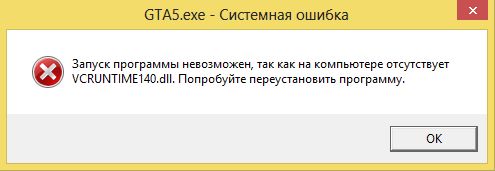
Ошибка, связанная с отсутствующим или поврежденным файлом vcruntime140.dll, может возникнуть по нескольким причинам. Рассмотрим основные из них:
| 1. | Отсутствие файла vcruntime140.dll — файл может быть удален или поврежден при некорректной установке программы или из-за вредоносного воздействия. |
| 2. | Несовместимая версия файла — возможно, установленная версия файла несовместима с требуемой программой. |
| 3. | Проблемы с обновлениями Windows — некорректные или незавершенные обновления операционной системы могут привести к ошибке. |
| 4. | Иные факторы — сбои в работе жесткого диска, системные ошибки, конфликты программ и другие факторы могут также вызвать появление ошибки vcruntime140.dll. |
Влияние отсутствия vcruntime140.dll на работу Windows 10
В случае, если vcruntime140.dll отсутствует или поврежден, могут возникнуть следующие проблемы:
- Программы и приложения могут не запускаться или выдавать ошибки при запуске.
- Система может работать нестабильно и медленно.
- Возможны сбои и вылеты программ.
Для исправления данной проблемы рекомендуется установить или восстановить файл vcruntime140.dll. Это можно сделать путем переустановки Microsoft Visual C++ Redistributable или скачав файл vcruntime140.dll из надежного источника и поместив его в соответствующую директорию системы.
Основные причины возникновения ошибки vcruntime140.dll

1. Некорректная установка программного обеспечения: Ошибка vcruntime140.dll может возникать из-за неправильной установки приложения, требующего эту библиотеку.
2. Отсутствие или повреждение файлов vcruntime140.dll: Если файлы vcruntime140.dll отсутствуют или повреждены, это может вызвать ошибку при попытке запуска программы.
3. Проблемы с обновлением Windows: Некорректные обновления операционной системы могут привести к конфликтам и ошибкам, включая ошибку vcruntime140.dll.
4. Программы требуют разные версии файла vcruntime140.dll: Некоторые программы могут требовать разные версии файла vcruntime140.dll, что может вызвать конфликты и ошибки.
5. Проблемы с реестром системы: Неправильные записи в реестре системы могут привести к ошибке vcruntime140.dll при запуске программы.
Способы исправления ошибки vcruntime140.dll
Ошибка vcruntime140.dll может возникать из-за неправильной установки программ, повреждения файла или конфликта программного обеспечения. Чтобы исправить эту ошибку, можно попробовать следующие способы:
- Переустановите программу, вызывающую ошибку, чтобы восстановить недостающий или поврежденный файл vcruntime140.dll.
- Обновите пакет Visual C++ Redistributable, загрузив и установив последнюю версию с официального сайта Microsoft.
- Выполните проверку целостности системных файлов с помощью команды sfc /scannow в командной строке.
- Попробуйте запустить программу с ошибкой в режиме совместимости с предыдущей версией Windows.
- Удалите программы, которые могут вызывать конфликт с файлом vcruntime140.dll, и перезагрузите компьютер.
Если указанные способы не решат проблему, рекомендуется обратиться к специалисту или обновить операционную систему до последней версии.
Обновление Microsoft Visual C++ Redistributable Package
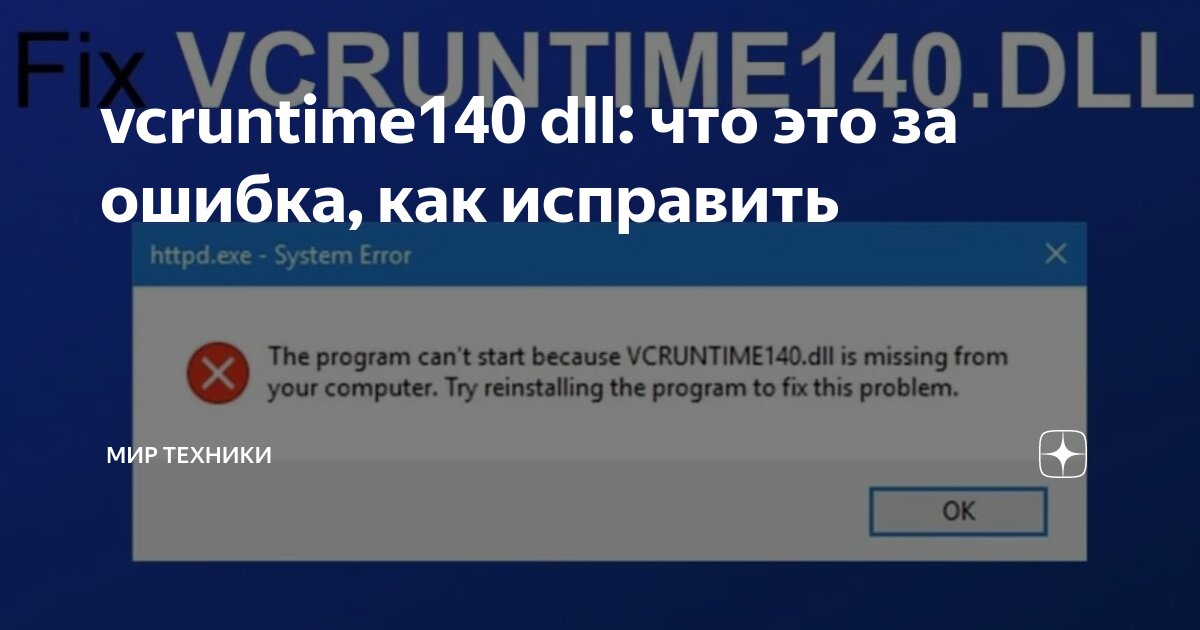
Для исправления ошибки Vcruntime140.dll на Windows 10 часто рекомендуется обновить Microsoft Visual C++ Redistributable Package. Это пакет программных компонентов, необходимых для запуска приложений, использующих библиотеки Visual C++. Часто обновление данного пакета помогает решить проблемы с отсутствующими или поврежденными DLL-файлами.
Для обновления Microsoft Visual C++ Redistributable Package следуйте инструкциям:
| Шаг | Действие |
|---|---|
| 1 | Откройте браузер и перейдите на официальный сайт Microsoft. |
| 2 | Найдите раздел загрузки Visual C++ Redistributable Packages. |
| 3 | Выберите необходимую версию пакета (x86 для 32-битных систем или x64 для 64-битных систем). |
| 4 | Скачайте и запустите установщик пакета. |
| 5 | Следуйте инструкциям установщика и дождитесь завершения процесса. |
После обновления Microsoft Visual C++ Redistributable Package перезагрузите компьютер и проверьте, исправилась ли ошибка Vcruntime140.dll. В большинстве случаев обновление пакета помогает устранить проблемы с DLL-файлами и обеспечить стабильную работу приложений.
Ручное добавление файла vcruntime140.dll в систему
Если у вас возникла ошибка, связанная с отсутствием файла vcruntime140.dll на вашем компьютере, то вы можете попробовать добавить этот файл в систему вручную. Для этого выполните следующие шаги:
- Скачайте файл vcruntime140.dll из надежного источника в Интернете.
- Разархивируйте файл, если он находится в архиве.
- Скопируйте файл vcruntime140.dll в папку, где требуется его наличие (обычно это папка System32 в директории Windows).
- Перезагрузите компьютер, чтобы изменения вступили в силу.
- После перезагрузки проверьте, что ошибка исчезла.
Использование специализированных программ для исправления ошибки
Существуют различные программы, специализированные на исправлении ошибок Vcruntime140.dll и других системных файлов. Они могут автоматически определять, анализировать и исправлять проблемы с библиотеками DLL.
Некоторые из наиболее популярных программ включают в себя:
- CCleaner: удобный инструмент для очистки системы и исправления ошибок реестра, который может также обнаружить и исправить проблемы с DLL файлами.
- DLL-Files Fixer: программа, специально разработанная для исправления ошибок DLL, включая проблемы с Vcruntime140.dll.
- Advanced SystemCare: многофункциональное приложение для оптимизации системы, которое также может помочь в исправлении ошибок Vcruntime140.dll.
При использовании любой программы для исправления ошибок, важно следовать инструкциям разработчика и регулярно обновлять ее, чтобы обеспечить наилучшую эффективность исправления проблем.
