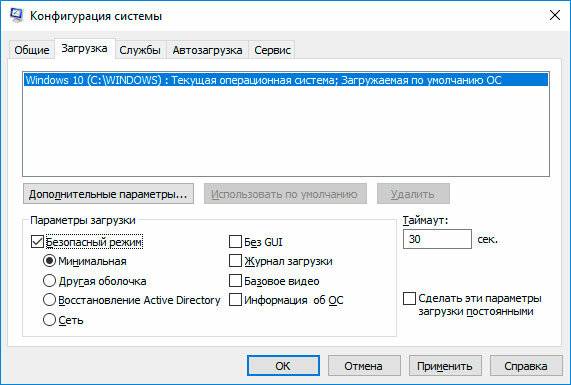
Безопасный режим в Windows 10 является специальным режимом, который загружает операционную систему с ограниченным набором драйверов и служб. Это может быть полезно, если ваша система не загружается из-за проблем с драйверами или вредоносным программным обеспечением. В этой статье мы рассмотрим несколько способов, как войти в безопасный режим Windows 10, если ОС не загружается.
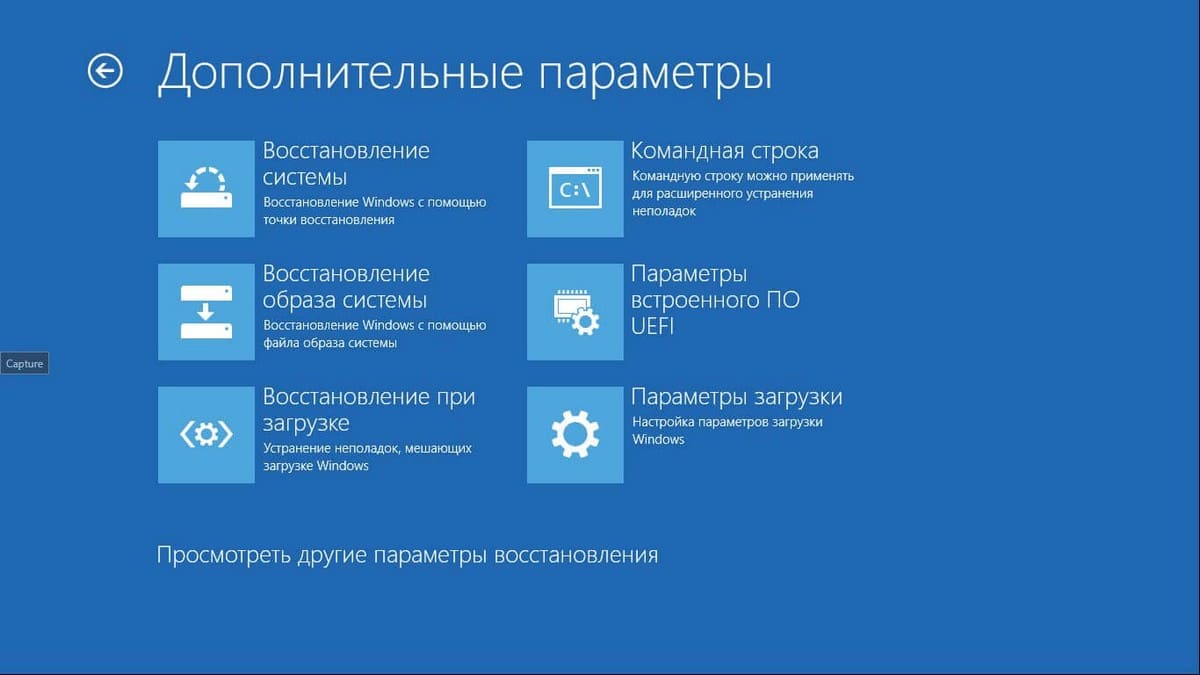
Первым способом является использование комбинации клавиш при загрузке системы. Нажмите и удерживайте клавишу Shift, затем щелкните на кнопке «Пуск» и выберите «Перезагрузка». После этого вас попросят выбрать параметры загрузки — выберите «Отладка» и перейдите в «Дополнительные параметры». Затем выберите «Параметры загрузки» и нажмите «Перезагрузка». Когда система перезагрузится, вы сможете выбрать режим «Безопасный режим».
Если первый способ не сработал, есть еще один вариант. На экране входа выберите кнопку запуска системы, нажмите и удерживайте клавишу Shift и щелкните на кнопке «Пуск». Затем выберите «Параметры». Далее перейдите в «Обновление и безопасность», выберите «Восстановление» и нажмите «Перезагрузить сейчас». После перезапуска системы выберите «Отладка» и перейдите в «Дополнительные параметры» для выбора «Безопасного режима».
Как активировать безопасный режим Windows 10
Безопасный режим Windows 10 позволяет запустить операционную систему с минимальным набором драйверов и служб, что может помочь в устранении проблем с загрузкой. Чтобы активировать безопасный режим, следуйте инструкциям:
| Шаг 1: | Перезагрузите компьютер. Для этого нажмите клавишу Shift и одновременно выберите пункт «Перезагрузить». |
| Шаг 2: | После перезагрузки выберите пункт «Устранить проблемы» -> «Дополнительные параметры» -> «Загрузка в безопасном режиме» |
| Шаг 3: | Выберите необходимый режим безопасной загрузки (обычный, с сетью или с командной строкой) и нажмите кнопку «Перезагрузить» |
После перезагрузки компьютер должен загрузиться в безопасном режиме. Обратите внимание, что при этом будут загружены только основные драйверы и службы, что может помочь в решении проблем с нормальной загрузкой системы.
Основные способы включения безопасного режима
Существует несколько способов активации безопасного режима в Windows 10, если операционная система не загружается:
1. С использованием клавиши F8 при старте компьютера. Нажмите на клавишу F8 несколько раз после включения устройства, чтобы открыть меню выбора режима загрузки. В этом меню можно выбрать безопасный режим.
2. Через параметры загрузки Windows. Если компьютер не запускается, можно воспользоваться режимом восстановления. Чтобы включить безопасный режим через параметры загрузки, зайдите в меню восстановления, выберите «Отладка параметров загрузки» и «Включить безопасный режим».
3. С помощью установочной флешки или диска. Подключите установочное устройство с Windows 10 к компьютеру, выберите его как источник загрузки и воспользуйтесь опцией «Решение проблем» для запуска безопасного режима.
Запустив Windows 10 в безопасном режиме, вы сможете исправить проблемы с загрузкой операционной системы и устранить возможные ошибки.
Использование клавиши F8 при загрузке
Для входа в безопасный режим Windows 10 можно также воспользоваться клавишей F8 при загрузке операционной системы. Этот способ может помочь, если стандартные методы входа в безопасный режим не сработали.
Чтобы воспользоваться клавишей F8, необходимо перезагрузить компьютер и нажимать клавишу F8 на клавиатуре до появления экрана выбора режима загрузки. Здесь можно выбрать опцию «Безопасный режим» или другие необходимые режимы.
Пользование клавишей F8 при загрузке может быть полезным в случае проблем с обычным входом в безопасный режим. Однако не нужно злоупотреблять этим способом, так как неправильная настройка системы при входе в безопасный режим может привести к дополнительным проблемам.
Включение через настройки системы
Если Windows 10 не запускается, вы можете войти в безопасный режим через настройки системы:
- Нажмите клавишу Win + I, чтобы открыть «Параметры».
- Перейдите в раздел Обновление и безопасность.
- Выберите Восстановление в левой части окна.
- Под разделом «Разное» найдите «Дополнительные параметры безопасности».
- В этом разделе выберите «Перезапуск сейчас» под «Загрузка в режиме безопасности».
- После перезагрузки выберите опцию «4» или «F4» для входа в безопасный режим.
Дополнительные инструкции по входу в безопасный режим
Для входа в безопасный режим Windows 10 нужно:
| 1. | Перезагрузить компьютер. |
| 2. | После загрузки нажать и удерживать клавишу F8 или Shift+F8 (если не сработает F8). |
| 3. | Выбрать «Отладочную консоль» или «Безопасный режим (с поддержкой сети)». |
| 4. | Введите учетные данные (логин и пароль) и подтвердите вход. |
Если вы не можете войти в безопасный режим стандартным способом, попробуйте найти дополнительные параметры загрузки системы в меню выбора.
Использование командной строки
Если ваш компьютер не загружается в нормальном режиме, вы можете попробовать войти в безопасный режим с помощью командной строки. Для этого выполните следующие действия:
- Нажмите клавишу Win + R, чтобы открыть окно «Выполнить».
- Введите «cmd» и нажмите Enter, чтобы запустить командную строку.
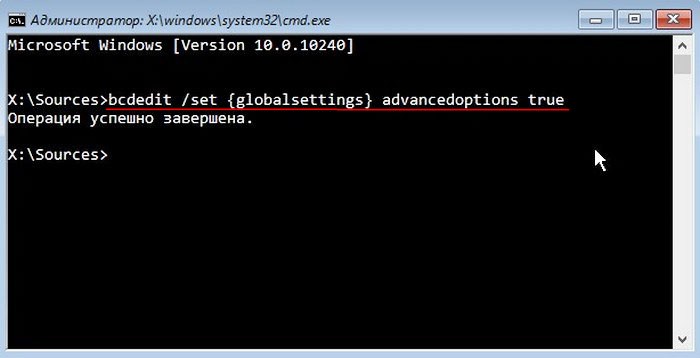
- Введите следующую команду и нажмите Enter:
bcdedit /set {default} safeboot minimal. - Перезагрузите компьютер. Он должен загрузиться в безопасном режиме.
- Чтобы выйти из безопасного режима, запустите командную строку снова и выполните команду:
bcdedit /deletevalue {default} safeboot.
Создание загрузочного USB-накопителя
Если вам не удастся войти в безопасный режим Windows 10 через меню настройки системы, можно попробовать создать загрузочный USB-накопитель. Этот метод может помочь загрузить операционную систему в безопасном режиме и сделать необходимые исправления.
Для создания загрузочного USB-накопителя вам понадобится другой компьютер с доступом к интернету и распечатанные инструкции. Следуйте этим шагам:
- Подготовьте пустой USB-накопитель: Убедитесь, что на нем нет важных данных, так как процесс форматирования удалит все файлы.
- Загрузите утилиту Media Creation Tool: Посетите официальный сайт Microsoft и загрузите программу Media Creation Tool, предназначенную для создания загрузочного накопителя с Windows 10.
- Запустите программу и следуйте инструкциям: При запуске Media Creation Tool выберите опцию «Создать установочный накопитель для другого компьютера» и следуйте указаниям по созданию загрузочного накопителя.
- Подключите загрузочный USB-накопитель к компьютеру, который не загружается: Перезагрузите компьютер, зайдите в BIOS и выберите загрузку с USB-устройства.
- Выберите режим загрузки в безопасном режиме: После успешной загрузки с USB-накопителя выберите опцию «Безопасный режим» и выполните необходимые действия для восстановления системы.
После завершения процесса войдите в систему и проверьте ее работоспособность. Затем отключите загрузочный USB-накопитель и перезагрузите компьютер в обычном режиме.
