Проблемы с отображением изображений на устройствах Windows 10 могут вызвать недоступность камеры или других визуальных устройств, что делает невозможным использование встроенной камеры и других функций.
В данной статье представлены 5 проверенных способов решения отсутствия устройств изображения в Windows 10. Они помогут восстановить функциональность вашей камеры и других устройств.
Следует внимательно изучить каждый из предложенных методов и применить их поочередно для наилучшего результата.
Будьте внимательны и следуйте инструкциям, чтобы успешно устранить проблему отсутствия устройств изображения в Windows 10 и продолжить без помех пользоваться всеми функциями устройства.
Как восстановить отсутствующие устройства изображения в Windows 10
Отсутствие устройств изображения в Windows 10 может создать проблемы при использовании камеры или сканера. Но не отчаивайтесь, есть несколько проверенных способов решения этой проблемы.
- Проверьте устройство в Диспетчере устройств: Откройте Диспетчер устройств, найдите категорию «Устройства изображения», если устройство имеет пометку «!» или «?», обновите драйвер.
- Проверьте наличие обновлений Windows: Убедитесь, что ваша система настроена на автоматическое обновление. Возможно, требуется установить обновление драйвера.
- Перезагрузите устройство: Иногда простая перезагрузка может решить проблемы с устройствами изображения.
- Проверьте конфигурацию устройства: Убедитесь, что устройство подключено правильно и включено. Попробуйте подключить его к другому порту USB.
- Проверьте программное обеспечение сторонних разработчиков: Некоторые программы могут конфликтовать с устройствами изображения. Попробуйте отключить ненужное ПО.
Метод 1: Обновление драйверов
Вы можете обновить драйверы следующим образом:
| 1. | Нажмите правой кнопкой мыши на значке «Пуск» и выберите «Диспетчер устройств». |
| 2. | Разверните раздел «Устройства оборудования» и найдите раздел «Оборудование для изображения». |
| 3. | Щелкните правой кнопкой мыши на устройстве изображения, которое не отображается, и выберите «Обновить драйвер». |
| 4. | Выберите «Автоматический поиск обновленного программного обеспечения драйвера» и дождитесь завершения процесса. |
После обновления драйверов перезагрузите компьютер и проверьте, появилось ли ваше устройство изображения в Windows 10. Если проблема не решена, переходите к следующему методу.
Поиск и обновление драйвера в Device Manager
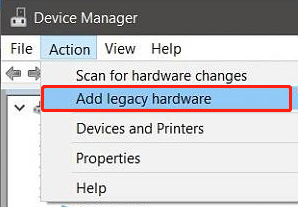
Если ваше устройство отображается как отсутствующее в списке Imaging Devices в Windows 10, возможно, вам нужно обновить драйвер. Для этого следуйте инструкциям:
| Шаг | Действие |
|---|---|
| 1 | Откройте Device Manager, это можно сделать, кликнув правой кнопкой мыши на кнопке «Пуск» и выбрав «Диспетчер устройств». |
| 2 | В Device Manager найдите раздел «Imaging devices» и щелкните правой кнопкой мыши на вашем устройстве (камера, сканер и т. д.), которое отмечено как отсутствующее. |
| 3 | Выберите «Обновить драйвер» и затем «Автоматический поиск обновленного ПО драйвера». Windows начнет искать доступные обновления. |
| 4 | Подождите завершения процесса обновления. Если обновление найдено и установлено, перезагрузите компьютер. |
После перезагрузки проверьте, появилось ли устройство в Imaging Devices. Если проблема не решена, рассмотрите другие методы восстановления изображения в Windows 10.
Использование программы для автоматического обновления драйверов
Одним из популярных инструментов для обновления драйверов является Driver Booster. Программа позволяет не только обновлять драйвера, но и создавать точки восстановления системы, чтобы в случае проблем можно было вернуться к предыдущему состоянию.
Чтобы воспользоваться программой для автоматического обновления драйверов, вам нужно скачать и установить ее на компьютер. После запуска программы она предложит просканировать вашу систему и предложит обновить устаревшие драйвера.
Использование специализированных программ для автоматического обновления драйверов поможет вам поддерживать вашу систему в актуальном состоянии и избежать многих проблем, связанных с устаревшими драйверами.
Метод 2: Проверка службы Windows Image Acquisition (WIA)
Служба Windows Image Acquisition (WIA) играет важную роль в работе устройств для сканирования и фотокамер в Windows. Если эта служба остановлена или не работает корректно, это может привести к проблемам с устройствами изображения. Вот как проверить и включить службу WIA:
- Нажмите комбинацию клавиш Win + R, чтобы открыть «Выполнить».
- Введите «services.msc» и нажмите Enter, чтобы открыть окно «Службы».
- Найдите службу «Windows Image Acquisition (WIA)» в списке служб.
- Дважды щелкните на службе WIA, чтобы открыть ее свойства.
- Убедитесь, что тип запуска установлен на «Автоматически» и служба запущена.
- Если служба остановлена, щелкните «Запустить» для запуска службы.
- Щелкните «Применить» и «ОК», чтобы сохранить изменения.
После этого перезагрузите компьютер и проверьте, работает ли устройство изображения. Включение службы WIA может помочь восстановить работу устройств для сканирования и фотокамер в Windows 10.
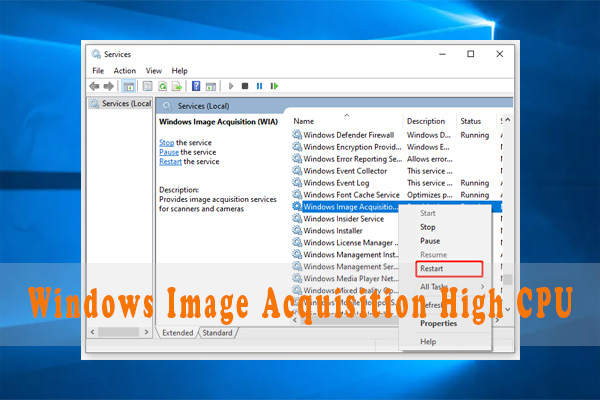
Перезапуск службы WIA
Для этого выполните следующие шаги:
- Нажмите клавиши Win + R на клавиатуре, чтобы открыть окно выполнения.
- Введите «services.msc» в строке и нажмите Enter.
- В открывшемся окне служб найдите службу «Сканирование Windows».
- Щелкните правой кнопкой мыши на службе и выберите «Перезапустить».
После перезапуска службы WIA попробуйте открыть приложение для сканирования или другое приложение, использующее камеру или сканер, чтобы убедиться, что проблема была исправлена.
Метод 3: Проверка наличия вирусов и вредоносного ПО
Еще одной причиной проблемы с отсутствием устройств изображения может быть заражение компьютера вирусами или вредоносным ПО. Чтобы исключить этот вариант, необходимо провести тщательную проверку системы.
Для этого рекомендуется использовать надежное антивирусное ПО (например, Avast, Bitdefender, Kaspersky) и выполнить полное сканирование жесткого диска вашего компьютера. Обнаруженные угрозы следует удалить сразу после завершения сканирования.
Также обратите внимание на программы для защиты от вредоносного ПО, такие как Malwarebytes Anti-Malware. Они помогут выявить и удалить потенциально опасные программы, которые могут влиять на работу устройств изображения.
Запуск антивирусного сканера
Шаг 1: Перед тем как запустить антивирусный сканер, рекомендуется закрыть все открытые приложения и программы, чтобы обеспечить более эффективное сканирование вашей системы.
Шаг 2: Откройте вашу антивирусную программу, либо загрузите бесплатный онлайн сканер, если у вас его нет. Далее перейдите в раздел сканирования компьютера.
Шаг 3: Выберите тип сканирования: быстрое, полное или выборочное (в зависимости от ваших потребностей). Затем нажмите кнопку «Сканировать».
Шаг 4: Подождите, пока антивирусный сканер завершит процесс сканирования вашей системы. В случае обнаружения вирусов или вредоносных программ, следуйте инструкциям программы по удалению их.
Шаг 5: После завершения сканирования рекомендуется перезагрузить компьютер, чтобы применить все изменения и убедиться в отсутствии проблем с изображающими устройствами.
