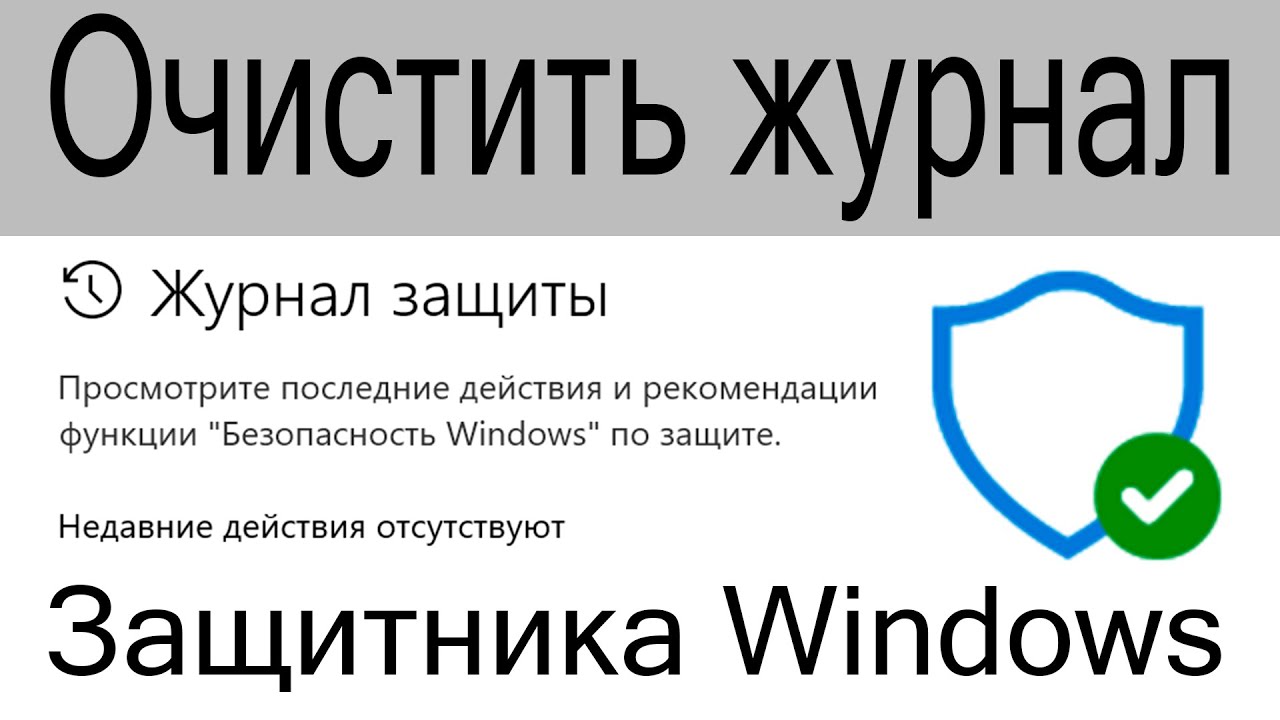
Журнал защиты Windows – это важный аспект операционной системы, который отслеживает все события, связанные с безопасностью компьютера. Но с течением времени журнал может накапливать много данных, занимая ценное место на диске и замедляя работу системы.
Очистка журнала защиты Windows поможет улучшить производительность и освободить место на жестком диске. В этой статье мы рассмотрим несколько методов, которые помогут вам быстро и эффективно очистить журнал защиты Windows.
Не допускайте перегрузки системы информацией и следите за ее эффективностью с помощью регулярной очистки журнала защиты Windows!
Эффективные способы очистить журнал защиты Windows

Журнал защиты Windows сохраняет записи о событиях, связанных с безопасностью и работой защитных механизмов операционной системы. Чтобы очистить журнал защиты Windows и освободить место на диске, следует использовать следующие эффективные методы:
1. Очистка журнала событий через GUI: Запустите «Просмотр событий», выберите Журналы Windows, затем ПО и очистите журналы.
2. Очистка журнала с помощью командной строки: Запустите командную строку от имени администратора и используйте команду «wevtutil cl Security» для очистки журнала безопасности.
3. Использование специализированных программ: Существуют сторонние программы, предназначенные для очистки журналов событий Windows, например, CCleaner и Event Log Explorer.
Выберите один из этих методов в зависимости от ваших потребностей и убедитесь, что процедура очистки журнала защиты Windows не приведет к потере важных данных.
Проверка и очистка журнала защиты Windows
Для обеспечения безопасности операционной системы Windows важно регулярно проверять и очищать журнал защиты. В этом журнале хранится информация о событиях, связанных с безопасностью системы, такие как попытки несанкционированного доступа, обнаружение вредоносного ПО и другие события.
Для проверки и очистки журнала защиты Windows выполните следующие шаги:
| Шаг | Действие |
| 1 | Откройте «Панель управления» и выберите раздел «Административные инструменты». |
| 2 | Откройте «Журнал событий» и найдите раздел «Журнал защиты Windows». |
| 3 | Проанализируйте события в журнале и проверьте наличие предупреждений и ошибок. |
| 4 | Очистите журнал, выбрав опцию «Очистить журнал». |
После очистки журнала рекомендуется регулярно повторять процесс проверки и очистки, чтобы поддерживать безопасность системы на высоком уровне.
Используйте инструменты Windows для анализа журнала защиты
Windows предлагает несколько инструментов для анализа журнала защиты и выявления проблем безопасности. Следует использовать эти инструменты для более подробного анализа событий и действий, связанных с защитой данных.
- Event Viewer (Просмотр событий): С помощью Просмотра событий можно просматривать подробную информацию о событиях безопасности, ошибках и предупреждениях, связанных с работой защиты Windows.
- Windows Security Center (Центр безопасности Windows): Центр безопасности Windows предоставляет обзор текущего состояния защиты компьютера, включая антивирусную защиту, брандмауэр и другие параметры безопасности.
- PowerShell: PowerShell позволяет выполнять различные команды и скрипты для анализа журнала защиты и обнаружения потенциальных угроз.
Используйте эти инструменты с целью найти и исправить проблемы безопасности, связанные с журналом защиты Windows.
Очистка журнала защиты с помощью антивирусного ПО
Очистка журнала защиты Windows от различных угроз может быть эффективно выполнена с помощью установленного антивирусного программного обеспечения. Программы антивирусной защиты имеют специальные модули сканирования, позволяющие обнаружить и удалить вредоносные программы, а также произвести проверку журнала защиты операционной системы.
Для очистки журнала защиты с использованием антивирусного ПО, необходимо запустить программу антивирусной защиты и выбрать опцию «Полное сканирование» или «Сканирование журнала защиты». После завершения сканирования, антивирусная программа покажет результаты и предложит удалить обнаруженные угрозы.
При выполнении процедуры очистки журнала защиты рекомендуется обновить базу данных вирусных определений, чтобы обеспечить обнаружение новейших угроз. Также рекомендуется периодически проводить сканирование системы с целью обнаружения и удаления потенциально опасных объектов.
Оптимизация и ускорение работы журнала защиты Windows
Журнал защиты Windows содержит важную информацию о действиях операционной системы, связанных с безопасностью. Для ускорения работы системы и оптимизации журнала защиты Windows следует выполнять следующие действия:
1. Очистка журнала защиты: регулярно удаляйте устаревшие данные и события из журнала защиты Windows, чтобы предотвратить его переполнение и улучшить производительность системы.
2. Оптимизация журнала: настройте журнал защиты Windows таким образом, чтобы он сохранял только необходимую информацию, и отключите ненужные регистрации событий.
3. Постоянный мониторинг: регулярно проверяйте состояние журнала защиты Windows и оперативно реагируйте на любые аномалии или потенциальные угрозы для безопасности системы.
4. Обновление системы: установите все доступные обновления и патчи для операционной системы, чтобы улучшить ее безопасность и стабильность работы.
Следуя этим рекомендациям, вы сможете оптимизировать и ускорить работу журнала защиты Windows, что повлияет на общую безопасность и производительность вашей системы.
Обновление и настройка антивирусного ПО

Для обновления антивируса нужно открывать программу и найти раздел «Обновление» или «Антивирусные базы». Затем следует запустить процесс обновления через интернет.
Также рекомендуется настроить регулярное автоматическое обновление для обеспечения постоянной защиты от новых вирусов и угроз.
Дополнительно стоит проверить параметры сканирования и выбрать оптимальные настройки для вашей системы, чтобы антивирус был максимально эффективен и не замедлял работу компьютера.
Оптимизация журнала защиты для повышения производительности

Журнал защиты Windows может быть значительным источником нагрузки на систему, что может привести к понижению производительности компьютера. Для оптимизации журнала защиты и улучшения работы системы рекомендуется выполнять следующие шаги:
- Очистка старых записей: Регулярно удаляйте старые записи из журнала защиты, чтобы освободить место и снизить нагрузку на систему.
- Отключение ненужной отслеживаемости: Отключите отслеживание событий и информации, которая несущественна для вас, чтобы сократить объем записей в журнале защиты.
- Настройка уровня детализации: Установите оптимальный уровень детализации записей в журнале защиты, чтобы сохранить необходимую информацию без излишнего загромождения.
- Использование специализированных инструментов: Воспользуйтесь специальными программами для анализа и очистки журнала защиты Windows для более эффективной оптимизации.
Предотвращение накопления ненужных записей в журнале защиты

Чтобы предотвратить накопление ненужной информации в журнале защиты Windows, следуйте рекомендациям:
- Регулярно проверяйте журнал защиты и удаляйте устаревшие записи.
- Настройте правила фильтрации, чтобы исключить запись ненужных событий в журнале.
- Избегайте лишних процессов аудита, уменьшая нагрузку на журнал защиты.
- Не храните в журнале защиты конфиденциальные данные, если это не требуется.
Регулярно очищайте журнал защиты и удаляйте устаревшие данные
Очистка журнала защиты Windows поможет вам поддерживать систему в порядке и не допустить излишнего накопления устаревших данных. Поддержание актуальности журнала защиты позволит быстрее обнаруживать и реагировать на угрозы безопасности.
Шаги для очистки журнала защиты:
- Откройте «Центр обеспечения безопасности Windows».
- Перейдите в раздел «Журнал защиты» и выберите «Очистить журнал».
- Подтвердите действие и дождитесь завершения процесса.
Помимо очистки журнала, рекомендуется регулярно проверять наличие обновлений и антивирусные сканеры, чтобы обеспечить максимальную защиту информации на вашем устройстве.
