![How to Delete User Profile Windows 11 [5 Ways]](https://techviral.net/wp-content/uploads/2022/02/Delete-User-Profile-via-Settings-App-1.jpg "Как удалить профиль пользователя в Windows 11 - 5 способов")
Удаление профиля пользователя на компьютере с операционной системой Windows 11 может быть необходимо по различным причинам: от передачи устройства новому владельцу до устранения проблем с учетной записью. В этой статье мы рассмотрим пять методов, с помощью которых вы сможете безопасно удалить профиль пользователя на Windows 11.
Перед тем как начать процесс удаления профиля пользователя, важно выполнить резервное копирование всех важных данных, находящихся в этом профиле. Это позволит избежать случайного удаления важных файлов и документов. После того как вы сделали резервное копирование, можно приступать к удалению профиля.
Примечание: Для выполнения некоторых из предложенных способов удаления профиля пользователя Windows 11 вам понадобятся права администратора.
Как удалить профиль пользователя Windows 11 [5 способов]
![Как удалить профиль пользователя Windows 11 [5 способов]](https://in.kapilarya.com/images/6-ways-to-delete-user-account-W11.png)
Удаление профиля пользователя в Windows 11 может быть необходимо, если вы хотите очистить компьютер от лишних учетных записей или проблемных профилей. В этой статье представлены 5 способов удаления профиля пользователя в Windows 11, включая использование Панели управления, Центра обновления и безопасности, утилиты командной строки и других методов.
- Используя Панель управления:
- Откройте Панель управления и выберите «Система и безопасность».
- Выберите «Административные инструменты» и перейдите в «Управление компьютером».
- В разделе «Локальные пользователи и группы» выберите «Пользователи».
- Найдите нужный профиль пользователя, щелкните правой кнопкой мыши и выберите «Удалить».
- С использованием Центра обновления и безопасности:
- Откройте Центр обновления и безопасности и перейдите в раздел «Настройки».
- Выберите «Учетные записи» и затем «Формы входа».
- Выберите нужную учетную запись и нажмите «Удалить».
- С помощью утилиты командной строки:
- Откройте Командную строку от имени администратора.
- Введите команду «net user username /delete» (где «username» — имя пользователя).
- Другие способы удаления профиля пользователя:
- Используйте приложение «Параметры» и перейдите в раздел «Учетные записи».
- Воспользуйтесь специализированными программами для удаления профилей пользователей.
Пять способов удалить профиль пользователя в Windows 11
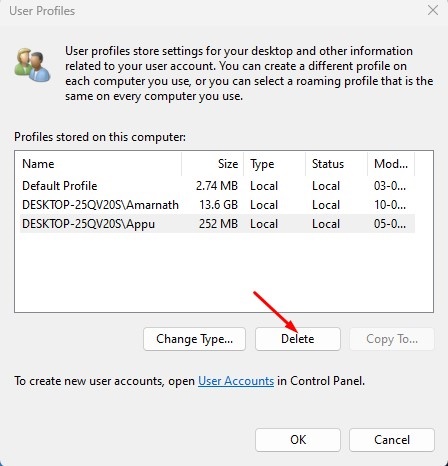
Удаление профиля пользователя в Windows 11 может быть необходимо по различным причинам. Вот пять способов, которые помогут вам удалять пользовательские профили на устройствах под управлением Windows 11:
- Использование «Панели управления»
- Использование «Системных настроек»
- Удаление профиля через «Параметры»
- Через «Системное свойство»
- Использование командной строки
Каждый из этих методов имеет свои особенности и может быть выбран в зависимости от конкретной ситуации. При удалении профиля пользователя не забудьте сделать резервную копию важных данных, чтобы избежать потери информации.
Первый способ: использование панели управления
Шаг 1: Нажмите «Пуск» и выберите «Параметры».
Шаг 2: В открывшемся окне выберите «Учетные записи» и затем «Семейные и другие пользователи».
Шаг 3: В разделе «Другие пользователи» найдите нужный профиль и выберите его.
Шаг 4: Нажмите «Удалить» и подтвердите действие.
Шаг 1: Откройте панель управления
Для начала удаления профиля пользователя в Windows 11 откройте панель управления. Это можно сделать, нажав на кнопку «Пуск» в левом нижнем углу экрана и затем выбрав «Параметры».
В открывшемся окне «Параметры» найдите и выберите раздел «Счета» или «Учетные записи» в зависимости от версии Windows 11. Здесь вы увидите список всех пользователей на вашем компьютере.
«`html
Второй способ: через параметры Windows

- Откройте «Параметры» (можно нажать Win + I).
- Перейдите в раздел «Учетные записи» и выберите «Семья и другие пользователи».
- Найдите нужный пользователь и нажмите на него.
- Выберите «Удалить» и подтвердите действие.
Этот метод также позволяет удалить профиль пользователя, однако убедитесь, что у вас есть административные права для выполнения данной операции.
Шаг 1: Зайдите в настройки Windows
Для начала процедуры удаления профиля пользователя на Windows 11 откройте меню «Пуск» и выберите значок шестеренки для открытия настроек.
