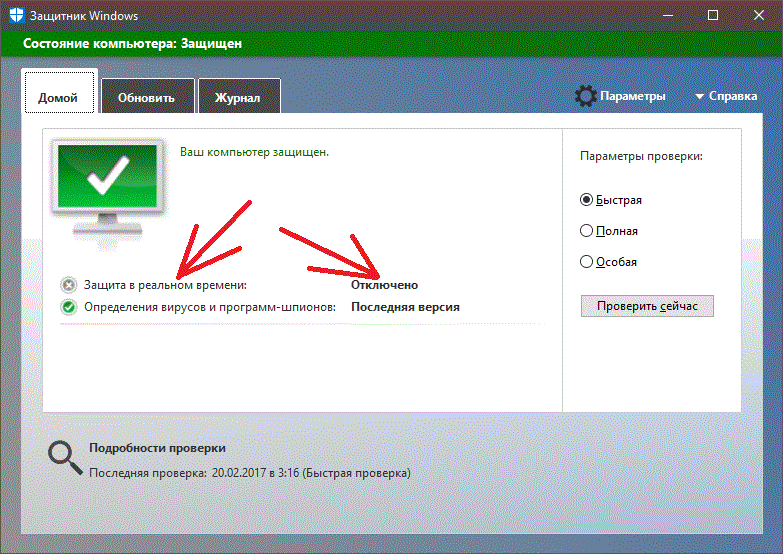
Популярность операционной системы Windows 10 среди пользователей всего мира не подлежит сомнению. Однако, в связи с ростом угроз в сети и развитием киберпреступности, стандартные средства защиты Microsoft уже не всегда способны обеспечить полноценную безопасность операционной системы.
Следует понимать, что защитник Windows 10 – лишь базовый инструмент, и для эффективной защиты важно рассмотреть дополнительные меры безопасности. Дополнительные программы и инструменты могут обеспечить более высокий уровень защиты данных, личной информации и конфиденциальности.
Подход к обеспечению безопасности Windows 10 должен быть всесторонним и комплексным, учитывая современные угрозы и методы их нейтрализации. Только благодаря сочетанию стандартных и дополнительных средств защиты можно обеспечить полноценную безопасность операционной системы Windows 10.
Защитника Windows недостаточно?
Чтобы дополнительно защитить Windows 10, можно воспользоваться сторонними антивирусами, брандмауэрами и другими инструментами безопасности. Такие решения обычно обладают расширенными функциональностями и могут предотвращать широкий спектр угроз.
Помимо антивирусов, важно также следить за обновлениями операционной системы, устанавливать программное обеспечение только с доверенных источников, не открывать подозрительные ссылки и вложения, а также использовать сложные пароли.
Что такое защитник Windows?
Основные функции защитника Windows
1. Антивирусная защита: Защитник Windows поддерживает встроенный антивирус, который обеспечивает защиту от вредоносных программ, вирусов и других угроз для вашей системы.
2. Защита от программ-шпионов: Программа обнаруживает и блокирует программы-шпионы, которые могут собирать вашу личную информацию.
3. Защита от рекламного и фишингового ПО: Защитник Windows помогает блокировать рекламное ПО и фишинговые сайты, предотвращая попадание вредоносных программ на ваш компьютер.
4. Обновления безопасности: Программа обновления безопасности защитника Windows регулярно обновляется, чтобы обеспечивать вашей системе актуальную защиту от новых угроз.
Проблемы защитника Windows
Кроме того, защитник Windows иногда может замедлить производительность системы из-за постоянного сканирования файлов. Некоторые пользователи также жалуются на низкую скорость обновления сигнатур вирусов, что может увеличить время до обнаружения и блокирования новых угроз.
Помимо этого, защитник Windows не всегда способен эффективно предотвращать атаки и вредоносные программы, которые используют продвинутые методы обхода антивирусных систем.
В результате, многие пользователи ищут альтернативные программы и методы защиты для обеспечения более надежной защиты своей операционной системы Windows 10.
Вредоносное ПО
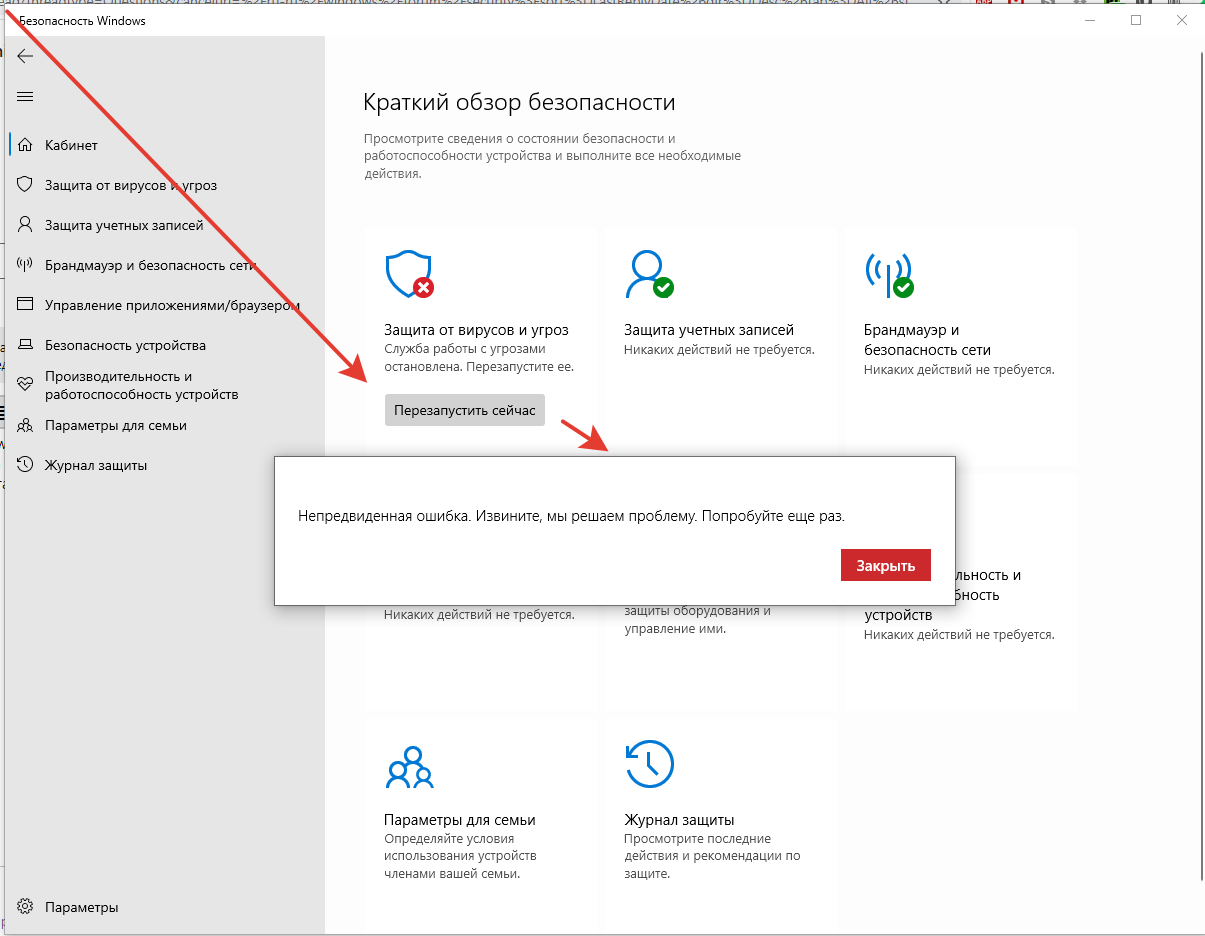
Типы вредоносного ПО включают в себя вирусы, черви, троянские программы, шпионские программы, рекламное ПО (adware), скрытые майнеры и другие виды вредоносных угроз. ВПО может привести к утечке конфиденциальной информации, уничтожению данных, замедлению работы системы, краже личных данных и другим негативным последствиям.
Для защиты от вредоносного ПО рекомендуется устанавливать антивирусное программное обеспечение, обновлять операционную систему и программы, не открывать подозрительные вложения или ссылки, использовать брандмауэры и другие средства защиты.
Спам и фишинг
Для защиты от спама и фишинга следует использовать антивирусное программное обеспечение с функцией защиты почтового ящика. Также рекомендуется обучить себя и близких умению распознавать подозрительные сообщения и ссылки, не открывать вложения из ненадежных источников и быть осторожными при предоставлении личных данных в Интернете.
Как надежно защитить Windows 10?
1. Обновляйте операционную систему: регулярно устанавливайте все обновления и патчи безопасности для Windows 10.
2. Установите антивирусное программное обеспечение: выберите надежный антивирус и обновляйте его базы данных регулярно.
3. Настройте брандмауэр: включите брандмауэр Windows или установите специализированное программное обеспечение для защиты вашей сети.
4. Используйте пароли и аутентификацию: создавайте надежные пароли, активируйте двухфакторную аутентификацию и защитите свои учетные записи.
5. Ограничьте доступ к данным: шифруйте важные файлы и папки, используйте учетные записи с ограниченными правами доступа.
6. Будьте осторожны в сети: избегайте подозрительных ссылок, вредоносных вложений и сомнительных загрузок из интернета.
7. Регулярно делайте резервные копии: создавайте резервные копии важных данных на внешние носители или в облаке, чтобы в случае инцидента можно было восстановить информацию.
Установка антивирусного ПО
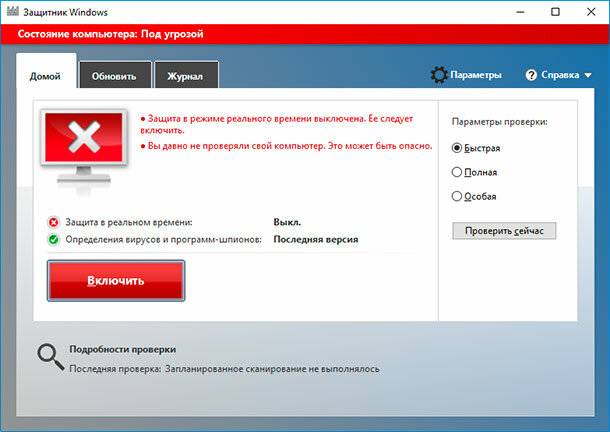
Выбор антивирусного ПО зависит от ваших потребностей и предпочтений. Вы можете выбрать платные или бесплатные решения, которые предлагают различные функции и уровни защиты. После установки антивируса не забудьте регулярно обновлять программу и проводить сканирование системы для выявления и удаления потенциальных угроз.
| Шаг 1: | Выберите подходящее антивирусное решение для Windows 10. |
| Шаг 2: | Перейдите на официальный сайт разработчика и загрузите установочный файл программы. |
| Шаг 3: | Запустите установку антивируса, следуя инструкциям на экране. |
| Шаг 4: | После установки выполните первичную настройку программы и активируйте все необходимые функции защиты. |
| Шаг 5: | Регулярно обновляйте вирусные базы и проводите сканирование вашей системы для обнаружения и удаления угроз. |
Обновление системы
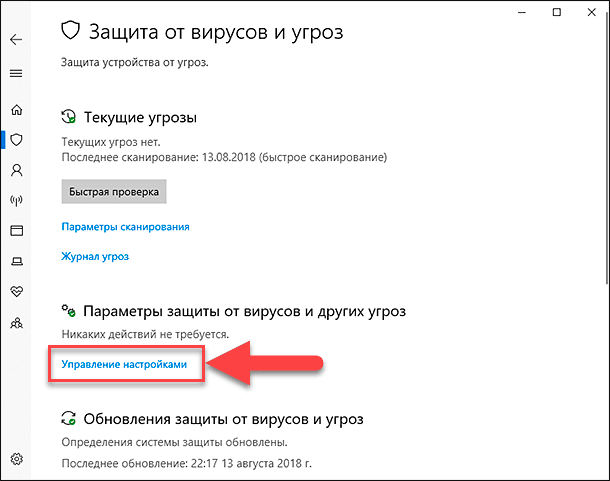
Чтобы обновить свою систему, откройте Параметры Windows, выберите раздел «Обновление и безопасность» и нажмите «Проверить наличие обновлений». Если доступны новые обновления, установите их, перезагрузите компьютер и удостоверьтесь, что система обновлена до последней версии. Это поможет улучшить безопасность и стабильность работы вашего устройства.
