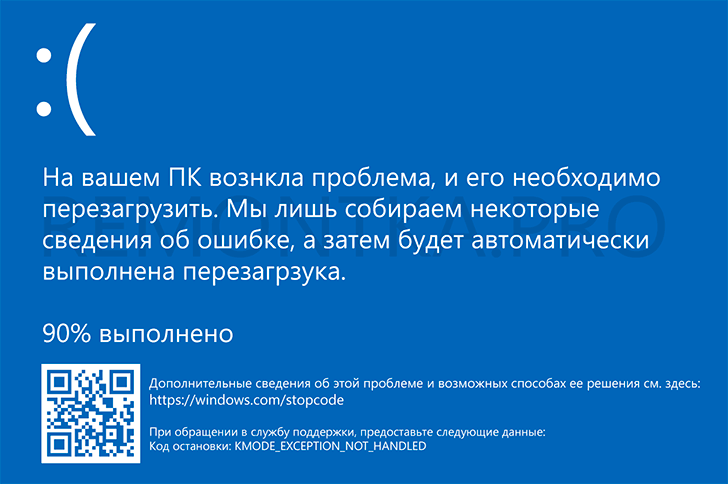
Синий экран смерти – нечто, чего стоит избегать при работе с компьютером под управлением операционной системы Windows. Однако, иногда он может неприятно появиться, сопровождаясь кодом ошибки 0x0000008E. Этот код указывает на проблему с драйверами устройств или поврежденным ядром, что требует вашего внимания и немедленного решения.
В данной статье мы рассмотрим возможные способы исправления ошибки 0x0000008E в Windows и обсудим действенные методы решения проблемы. Таким образом, вы сможете не только избавиться от синего экрана, но и предотвратить его появление в будущем, обеспечив более стабильную работу вашего компьютера.
Как исправить код ошибки 0x0000008E в Windows
Код ошибки 0x0000008E, известный как KERNEL_MODE_EXCEPTION_NOT_HANDLED, может вызвать синий экран смерти в Windows. Чтобы исправить эту проблему, следуйте указанным ниже шагам:
- Перезагрузка компьютера: Первым шагом попробуйте перезагрузить компьютер. Иногда простая перезагрузка может помочь.
- Проверка обновлений: Убедитесь, что у вас установлены все доступные обновления системы Windows. Это может исправить известные проблемы.
- Проверка драйверов: Проверьте драйвера вашего оборудования на наличие обновлений. Устаревшие драйвера могут вызывать ошибки.
- Проверка на вредоносное ПО: Проконтролируйте систему на наличие вредоносных программ, которые могут вызывать ошибки.
- Проверка аппаратного обеспечения: Проверьте аппаратное обеспечение компьютера на возможные проблемы.
Если эти шаги не помогли исправить ошибку 0x0000008E, обратитесь за помощью к специалисту или в службу поддержки Windows.
Синий экран KERNEL_MODE_EXCEPTION_NOT_HANDLED
Синий экран с ошибкой KERNEL_MODE_EXCEPTION_NOT_HANDLED (0x0000008E) в Windows может указывать на проблемы с драйверами устройств, несовместимость программного обеспечения или поврежденные системные файлы. Для устранения этой ошибки можно попробовать восстановить систему с использованием последней рабочей точки восстановления, обновить драйвера устройств, провести сканирование системных файлов с помощью команды sfc /scannow или выполнить проверку и восстановление системных файлов средствами Windows. Также стоит обратить внимание на недавно установленное программное обеспечение или обновления, которые могли спровоцировать появление данной ошибки.
Проверка аппаратных устройств
В некоторых случаях код ошибки 0x0000008E может быть связан с неисправной аппаратурой компьютера. Для проверки работоспособности аппаратных устройств необходимо выполнить следующие шаги:
1. Проверьте подключенные устройства: Убедитесь, что все устройства подключены правильно и не вызывают конфликтов. Попробуйте отключить все внешние устройства и запустить систему.
2. Проверьте ОЗУ: Запустите тестирование оперативной памяти с помощью специальной утилиты. Выявление дефектов в ОЗУ может быть причиной синего экрана.
3. Проверьте жесткий диск: Используйте инструменты проверки диска, чтобы выявить и исправить возможные ошибки на жестком диске. Дефекты в хранении данных могут привести к сбоям системы.
4. Проверьте драйвера устройств: Обновите все драйвера устройств до последних версий. Устаревшие или несовместимые драйверы могут вызывать ошибки в работе системы.
После проведения проверки аппаратных устройств перезагрузите компьютер и проверьте, сохранится ли ошибка 0x0000008E. Если проблема сохраняется, рекомендуется проконсультироваться с квалифицированным специалистом.
Обновление драйверов

Для обновления драйверов, откройте Диспетчер устройств, кликнув ПКМ на кнопке «Пуск», выбирая «Диспетчер устройств» и найдите устройства с восклицательным знаком или красным крестиком. ПКМ на устройстве > «Обновить драйвер» и следуйте инструкциям. Можно также загрузить драйверы с сайта производителя вашего устройства.
После обновления драйверов перезагрузите компьютер, чтобы изменения вступили в силу. Проверьте, не показывается ли код ошибки 0x0000008E на синем экране после обновления драйверов.
Проверка на вирусы и вредоносное ПО
После возникновения ошибки 0x0000008E важно провести проверку вашей операционной системы на наличие вирусов и вредоносного ПО. Это может привести к сбою, который привел к появлению синего экрана смерти KERNELMODEEXCEPTIONNOTHANDLED.
Для проверки наличия вредоносных программ рекомендуется выполнить полное сканирование системы с помощью антивирусного программного обеспечения. Убедитесь, что у вас установлен актуальный и обновленный антивирус, чтобы обнаружить и удалить любые возможные угрозы.
Также можно воспользоваться специализированными утилитами для обнаружения и удаления вредоносного ПО. После проведения чистки системы рекомендуется перезагрузить компьютер и повторно выполнить сканирование системы, чтобы убедиться, что все угрозы были успешно устранены.
