:max_bytes(150000):strip_icc()/004_how-to-change-the-screen-timeout-in-windows-11-6829006-0e4e99720886428bbc1f054449086903.jpg "Как изменить время блокировки экрана в Windows 11 - 4 способа")
Windows 11 – это удивительная операционная система, которая предлагает множество возможностей настройки для улучшения вашего опыта использования компьютера. Одним из таких параметров является время блокировки экрана, которое можно настроить под свои потребности. В этой статье мы рассмотрим четыре способа изменить время блокировки экрана в Windows 11.
Возможность регулировать время блокировки экрана особенно важна, если вы хотите сохранить конфиденциальность данных на вашем компьютере или просто управлять энергопотреблением устройства. Можете выбрать удобный вариант блокировки экрана, который будет соответствовать вашему рабочему расписанию и личным предпочтениям.
Незамедлительно начнем активно использовать функционал Windows 11 и научимся эффективно управлять блокировкой экрана, чтобы ваш опыт использования компьютера стал еще более комфортным и безопасным.
Изменить время блокировки экрана в Windows 11
В Windows 11 время блокировки экрана можно настроить с помощью нескольких простых шагов. Вот четыре способа, как это сделать:
- Используйте Параметры Windows:
- Нажмите Win + I, чтобы открыть Параметры Windows.
- Перейдите в раздел «Безопасность и вход в систему».
- Выберите «Блокировка экрана» и настройте желаемое время блокировки.
- Измените время блокировки через Панель управления:
- Нажмите Win + R.
- Введите «control» и нажмите Enter.
- Перейдите в «Параметры питания» и выберите «Изменить план питания».
- Настройте «Время ухода в спящий режим» подходящим образом.
- Используйте реестр Windows:
- Нажмите Win + R.
- Введите «regedit» и нажмите Enter, чтобы открыть Редактор реестра.
- Перейдите в раздел «HKEY_CURRENT_USER\Control Panel\Desktop».
- Отредактируйте параметр «ScreenSaveTimeOut» с нужным значением времени блокировки.
- Используйте командную строку:
- Откройте командную строку от имени администратора.
- Введите команду «powercfg -Change -monitor-timeout-ac ЧИСЛО», где ЧИСЛО – желаемое время в секундах (например, 300 секунд).
Выберите удобный для вас способ изменения времени блокировки экрана в Windows 11 и настройте параметры, соответствующие вашим предпочтениям.
Метод 1: Изменение через настройки
Для изменения времени блокировки экрана через настройки Windows 11, следуйте этим простым шагам:
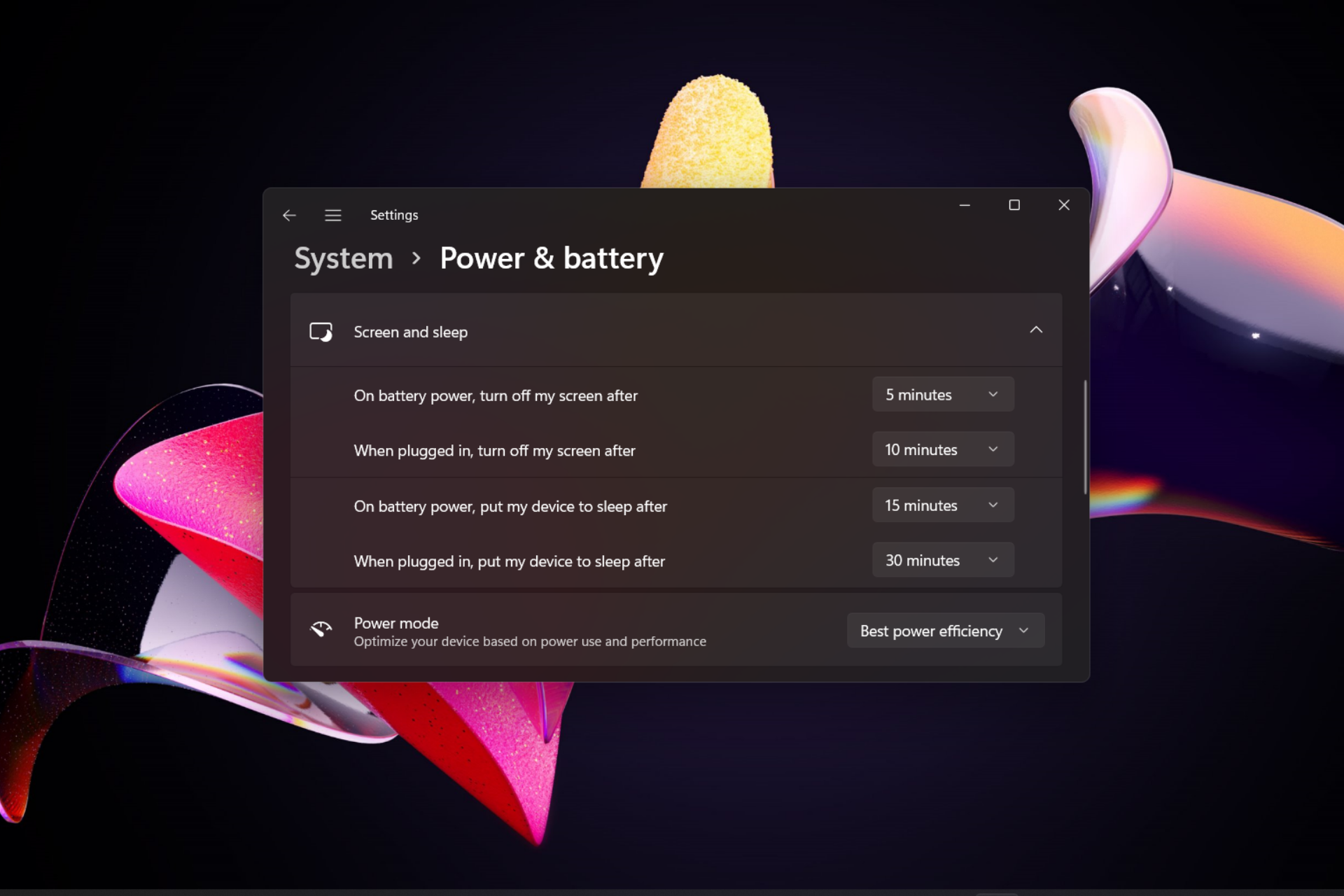
- Щелкните правой кнопкой мыши по значку «Пуск» в левом нижнем углу экрана и выберите «Настройки».
- Выберите «Система» в списке категорий настроек.
- На открывшейся странице выберите «Питание и способности» в левой панели.
- Прокрутите вниз и найдите раздел «Способности блокировки» и выберите «Дополнительные настройки питания».
- В открывшемся окне выберите «Изменить план» рядом с вашим текущим планом электропитания.
- Перейдите в раздел «Настроить отображение» и найдите параметр «Выключение дисплея» или «Выключение монитора».
- Установите желаемое время задержки перед блокировкой экрана и нажмите «Применить».
Теперь время блокировки экрана будет изменено в соответствии с вашими предпочтениями.
Зайти в «Параметры» через Пуск
1. Нажмите на значок «Пуск» в левом нижнем углу экрана.
2. В открывшемся меню найдите и щелкните на иконке шестеренки (параметры).
3. После этого откроется окно «Параметры» с различными категориями настроек.
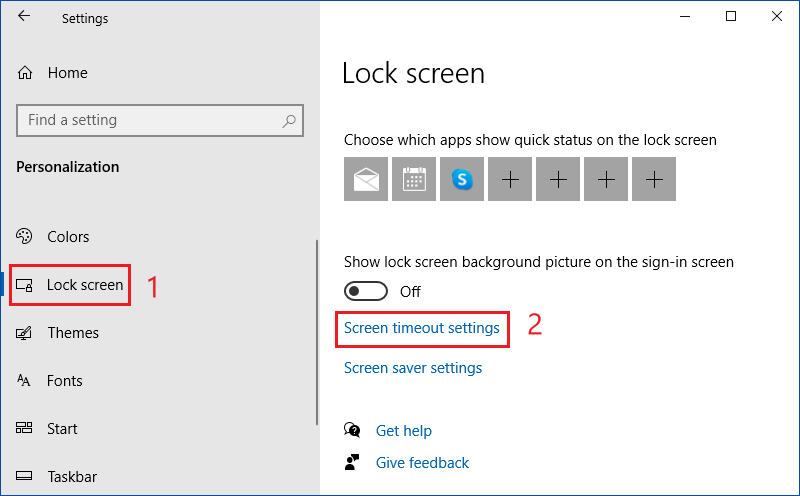
4. Выберите нужную категорию (например, «Система» или «Персонализация») и настройки, связанные с экраном блокировки.
5. Измените параметры времени бездействия экрана блокировки в соответствии с вашими предпочтениями.
Выбрать «Система» и «Энергосбережение»
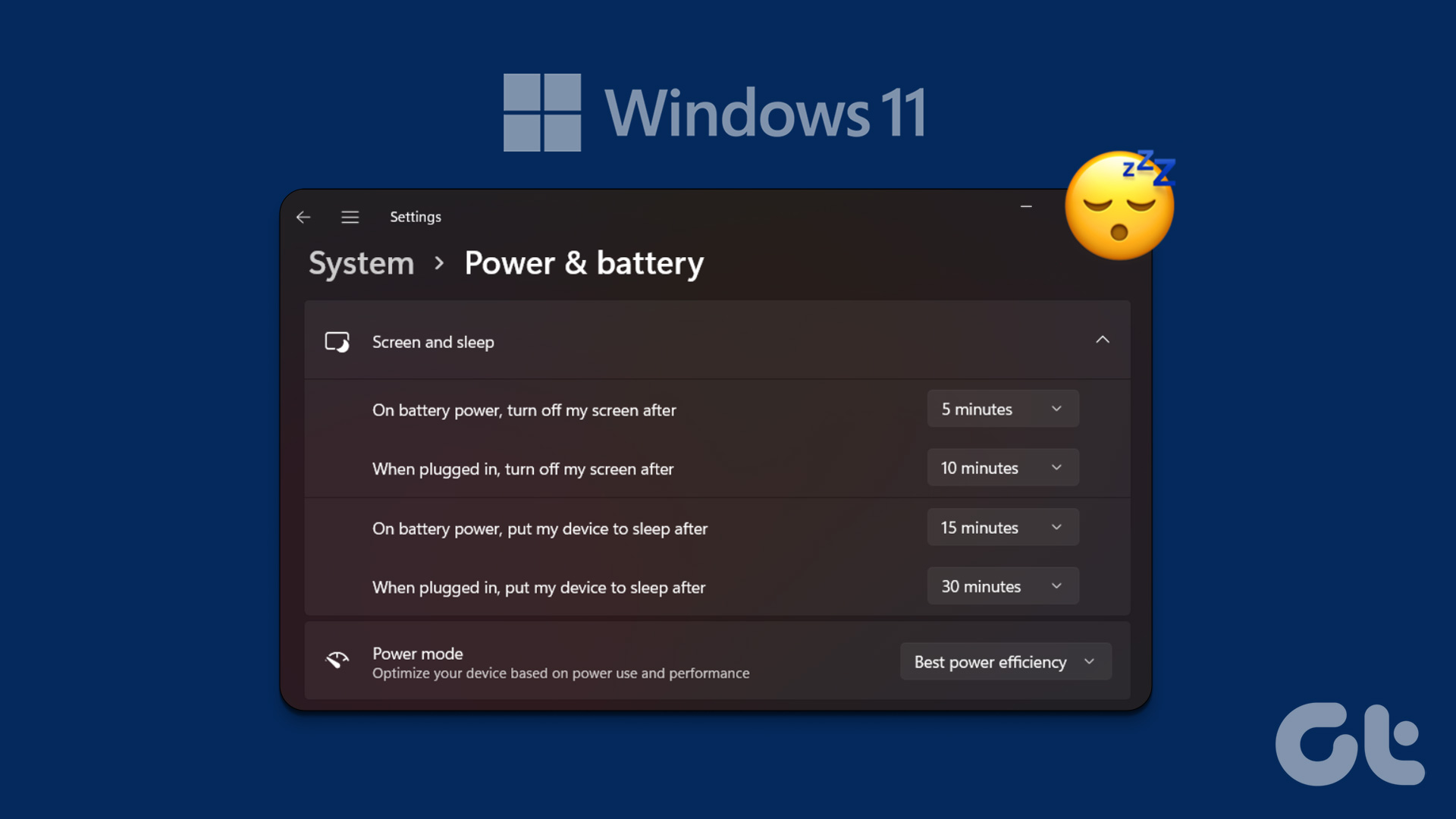
Для изменения времени блокировки экрана в Windows 11, первым шагом откройте «Панель управления». Для этого нажмите на кнопку «Пуск» и в поисковой строке введите «Панель управления».
В открывшемся окне «Панели управления» выберите категорию «Система» для доступа к настройкам системы.
Затем выберите «Энергосбережение», чтобы настроить параметры энергосбережения и тайм-аут блокировки экрана.
На странице «Энергосбережение» вы сможете настроить время задержки блокировки экрана, выбрав подходящий вариант из предложенных вариантов. После внесения изменений необходимо сохранить настройки.
Метод 2: Использование Реестра
Вы также можете настроить тайм-аут блокировки экрана, используя реестр Windows 11:
| Шаг 1: | Нажмите Win + R для вызова окна выполнения. |
| Шаг 2: | Введите regedit и нажмите Enter, чтобы открыть реестр Windows. |
| Шаг 3: | Перейдите по пути: HKEY_LOCAL_MACHINE\SYSTEM\CurrentControlSet\Control\Power\PowerSettings\7516b95f-f776-4464-8c53-06167f40cc99\8EC4B3A5-6868-48c2-BE75-4F3044BE88A7. |
| Шаг 4: | Найдите параметр ACSettingIndex и DCSettingIndex и установите желаемое значение тайм-аута блокировки экрана в секундах. |
| Шаг 5: | Перезагрузите компьютер для применения изменений. |
Запустить «Редактирование реестра»
Для изменения времени ожидания заблокированного экрана через реестр Windows 11 выполните следующие шаги:
| Шаг 1: | Нажмите клавиши Win + R, чтобы открыть окно «Запустить». |
| Шаг 2: | Введите команду regedit и нажмите Enter, чтобы запустить «Редактор реестра». |
| Шаг 3: | Перейдите к следующему пути в левой панели: HKEY_LOCAL_MACHINE\SYSTEM\CurrentControlSet\Control\Power\PowerSettings\7516b95f-f776-4464-8c53-06167f40cc99\8EC4B3A5-6868-48c2-BE75-4F3044BE88A7. |
| Шаг 4: | В правой панели найдите параметр ACSettingIndex и дважды щелкните по нему. |
| Шаг 5: | Измените значение на желаемое время ожидания (в секундах), например, 900 для 15 минут, и нажмите ОК. |
| Шаг 6: | Повторите шаги 4 и 5 для параметра DCSettingIndex, если требуется изменить время ожидания в режиме аккумулятора. |
Открыть «HKEY_CURRENT_USER\Control Panel\Desktop»
1. Нажмите клавиши Win + R, чтобы открыть диалог «Выполнить».
2. Введите «regedit» и нажмите Enter, чтобы открыть Редактор реестра.
3. Перейдите к разделу «HKEY_CURRENT_USER\Control Panel\Desktop» в левой панели Редактора реестра.
4. Здесь вы можете найти и изменить параметры, связанные с экраном блокировки, такие как тайм-аут блокировки и другие настройки.
