Видеодрайвер – важный компонент компьютера, отвечающий за корректное отображение графики на мониторе. Обновление видеодрайвера может улучшить производительность системы и исправить возможные проблемы. Для пользователей видеокарт NVIDIA важно знать версию установленного драйвера, чтобы быть в курсе последних обновлений и исправлений.
Одним из способов узнать версию видеодрайвера NVIDIA в ОС Windows 7, 10 является использование специальной утилиты – Диспетчера устройств. В этой статье мы рассмотрим пошаговую инструкцию по проверке версии видеодрайвера NVIDIA с помощью Диспетчера устройств.
Как узнать версию видеодрайвера NVIDIA в Windows 7, 10

Для проверки версии видеодрайвера NVIDIA на компьютере под управлением Windows 7 или Windows 10 нужно выполнить следующие шаги:
Шаг 1: Нажмите правой кнопкой мыши на рабочем столе и выберите «Панель управления NVIDIA».
Шаг 2: В меню панели управления NVIDIA выберите пункт «Сведения о системе».
Шаг 3: В разделе «Информация о драйвере» вы найдете информацию о текущей версии установленного видеодрайвера NVIDIA.
Шаг 4: Для более подробной информации о видеодрайвере, можно также использовать программу GPU-Z или посетить официальный сайт NVIDIA и ввести информацию о своей видеокарте.
Следуя этим простым шагам, вы сможете быстро и легко узнать версию видеодрайвера NVIDIA на своем компьютере под управлением Windows 7 или 10.
Пошаговая инструкция
Чтобы узнать версию видеодрайвера NVIDIA в Windows 7 или Windows 10, выполните следующие шаги:
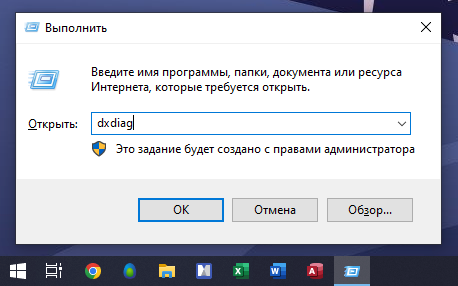
- Нажмите клавиши Win + R на клавиатуре, чтобы открыть окно «Выполнить».
- Введите команду «dxdiag» без кавычек и нажмите Enter.
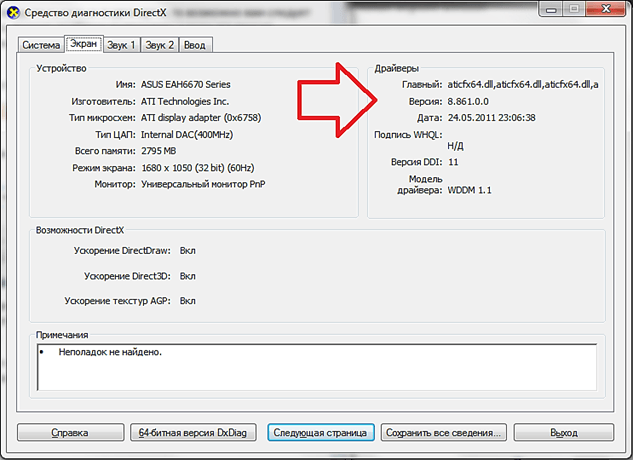
- В открывшемся окне «Диагностика DirectX» перейдите на вкладку «Отображение».
- Найдите раздел «Имя устройства» и прочитайте там информацию о видеокарте NVIDIA.
- Чтобы узнать точную версию драйвера, найдите строку «Драйвер» рядом с названием устройства.
Шаг 1: Откройте Диспетчер устройств
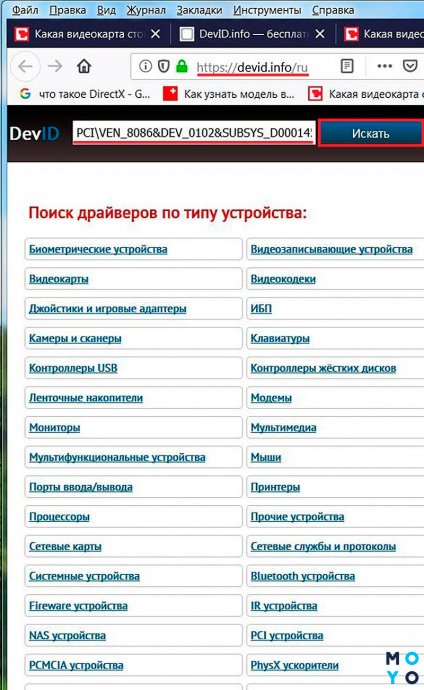
Для того чтобы узнать версию видеодрайвера NVIDIA в Windows 7 или Windows 10, необходимо открыть Диспетчер устройств. Для этого можно воспользоваться следующими способами:
| 1. | Нажмите комбинацию клавиш Win + X на клавиатуре и выберите «Диспетчер устройств» из контекстного меню. |
| 2. | Нажмите Win + R, введите «devmgmt.msc» в окне «Выполнить» и нажмите Enter. |
Какая клавиша для открытия Диспетчера устройств?
Для открытия Диспетчера устройств в операционной системе Windows можно воспользоваться комбинацией клавиш:
- Сочетание клавиш Win + X (нажмите и удерживайте клавишу «Win» и затем нажмите клавишу «X»)
- Выберите «Диспетчер устройств» из меню, которое появится на экране
Таким образом, вы сможете быстро и удобно открыть Диспетчер устройств для управления установленными устройствами на вашем компьютере.
Шаг 2: Раскройте категорию «Видеоадаптеры»
Щелкните правой кнопкой мыши по значку «Мой компьютер» на рабочем столе и выберите «Свойства».
В открывшемся окне выберите раздел «Диспетчер устройств».
В списке устройств найдите категорию «Видеоадаптеры» и разверните ее, щелкнув на значке «стрелка вниз» рядом с названием категории.
Где найти категорию «Видеоадаптеры» в Диспетчере устройств?
Для того чтобы найти категорию «Видеоадаптеры» в Диспетчере устройств Windows, следуйте этим шагам:
- Откройте Диспетчер устройств: Нажмите правой кнопкой мыши на значок «Мой компьютер» или «Компьютер» на рабочем столе или в меню «Пуск», выберите «Свойства», затем «Диспетчер устройств».
- Найдите категорию «Видеоадаптеры»: В Диспетчере устройств найдите раздел «Видеоадаптеры» и щелкните на нем дважды. Здесь вы увидите информацию о вашем видеодрайвере NVIDIA или других установленных видеоадаптерах.
Теперь вы нашли категорию «Видеоадаптеры» в Диспетчере устройств Windows и можете просмотреть информацию о вашем видеодрайвере NVIDIA.
Проверка версии видеодрайвера
Чтобы узнать версию видеодрайвера NVIDIA на компьютере с операционной системой Windows 7 или Windows 10, выполните следующие шаги:
- Щелкните правой кнопкой мыши по пустому месту на рабочем столе.
- В выпадающем меню выберите «Панель управления NVIDIA».
- В окне «Панель управления NVIDIA» найдите раздел «Справка».
- В разделе «Справка» выберите «Системная информация».
- В окне с подробной информацией найдите строку «Версия драйвера», где будет указана текущая версия вашего видеодрайвера.
Теперь вы знаете, как узнать версию видеодрайвера NVIDIA на вашем компьютере под управлением Windows 7 или Windows 10.
