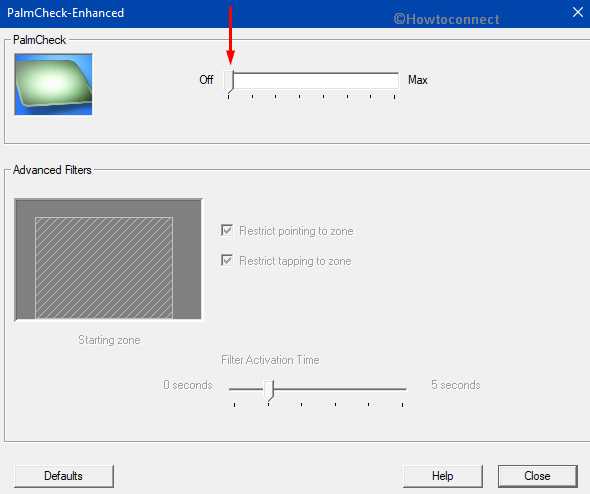
Windows 11 — это операционная система, которая внедряет множество улучшений и новых функций для улучшения пользовательского опыта. Однако иногда пользователи сталкиваются с проблемами, такими как невозможность отключить Palmcheck — функцию, которая ограничивает обнаружение сбоев устройства сенсорной панели при касании рукой. В этой статье мы рассмотрим 3 простых способа решить эту проблему.
Первый способ заключается в проверке параметров устройства сенсорной панели в Панели управления. Для этого откройте Панель управления Windows 11, найдите раздел «Устройства сенсорной панели» и проверьте наличие параметра Palmcheck. Если данный параметр доступен, попробуйте отключить его и протестируйте работу сенсорной панели.
Второй способ заключается в обновлении драйверов устройства сенсорной панели. Иногда проблемы с Palmcheck могут быть связаны с устаревшими или поврежденными драйверами. Для этого откройте Менеджер устройств, найдите устройство сенсорной панели, выберите опцию «Обновить драйвер» и следуйте инструкциям на экране.
Как исправить проблему с невозможностью отключить Palmcheck в Windows 11
Если у вас возникли проблемы с отключением Palmcheck в Windows 11, вот 3 простых способа, которые могут помочь:
1. Проверьте настройки устройства
Попробуйте проверить настройки вашего сенсорного устройства в Панели управления. Убедитесь, что опция Palmcheck отключена, и попробуйте изменить чувствительность тачпада.
2. Обновите драйверы устройства
Иногда проблемы с Palmcheck могут быть связаны с устаревшими или поврежденными драйверами вашего устройства. Попробуйте обновить драйверы тачпада через Менеджер устройств.
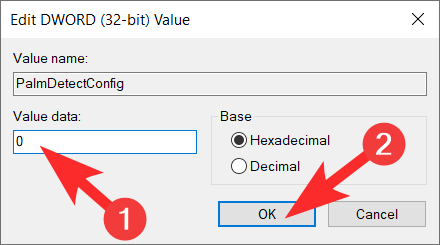
3. Перенастройте реестр
Если первые два способа не сработали, попробуйте изменить параметры в реестре Windows. Однако, будьте осторожны, так как это может повлиять на работу других устройств. Обязательно создайте резервную копию реестра перед внесением изменений.
Раздел 1: Использовать диспетчер устройств
Если вы не можете отключить PalmCheck на Windows 11, попробуйте использовать диспетчер устройств. Следуйте этим простым шагам:
| 1. | Нажмите Win + X и выберите «Диспетчер устройств». |
| 2. | Разверните «Устройства ввода» и найдите ваш touchpad. |
| 3. | Правой кнопкой мыши по touchpad и выберите «Свойства». |
| 4. | Перейдите на вкладку «Драйвер» и нажмите «Обновить драйвер». |
| 5. | Попробуйте отключить PalmCheck после обновления драйвера. |
Шаг 1: Откройте диспетчер устройств
Для начала, откройте диспетчер устройств, нажав комбинацию клавиш Win + X на клавиатуре. В появившемся контекстном меню выберите «Диспетчер устройств».
В открывшемся окне Диспетчера устройств найдите раздел «Мыши и другие устройства ввода» и щелкните на нем левой кнопкой мыши.
Произведите двойной щелчок по устройству указания (touchpad), чтобы открыть его свойства.
Шаг 2: Найдите touchpad в списке устройств

Чтобы отключить функцию Palmcheck, вам необходимо найти touchpad в списке устройств на вашем компьютере.
1. Нажмите комбинацию клавиш Win + X, чтобы открыть контекстное меню.
2. Выберите «Устройства» в списке опций.
3. В открывшемся окне устройств найдите «Сенсорная панель HID» или «Touchpad» и щелкните по нему правой кнопкой мыши.
4. Выберите «Свойства» в контекстном меню.
5. Перейдите на вкладку «Дополнительно» или «Параметры» и найдите опцию «Palmcheck» или «Проверка ладони».
6. Отключите эту функцию, отменив флажок или выбрав опцию «Выключено».
7. Нажмите «Применить», а затем «ОК», чтобы сохранить изменения.
Шаг 3: Настройте параметры устройства

Чтобы устранить проблему с невозможностью отключить Palmcheck в Windows 11, необходимо правильно настроить параметры устройства. Для этого следуйте указанным ниже инструкциям:
- Откройте «Параметры» Windows 11.
- Выберите раздел «Устройства» и перейдите в раздел «Сенсорная панель».
- Найдите соответствующую настройку Palmcheck или подобную функцию, которая может блокировать совместное нажатие двух пальцев, и убедитесь, что она отключена.
- Сохраните изменения и перезагрузите компьютер, чтобы применить новые настройки.
После выполнения этих шагов проверьте, удалось ли отключить Palmcheck. В большинстве случаев проблема должна быть устранена, и вы сможете пользоваться устройством без препятствий.
Обновление драйверов
Чтобы обновить драйвер, выполните следующие шаги:
- Откройте Диспетчер устройств, нажав Win + X и выбрав «Диспетчер устройств».
- Разверните раздел “Мыши и другие указывающие устройства”.
- Найдите свой тачпад в списке устройств, нажмите правой кнопкой мыши на нем и выберите “Обновить драйвер”.
- Выберите “Автоматический поиск обновленного программного обеспечения драйверов”.
- Дождитесь завершения процесса обновления драйвера и перезагрузите компьютер.
После обновления драйвера тачпада, попробуйте снова отключить Palmcheck и проверьте, помогло ли это решить проблему.
Шаг 1: Откройте менеджер устройств
Чтобы начать процесс отключения функции Palmcheck на вашем устройстве с Windows 11, откройте менеджер устройств. Для этого нажмите правой кнопкой мыши на кнопке «Пуск» и выберите «Диспетчер устройств».
В менеджере устройств найдите секцию «Мыши и другие устройства ввода» и разверните ее, чтобы отобразить список подключенных устройств.
