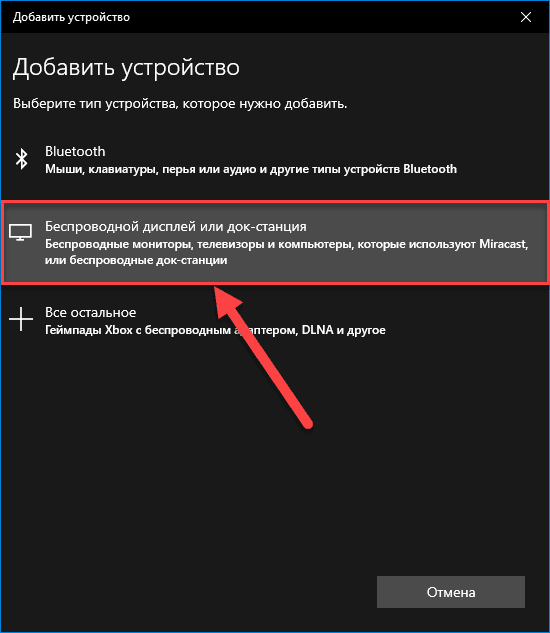
Расширенные рабочие возможности запрограммированных для многозадачности операционных систем Windows предлагают возможность подключения нескольких мониторов к одному компьютеру. Это очень удобно для повышения производительности, увеличения рабочего пространства или просто для более комфортного использования компьютера. Однако часто возникает ситуация, когда Windows не распознает новый монитор, что может привести к недопустимо низкой эффективности использования мониторов.
Почему возникает такая проблема и как ее решить? В данной статье рассмотрены основные причины, почему Windows может не видеть второй монитор, и предложены практические рекомендации по устранению этой проблемы. Будут рассмотрены шаги, которые помогут вам быстро и эффективно наладить работу с дополнительным монитором и наслаждаться всеми преимуществами многомониторной системы.
Почему Windows не видит второй монитор
Существует несколько причин, по которым Windows может не распознавать второй монитор. Это может быть связано как с аппаратными проблемами, так и с настройками операционной системы.
1. Не правильное подключение: Убедитесь, что второй монитор правильно подключен к компьютеру. Проверьте кабели и соединения.
2. Драйверы: Возможно, вам нужно установить или обновить драйверы для графической карты на вашем компьютере. Проверьте наличие актуальных драйверов у производителя видеокарты.
3. Настройки монитора: Проверьте настройки монитора в операционной системе. Возможно, монитор не активирован или указан неправильный режим отображения.
4. Неисправности монитора: Если все вышеперечисленное не помогло, возможно, проблема возникла с самим вторым монитором. Попробуйте подключить его к другому компьютеру, чтобы убедиться, что монитор работает корректно.
Неисправности кабелей и портов
Если ваш второй монитор не обнаруживается операционной системой Windows, причиной этой проблемы может быть неисправность кабеля или порта. Первым делом убедитесь, что кабель, подключающий монитор к компьютеру, надежно зафиксирован с обеих сторон и не поврежден. Попробуйте заменить кабель на рабочий экземпляр и повторите попытку подключения.
Также стоит проверить рабочее состояние порта, к которому подключен второй монитор. Проверьте совместимость типа порта (HDMI, VGA, DisplayPort) с кабелем и монитором. Возможно, порт поврежден или не функционирует корректно. Попробуйте подключить другое устройство к этому порту, чтобы убедиться в его работоспособности.
Если после проведения этих действий проблема не устраняется, возможно причина кроется в других факторах, таких как драйверы видеокарты, настройки операционной системы или несовместимость оборудования. Рекомендуется обратиться к специалисту для диагностики и решения проблемы.
Проверьте состояние кабелей подключения
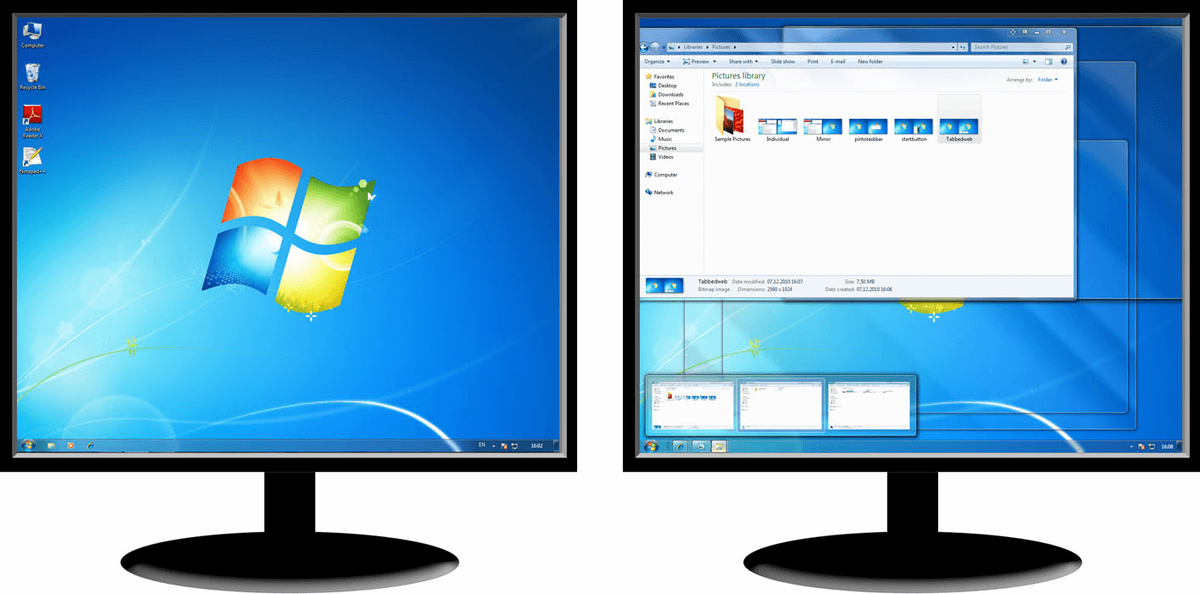
Первым делом стоит убедиться, что кабели, подключающие второй монитор к компьютеру, находятся в рабочем состоянии и должны быть правильно подключены. Проверьте, нет ли повреждений на кабелях и разъемах. Убедитесь, что кабели были надежно вставлены в соответствующие порты на компьютере и мониторе. Попробуйте переподключить кабели и убедитесь, что они плотно сидят. Иногда проблема с отображением на втором мониторе может быть вызвана именно неплотным контактом кабелей.
Проверьте работоспособность портов видеокарты
Проверьте, подключены ли оба монитора к рабочим портам видеокарты. Убедитесь, что порты не повреждены и правильно соединены с мониторами. Если видеокарта имеет несколько разных портов (например, HDMI, DisplayPort, DVI), убедитесь, что используете подходящий кабель и порт. В случае сомнений, попробуйте изменить порт подключения для проверки его работоспособности.
Необходимые настройки в операционной системе
Чтобы второй монитор был видим для операционной системы Windows, необходимо выполнить следующие настройки:
Проверьте подключение: Убедитесь, что второй монитор правильно подключен к компьютеру и включен.
Настройки дисплея: Откройте Панель управления, найдите раздел «Оформление и настройка дисплея» и проверьте параметры мониторов.
Расширить рабочий стол: В настройках дисплея выберите режим «Расширенный рабочий стол», чтобы второй монитор стал активным.
Обновите драйверы: Проверьте, что у вас установлены последние драйверы для видеокарты и монитора, и обновите их при необходимости.
Перезагрузка: После внесения изменений перезагрузите компьютер, чтобы они вступили в силу.
Перейдите в настройки экрана Windows
Для решения проблемы с нераспознаванием второго монитора в Windows следует перейти в настройки экрана. Для этого нажмите правой кнопкой мыши на рабочем столе и выберите «Параметры дисплея». В открывшемся окне перейдите на вкладку «Система» и выберите «Дисплей». Здесь вы сможете увидеть подключенные мониторы и настроить их работу. Убедитесь, что второй монитор опознан и правильно настроен, а также проверьте, не заблокирован ли он программным обеспечением или кабелем. Внимательно следуйте инструкциям и проведите необходимые настройки для корректной работы второго монитора.
Убедитесь в правильном выборе режима подключения дисплеев
При подключении второго монитора к компьютеру важно убедиться, что выбран правильный режим дисплеев. Для этого нажмите комбинацию клавиш Win + P (на клавиатуре с логотипом Windows) и выберите нужный режим:
- Дублирование: отображение одной и той же картинки на обоих мониторах;
- Расширенный режим: расширение рабочей области на оба монитора, что позволяет использовать их как отдельные экраны;
- Только проектор/второй экран: отключение основного экрана и использование только второго монитора.
Выбрав нужный режим, сохраните настройки и проверьте, видит ли Windows второй монитор. Если проблема не решена, переходите к следующим шагам.
Проблемы с драйверами видеокарты
Если драйвер видеокарты установлен неправильно или устарел, это может привести к различным проблемам, включая невозможность определения второго монитора. Для исправления этой проблемы рекомендуется обновить драйвер видеокарты до последней версии, которая совместима с вашей операционной системой.
Вы можете скачать последние версии драйверов с официального сайта производителя вашей видеокарты или использовать специальные программы для обновления драйверов. После обновления драйвера видеокарты перезагрузите компьютер и проверьте, распознает ли Windows второй монитор.
Проверьте актуальность установленных драйверов
| 1. | Откройте Диспетчер устройств, нажав Win+X и выбрав соответствующий пункт в списке. |
| 2. | Разверните раздел «Адаптеры дисплея» и найдите вашу видеокарту. |
| 3. | Если рядом с ней есть желтый значок восклицательного знака, это означает проблему с драйвером. |
| 4. | Обновите драйвер, щелкнув правой кнопкой мыши на вашей видеокарте и выбрав опцию «Обновить драйвер». |
После обновления драйвера перезагрузите компьютер и проверьте, появился ли второй монитор в настройках. Если проблема остается, можно попробовать переустановить драйвер или обратиться в поддержку производителя вашей видеокарты.
