Skype является одним из самых популярных мессенджеров для голосовых и видеозвонков, обмена сообщениями и видеоконференций. Установка Skype на операционной системе Windows 11 делает общение с родными, друзьями и коллегами еще более доступным и удобным.
Для установки Skype на Windows 11 вам потребуется доступ в интернет и учетная запись Microsoft. Процесс установки довольно простой и займет всего несколько минут вашего времени.
В этой статье мы расскажем вам пошаговую инструкцию по установке Skype на вашем компьютере с операционной системой Windows 11.
Установка Skype на Windows 11 [Виндоус windows]
1. Перейдите на официальный сайт Skype по ссылке https://www.skype.com/.
2. Нажмите на кнопку «Загрузить Skype» и сохраните установочный файл на вашем компьютере.
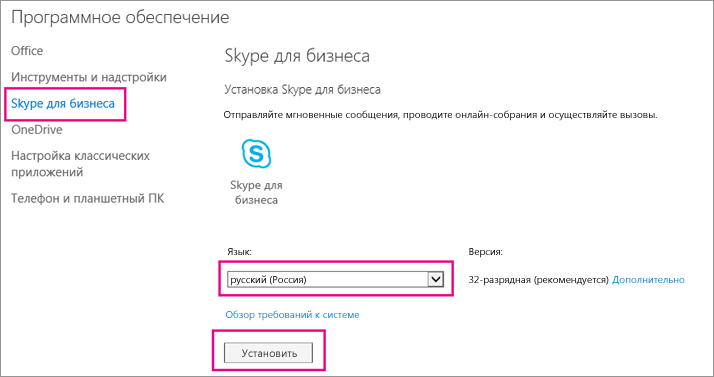
3. Запустите скачанный файл и следуйте инструкциям на экране. Нажмите «Установить», когда появится соответствующая опция.
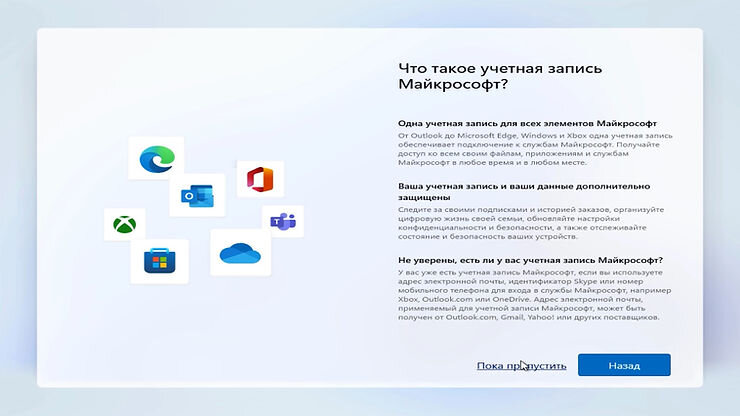
4. После завершения установки войдите в свой аккаунт Skype или создайте новый, если у вас его еще нет.
5. Теперь у вас установлен Skype на Windows 11 и вы можете начать общаться с друзьями и коллегами через видеозвонки, сообщения и многое другое.
Вот и все! Теперь у вас есть Skype на вашем компьютере под управлением Windows 11.
Шаги по установке Skype на Windows 11
1. Перейдите на официальный сайт Skype
Откройте любой браузер и перейдите на официальный сайт Skype: www.skype.com.
2. Нажмите на кнопку «Скачать Skype»
На главной странице сайта найдите кнопку «Скачать Skype» и нажмите на нее.
3. Выберите версию Skype для Windows
В открывшемся окне выберите версию Skype для Windows и нажмите «Скачать».
4. Запустите скачанный файл
После завершения загрузки, найдите скачанный файл и запустите его. Следуйте инструкциям инсталлятора.
5. Войдите в учетную запись Skype или зарегистрируйтесь
После установки Skype откроется логин-экран. Введите свои учетные данные или зарегистрируйтесь, если у вас их еще нет.
6. Настройте микрофон и камеру (при необходимости)
После входа в приложение, убедитесь, что микрофон и камера работают правильно. В случае необходимости, настройте их.
7. Готово!
Теперь у вас установлен Skype на Windows 11. Можете приступать к вызовам и общению с друзьями и коллегами!
Шаг 1: Переход на официальный сайт Skype
Для начала установки Skype на Windows 11, откройте любой браузер и введите в адресной строке официальный сайт Skype: www.skype.com.
Шаг 2: Скачивание установочного файла
Для установки Skype на Windows 11, необходимо скачать установочный файл с официального сайта разработчика. Для этого выполните следующие шаги:
| 1. | Откройте веб-браузер и перейдите на официальный сайт Skype по ссылке: www.skype.com. |
| 2. | На главной странице сайта найдите раздел «Загрузки» и нажмите на кнопку «Получить Skype для Windows». |
| 3. | Выберите версию Skype для Windows 11 и нажмите на кнопку «Скачать». |
| 4. | После завершения загрузки откройте скачанный файл и выполните инструкции установщика. |
Шаг 3: Установка Skype на Windows 11
После загрузки файла установки Skype на ваш компьютер с Windows 11, выполните двойной щелчок на установочном файле, чтобы начать процесс установки. Возможно, вам потребуется подтверждение прав администратора.
Затем следуйте инструкциям мастера установки. Выберите путь установки и настройки ярлыков, если это необходимо, и дождитесь завершения установки программы.
Преимущества использования Skype на Windows 11
Skype, ставший стандартом для видео- и голосовых звонков, предлагает ряд преимуществ для пользователей Windows 11.
| 1. | Интеграция с Windows 11 |
| 2. | Простота использования |
| 3. | Возможность совершать видеозвонки высокого качества |
| 4. | Возможность обмениваться сообщениями и файлами |
| 5. | Использование Skype на различных устройствах |
Эти преимущества делают Skype незаменимым инструментом для общения на платформе Windows 11.
Преимущество 1: Интеграция с операционной системой
После установки Skype на Windows 11, вы сможете насладиться полной интеграцией приложения с операционной системой. Это означает, что Skype будет автоматически запускаться при загрузке компьютера, а также у вас будет быстрый доступ к приложению из панели задач. Благодаря интеграции, вы сможете легко и быстро управлять звонками, чатами и другими функциями Skype непосредственно из системы Windows 11, что сделает вашу работу еще более эффективной и удобной.
