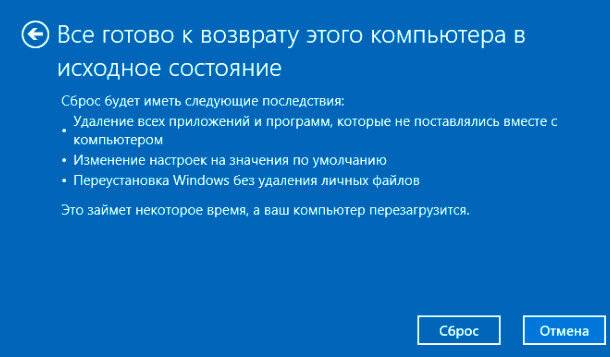
При возникновении серьезных проблем с операционной системой Windows 10, одним из способов решения проблем может быть переустановка системы путем возврата компьютера в исходное состояние. Этот метод позволяет вернуть Windows 10 к состоянию, которое было на момент приобретения компьютера.
Переустановка Windows 10 путем возврата в исходное состояние может быть полезна, если система стала нестабильной, работает медленно или возникают серьезные ошибки, которые не удается устранить иными способами. Однако, перед тем как приступить к процессу, важно сохранить все важные файлы и данные, так как восстановление приведет к удалению всех приложений и настроек.
Для выполнения процедуры возврата компьютера в исходное состояние необходимо следовать определенным шагам, которые обеспечат корректное и успешное восстановление системы Windows 10. Помните, что переустановка операционной системы приведет к потере всех данных, поэтому важно заранее создать резервные копии и обеспечить необходимые условия для сохранения личных файлов.
Подготовка к переустановке Windows 10
Перед тем как начать процесс переустановки Windows 10, необходимо выполнить несколько шагов подготовки, чтобы избежать потери важных данных и убедиться в успешном восстановлении системы:
| 1. | Создайте резервную копию данных: перед переустановкой Windows 10 рекомендуется сделать резервное копирование всех важных файлов и папок на внешний накопитель или в облачное хранилище. |
| 2. | Запишите все необходимые пароли: убедитесь, что у вас есть доступ ко всем учетным записям, паролям и ключам, которые могут потребоваться при настройке системы после переустановки. |
| 3. | Подготовьте установочный носитель: для переустановки Windows 10 вам потребуется загрузочный USB-накопитель или диск с установочным образом операционной системы. Убедитесь, что у вас есть доступ к необходимым файлам. |
| 4. | Отключите все внешние устройства: перед началом процесса переустановки отсоедините все внешние устройства от компьютера, чтобы избежать возможных проблем при установке новой копии Windows 10. |
Резервное копирование данных на компьютере
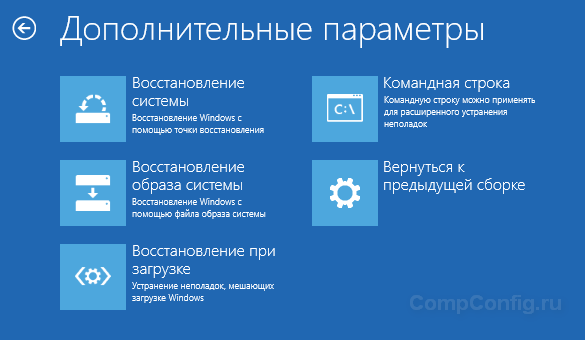
Перед началом процесса восстановления системы рекомендуется сделать резервную копию всех важных данных, чтобы избежать их потери. Вот несколько способов для создания резервной копии:
- Использование встроенных средств Windows: можно воспользоваться функцией «Резервное копирование и восстановление» или создать образ системы через утилиту «Создание образа системы».
- Использование сторонних программ: существует множество программных решений, предназначенных для создания резервных копий, таких как Acronis True Image, EaseUS Todo Backup, и др.
- Сохранение данных на внешний накопитель: можно скопировать важные файлы на внешний жесткий диск, флеш-накопитель или облачное хранилище.
Выберите наиболее удобный для вас способ создания резервной копии, чтобы обеспечить безопасность ваших данных при восстановлении системы.
Использование облачных сервисов для сохранения файлов
Для сохранения ваших важных файлов при переустановке Windows 10 рекомендуется использовать облачные сервисы, такие как Google Drive, Dropbox, OneDrive и другие. Эти сервисы позволяют хранить файлы в облаке, что обеспечивает им безопасность и доступность из любого устройства.
Преимущества использования облачных сервисов:
- Автоматическая синхронизация файлов
- Доступ к файлам через интернет
- Возможность совместной работы над документами
- Защита от потери данных
Перед переустановкой Windows 10 необходимо загрузить все нужные файлы в облачное хранилище, чтобы сохранить их от потери. После переустановки системы вы сможете легко восстановить все данные, просто подключившись к своему аккаунту в облачном сервисе.
Не забудьте проверить, что все файлы успешно загружены в облако перед началом процесса переустановки Windows 10.
Создание резервной копии на внешний жесткий диск
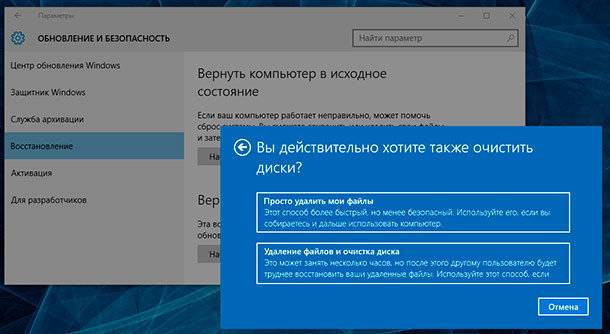
Перед началом процедуры восстановления компьютера до заводских настроек необходимо создать резервную копию важных данных на внешний жесткий диск. Это позволит избежать потери информации в случае сбоя операции или удаления файлов.
Для создания резервной копии на внешний жесткий диск выполните следующие шаги:
| 1. | Подключите внешний жесткий диск к компьютеру с помощью кабеля или порта USB. |
| 2. | Откройте Панель управления и выберите раздел «Обновление и безопасность». |
| 3. | Перейдите в раздел «Создание резервной копии» и выберите внешний жесткий диск как место для сохранения данных. |
| 4. | Выберите необходимые папки и файлы для резервного копирования и запустите процесс создания копии. |
| 5. | Дождитесь завершения процесса и убедитесь, что данные успешно скопированы на внешний жесткий диск. |
Готовая резервная копия на внешнем жестком диске станет надежным обеспечением сохранности ваших данных при восстановлении Windows 10 до заводских настроек.
Восстановление Windows 10 к исходному состоянию

Если вы хотите вернуть ваш компьютер с Windows 10 в исходное состояние, можно воспользоваться функцией возврата к заводским настройкам. Этот процесс полностью очистит все данные на вашем устройстве и вернет систему к состоянию, при котором она была установлена. При этом все установленные приложения и личные файлы будут удалены, поэтому перед началом процесса необходимо создать резервную копию важных данных.
Для восстановления Windows 10 к исходному состоянию выполните следующие шаги:
| 1. | Откройте меню «Параметры» (Settings) и выберите раздел «Обновление и безопасность». |
| 2. | Перейдите в раздел «Восстановление» (Recovery) и выберите опцию «Начать» (Get started) под «Сброс этого ПК» (Reset this PC). |
| 3. | Выберите опцию «Удалить все» (Remove everything), чтобы полностью сбросить ваш ПК и удалить все личные файлы. |
| 4. | Следуйте инструкциям на экране для завершения процесса восстановления Windows 10 к исходному состоянию. |
После завершения процесса восстановления ваш компьютер будет вернут в состояние, при котором система была установлена впервые. Может потребоваться время на установку обновлений и восстановление приложений, но после этого ваш компьютер будет готов к использованию.
Использование инструмента восстановления системы
Для переустановки Windows 10 с помощью встроенного в ОС инструмента восстановления системы необходимо выполнить следующие шаги:
| 1. Запустите компьютер и зайдите в настройки системы. 2. Выберите раздел «Обновление и безопасность». 3. В левой панели выберите раздел «Восстановление». | |
| 4. В разделе «Сброс компьютера» выберите «Начать» под опцией «Восстановление этого ПК». 5. Выберите способ восстановления: «Сохранение моих файлов» или «Удаление всего». 6. Следуйте инструкциям мастера восстановления системы. | |
После завершения процесса переустановки Windows 10 ваш компьютер вернется к исходному состоянию, и все настройки будут сброшены к заводским.
Запуск встроенного средства восстановления Windows
Для переустановки Windows 10 можно воспользоваться встроенным средством восстановления системы. Для этого выполните следующие шаги:
- Перезагрузите компьютер и нажмите клавишу F11 или другую указанную клавишу (обычно это F9, F10 или F12) для входа в меню загрузки.
- Выберите опцию «Восстановление», «Восстановление Windows», «Откат к исходному состоянию» или что-то аналогичное.
- Следуйте инструкциям на экране, чтобы запустить процесс восстановления Windows 10.
- Выберите опцию «Очистить все» или «Удаление всех файлов и настроек», чтобы вернуть компьютер к исходному состоянию.
- Дождитесь завершения процесса и перезагрузки компьютера.
После завершения процесса восстановления Windows 10 ваш компьютер будет возвращен к заводскому состоянию, и все данные будут удалены. Убедитесь, что у вас есть резервные копии важных файлов перед началом этой процедуры.
