Антивирусное программное обеспечение на компьютере играет важную роль в защите операционной системы от вредоносных программ. Однако иногда бывает необходимо добавить определенный файл или программу в список исключений антивируса, чтобы избежать ложных срабатываний или блокировок.
В операционной системе Windows 11 процесс добавления файла в исключения антивируса может отличаться от более ранних версий Windows. Но с некоторыми шагами и инструкциями это можно сделать довольно легко.
В этой статье мы рассмотрим, как добавить файл в список исключений антивирусных программ в Windows 11, чтобы обеспечить безопасную и бесперебойную работу необходимых приложений и файлов.
Как внести файл в исключение антивируса Windows 11
Для того чтобы внести определенный файл в список исключений антивирусной программы в Windows 11 и предотвратить его блокировку, выполните следующие шаги:
- Откройте центр безопасности Windows.
Для этого нажмите на значок щита в системном лотке или воспользуйтесь поиском Windows. - Перейдите во вкладку «Вирусная защита и угрозы».
Нажмите на соответствующую ссылку в центре безопасности. - Выберите «Настройки управления вирусной защитой».
Прокрутите страницу вниз до раздела «Исключения» и кликните на «Добавить или удалить исключения». - Добавьте файл в список исключений.
Нажмите на «Добавить исключение» и выберите файл, который хотите исключить из сканирования антивируса. - Сохраните изменения.
После того, как файл будет добавлен в список исключений, сохраните изменения, чтобы антивирус больше не сканировал этот файл.
Теперь указанный файл будет исключен из сканирования антивирусом Windows 11 и не будет подвергаться блокировке при его использовании.
Подготовка к внесению файла
Перед тем как добавить файл в список исключений антивируса Windows 11, убедитесь, что:
- Вы доверяете этому файлу и уверены в его безопасности.
- Загрузка файла с официального и надежного источника.
- Файл не содержит вирусов или вредоносного ПО.
Проверка наличия антивируса
Прежде чем добавлять файл в исключения антивируса Windows 11, убедитесь, что на вашем компьютере установлен антивирус.
Для проверки наличия антивируса откройте Центр безопасности Windows и убедитесь, что антивирус работает и обновлен. Также обратите внимание на предупреждения о возможных проблемах с антивирусным программным обеспечением.
Проверка версии Windows
Для того чтобы узнать версию операционной системы Windows 11, выполните следующие шаги:
- Нажмите комбинацию клавиш Win + R, чтобы открыть окно «Выполнить».
- Введите команду «winver» (без кавычек) и нажмите Enter.
- Откроется окно «О программе Windows», в котором будет указана версия вашей ОС.
Теперь вы можете убедиться, что у вас установлена Windows 11 и продолжить работу с антивирусом, добавляя файлы в исключения при необходимости.
Проверка наличия нужных прав доступа
Прежде чем вносить файл в исключение антивируса Windows 11, убедитесь, что у вас есть достаточные права доступа к системным файлам. Для этого проверьте, являетесь ли вы администратором вашего компьютера. Если нет, обратитесь к администратору системы для получения необходимых разрешений.
Выбор метода внесения файла
1. Добавление файла в исключения через настройки Windows Security:
Этот метод наиболее простой и удобный. Для этого перейдите в настройки Windows Security, затем выберите «Безопасность Windows» -> «Защита от вирусов и угроз» -> «Настройки угроз и защиты» -> «Исключения» и добавьте файл в список исключений.
2. Использование командной строки:
Для более продвинутых пользователей можно внести файл в исключения с помощью командной строки. Для этого используйте команду «Set-MpPreference -ExclusionPath C:\Путь_к_файлу».
Выберите метод внесения файла в исключения, который вам больше подходит и следуйте указанным шагам для успешного добавления файла в исключения антивируса Windows 11.
Использование интерфейса антивируса

Для начала откройте центр безопасности Windows, щелкнув правой кнопкой мыши по значку щита в системном трее и выбрав «Открыть центр безопасности». В открывшемся окне выберите раздел «Вирусы и защита от угроз», где можно настроить параметры антивируса. Далее выберите пункт «Настройка обнаружения угроз», где можно добавить файлы в исключения. Нажмите кнопку «Добавить исключение» и выберите нужный файл или папку на вашем компьютере. Введите путь к файлу и сохраните изменения.
Выбор пункта «Добавить исключение»
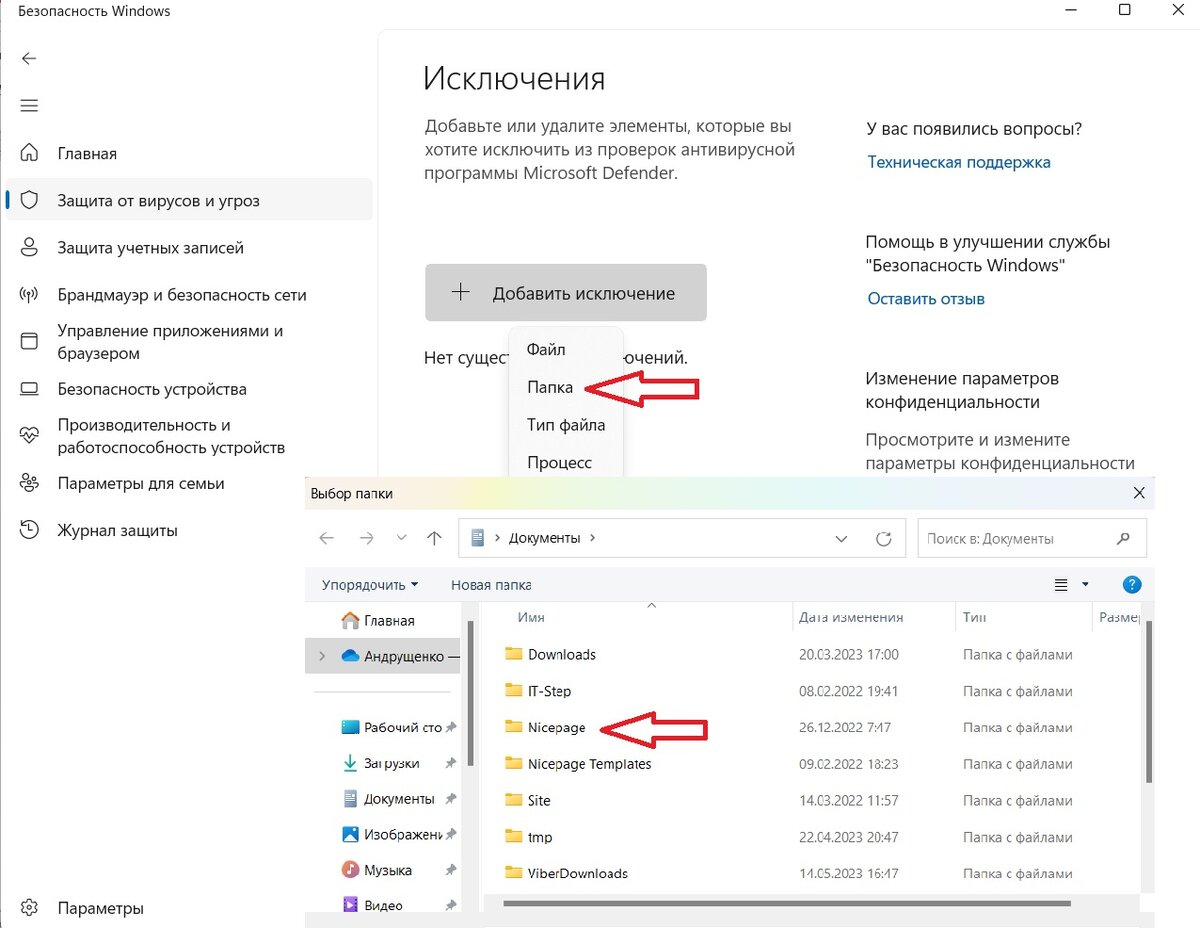
Для добавления файла в исключения антивируса Windows 11, необходимо выполнить следующие шаги:
- Откройте программу антивируса Windows Security.
- Перейдите в раздел «Безопасность» или «Настройки защиты».
- Выберите раздел «Антивирус и угрозы» или «Вирус и угрозы».
- Нажмите на ссылку «Управление параметрами защиты» или «Управление настройками защиты».
- В открывшемся окне найдите пункт «Исключения» и кликните на него.
- Выберите опцию «Добавить или удалить исключения».
- Нажмите на кнопку «Добавить исключение» и укажите путь к файлу, который хотите исключить.
- Сохраните изменения, нажав кнопку «Применить» или «ОК».
Теперь выбранный файл будет исключен из сканирования и действий антивируса Windows 11.
Указание пути к файлу
Чтобы внести файл в исключение антивируса Windows 11, необходимо указать путь к этому файлу. Путь к файлу может состоять из диска, папок и имени файла. Пример пути: C:\Папка\МойФайл.exe. При указании пути убедитесь, что путь полностью корректен и не содержит опечаток.
