
Windows 10 — одна из самых популярных операционных систем от Microsoft, и иногда возникает необходимость установить ее на новый жесткий диск. В этой статье мы расскажем вам, как сделать это самостоятельно, используя подробные инструкции и иллюстрации.
Установка Windows 10 на новый жесткий диск может быть довольно простым процессом, если вы следуете определенным шагам. Мы пошагово объясним, как подготовиться к установке и как выполнить ее без лишних сложностей.
Старайтесь следовать инструкциям внимательно и внимательно просматривайте иллюстрации для лучшего понимания процесса установки Windows 10 на новый жесткий диск. Вперед, к новым возможностям с вашей операционной системой!
Установка Windows 10 на новый жесткий диск
Приобрели новый жесткий диск и хотите на него установить Windows 10? Этот процесс несложен, если следовать нескольким простым шагам.
- Создайте загрузочное устройство с установщиком Windows 10.
- Подготовьте новый жесткий диск: подключите его к компьютеру, отформатируйте и разметьте его под системные разделы.
- Запустите компьютер с загрузочного устройства и начните процесс установки Windows 10.
- Выберите новый жесткий диск как место установки операционной системы.
- Дождитесь завершения установки, выполните настройку Windows 10 и наслаждайтесь новой системой на своем новом жестком диске.
Подготовка к установке операционной системы
Прежде чем приступить к установке Windows 10 на новый жесткий диск, необходимо убедиться, что у вас есть все необходимые компоненты:
1. Новый жесткий диск, на который будет установлена операционная система.
2. Установочный диск или загружаемое USB-устройство с образом Windows 10.
3. Ключ активации Windows 10 (если требуется).
4. Драйверы для вашего оборудования (опционально, но рекомендуется).
Убедитесь, что все данные на новом жестком диске, на который планируете устанавливать Windows 10, были сохранены или перенесены, так как установка операционной системы приведет к удалению всех данных на диске.
Резервное копирование данных перед установкой
:max_bytes(150000):strip_icc()/installwindowshdd01-2f6e91750ddc486d822f63490b6af482.jpg)
Перед началом процесса установки Windows 10 на новый жесткий диск необходимо беспокоиться о сохранности ваших данных на текущем диске. Резервное копирование данных поможет избежать потери важных файлов в случае каких-либо проблем во время установки.
Для создания резервной копии ваших данных вы можете воспользоваться встроенными средствами Windows, такими как «Резервное копирование и восстановление» или «История файлов». Также можно воспользоваться сторонними программами для резервного копирования данных, если это удобнее для вас.
Важно убедиться, что все ваши важные файлы, документы, фотографии и другие данные сохранены на внешний накопитель или облачное хранилище перед тем, как начать процесс установки Windows 10 на новый жесткий диск.
Создание загрузочного носителя с Windows 10
Для установки Windows 10 на новый жесткий диск требуется подготовить загрузочный носитель. Для этого вам понадобится компьютер с доступом в интернет, пустой USB-накопитель объемом не менее 8 ГБ и программное обеспечение Rufus.
1. Подключите USB-накопитель к компьютеру и откройте программу Rufus.
2. Выберите источник загрузки — образ ISO Windows 10, который вы загрузили с официального сайта Microsoft.
3. Укажите USB-накопитель в качестве устройства для записи образа.
4. Настройте параметры загрузки (размер раздела, форматирование и т. д.) и нажмите «Начать».
5. После завершения процесса извлеките USB-накопитель и используйте его для установки Windows 10 на новый жесткий диск.
Процесс установки Windows 10 на жесткий диск
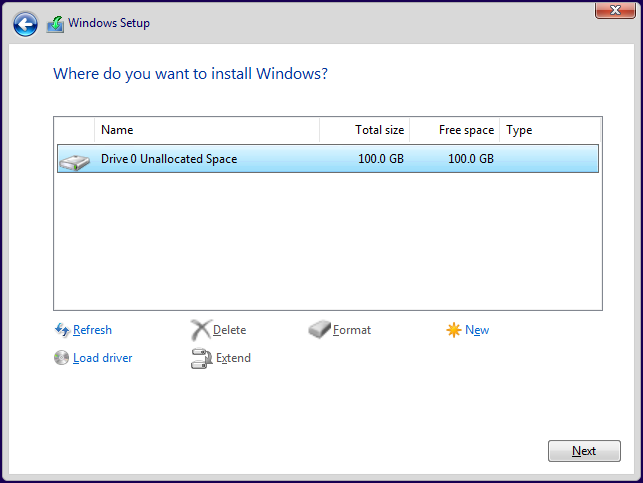
Установка Windows 10 на новый жесткий диск может быть выполнена с помощью установочного носителя Windows или через загрузку образа с USB-флешки. Важно иметь доступ к лицензионному ключу продукта перед началом установки.
Шаги установки Windows 10 на новый жесткий диск:
| 1. | Подготовьте установочный носитель Windows или загрузочную флешку с образом. |
| 2. | Подключите новый жесткий диск к компьютеру. |
| 3. | Загрузите компьютер с установочного носителя или USB-флешки. |
| 4. | Следуйте инструкциям на экране, выбирая язык, регион и другие настройки. |
| 5. | Выберите новый жесткий диск как место установки операционной системы. |
| 6. | Дождитесь завершения установки, перезагрузите компьютер и выполните начальную настройку Windows 10. |
Запуск установочного процесса с загрузочного носителя
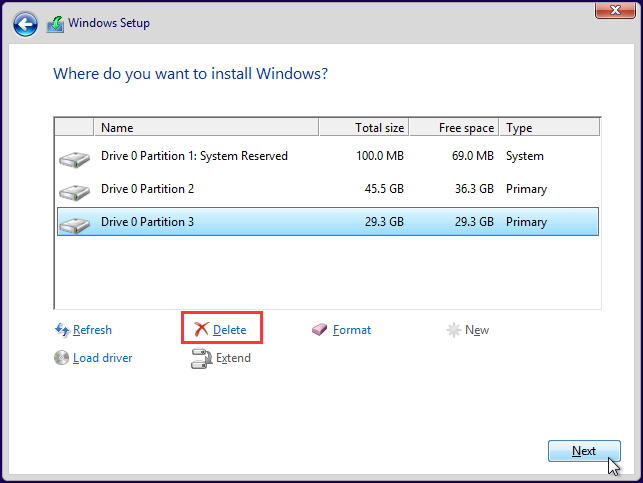
1. Вставьте загрузочный USB-накопитель или диск с установочным образом Windows 10 в порт USB или привод оптического диска.
2. Перезагрузите компьютер и зайдите в BIOS или UEFI, чтобы выбрать устройство загрузки. Обычно для этого нужно нажать клавишу F2, F12, Del или другую указанную клавишу при включении компьютера.
3. В меню выбора загрузочного устройства выберите USB-накопитель или диск с установочным образом Windows 10.
4. Дождитесь загрузки установочного образа и следуйте инструкциям на экране для запуска установки Windows 10 на новый жесткий диск.
Выбор диска для установки операционной системы
:max_bytes(150000):strip_icc()/installwindowshdd-f4a479e7148b4743bfd8d1010d9c7b71.jpg)
Перед установкой Windows 10 на новый жесткий диск важно правильно выбрать диск, на который будет проведена установка. Для этого необходимо определиться с выбором диска и убедиться, что на нем достаточно свободного места для установки операционной системы. При выборе диска обратите внимание на его емкость, скорость работы и наличие дополнительных функций, таких как SSD или HDD.
Рекомендуется выбирать диск с достаточным объемом для установки операционной системы и других приложений, а также с приемлемой скоростью чтения и записи данных. Более быстрые диски типа SSD обеспечат более быструю загрузку и работу операционной системы, чем классические HDD.
Перед установкой операционной системы убедитесь, что выбранный жесткий диск не содержит важных данных, так как установка Windows 10 потребует его форматирования и удалит все предыдущие данные на нем.
