
Игра Dying Light, безусловно, является одной из самых захватывающих и популярных игр в жанре survival horror. Однако, если вы столкнулись с проблемами с зависанием игры на вашем компьютере под управлением Windows, не отчаивайтесь. В этой статье мы рассмотрим пять методов, которые помогут вам решить проблему с зависaniem в игре Dying Light.
Начнем с проверки минимальных системных требований. Убедитесь, что ваш компьютер соответствует всем минимальным требованиям для запуска игры. Отсутствие достаточной оперативной памяти или устаревший процессор могут быть причиной сбоев в игре.
Далее, обновите драйвера на вашем компьютере. Возможно, проблема с зависанием игры Dying Light связана с устаревшими или несовместимыми драйверами на вашем ПК. Обновление драйверов видеокарты, звуковой карты и других устройств может помочь устранить проблему.
Попробуйте изменить настройки графики в игре. Иногда слишком высокие настройки графики могут привести к зависанию игры. Попробуйте понизить разрешение экрана или уменьшить качество графики, чтобы уменьшить нагрузку на систему.
Как исправить проблему с вылетом игры Dying Light на Windows PC? Вот топ 5 методов:
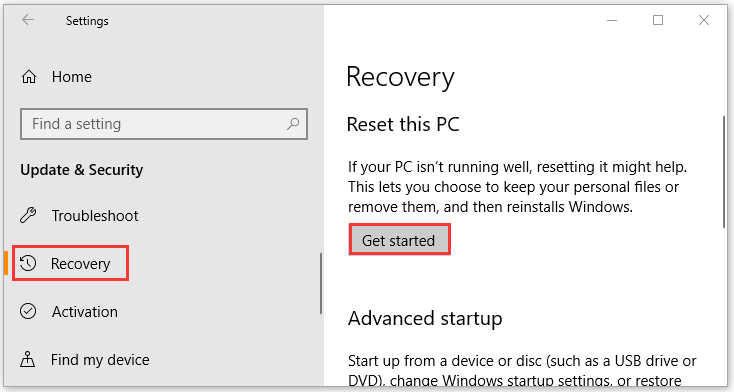
- Обновите драйвера видеокарты.
- Проверьте целостность игровых файлов через Steam.
- Отключите службы сторонних программ в фоновом режиме.
- Установите последние обновления Windows.
- Попробуйте запустить игру в совместимости с другой версией Windows.
Метод 1: Обновите драйвера видеокарты
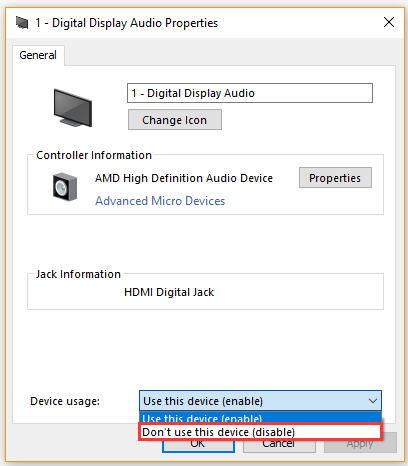
Для исправления проблем с зависанием игры Dying Light на ПК с Windows в первую очередь стоит обновить драйвера видеокарты. Устаревшие драйвера могут вызывать конфликты и приводить к сбоям в работе игры. Посетите официальный сайт производителя вашей видеокарты и загрузите последние версии драйверов.
Метод 2: Запустить игру в режиме совместимости
Иногда проблему с зависанием игры можно решить, запустив ее в режиме совместимости. Нажмите правой кнопкой мыши на ярлык Dying Light и выберите «Свойства». Затем перейдите на вкладку «Совместимость» и поставьте галочку напротив «Запустить эту программу в режиме совместимости с» и выберите подходящую версию Windows.
Метод 3: Отключите службы фоновых приложений
Иногда запущенные фоновые приложения могут создавать конфликты и приводить к зависаниям игры. Закройте все ненужные приложения и отключите службы, такие как антивирус или антишпионское ПО, которые могут мешать работе Dying Light.
Метод 4: Переустановите игру

Если ни один из вышеперечисленных методов не помог, попробуйте переустановить игру Dying Light. Удалите игру с вашего ПК и скачайте ее заново, чтобы устранить возможные проблемы с коррумпированными файлами.
Метод 5: Обратитесь в службу поддержки
Если проблема с зависанием игры Dying Light на ПК с Windows все еще остается не решенной, обращайтесь в службу поддержки разработчиков игры. Они могут предложить дополнительные рекомендации и помочь вам найти решение для вашей конкретной проблемы.
Методы решения проблемы Dying Light Crashing
1. Обновите драйверы видеокарты: Убедитесь, что у вас установлены последние драйверы для вашей видеокарты. Посетите официальный сайт производителя видеокарты и загрузите последнюю версию драйверов.
2. Проверьте целостность игровых файлов: Запустите Steam или другую игровую платформу, проверьте целостность файлов игры Dying Light и в случае обнаружения ошибок, проведите их восстановление.
3. Отключите сторонние программы: Закройте все ненужные программы и процессы на компьютере, которые могут конфликтовать с игрой, такие как антивирусные программы, мессенджеры и другие приложения.
4. Понизьте графические настройки: Попробуйте понизить графические настройки в игре, такие как разрешение экрана, качество текстур и эффекты, чтобы уменьшить нагрузку на видеокарту.
5. Обновите операционную систему: Убедитесь, что у вас установлена последняя версия операционной системы Windows и все обновления были установлены, чтобы исправить возможные проблемы совместимости.
Способ 1: Обновление драйверов графической карты
Один из наиболее распространенных факторов, влияющих на стабильность игры, это версия драйверов вашей графической карты. Устаревшие драйвера могут привести к конфликтам и вылетам игры. Для обновления драйверов следуйте инструкциям:
- Откройте меню «Пуск» и найдите «Диспетчер устройств».
- В разделе «Видеоадаптеры» найдите вашу графическую карту и щелкните правой кнопкой мыши.
- Выберите «Обновить драйвер» и следуйте инструкциям мастера.
- После завершения обновления перезагрузите компьютер.
После обновления драйверов запустите игру и проверьте, не прекратились ли вылеты. В случае продолжения проблем, переходите к следующему методу.
Действия по обновлению драйверов
Чтобы обновить драйвера, следуйте этим шагам:
- Найти производителя видеокарты и звуковой карты: Посетите официальный сайт производителя вашей видеокарты (например, NVIDIA, AMD, Intel) и звуковой карты (например, Realtek, Creative).
- Найти раздел поддержки или загрузок: На сайте производителя найдите раздел поддержки или загрузок, где обычно представлены драйверы для различных моделей устройств.
- Найти соответствующие драйверы: Найдите и загрузите последние версии драйверов для вашей конкретной видеокарты и звуковой карты.
- Установить драйверы: Запустите установщик драйверов и следуйте инструкциям на экране для успешной установки обновлений.
- Перезагрузить компьютер: После установки драйверов перезагрузите компьютер, чтобы изменения вступили в силу.
Обновление драйверов может решить проблемы с зависаниями и падениями игры, так что рекомендуется проводить это действие регулярно.
Проверка совместимости драйверов
Перед тем как играть в Dying Light, убедитесь, что ваш компьютер работает с последними версиями драйверов для вашей видеокарты, звуковой карты и других устройств. Устаревшие драйверы могут привести к сбоям и вылетам игры.
Шаги для проверки совместимости драйверов:
- Откройте диспетчер устройств, нажав Win + X и выбрав «Диспетчер устройств».
- Обновите драйвера для каждого устройства, щелкая правой кнопкой мыши по нему и выбирая «Обновить драйвер».
- Посетите официальный сайт производителя вашей видеокарты и проверьте наличие обновлений.
После обновления драйверов перезапустите компьютер и запустите игру, чтобы проверить, устранены ли проблемы с вылетами.
Способ 2: Запуск игры в режиме совместимости
Если у вас возникают проблемы с запуском Dying Light на ПК под управлением Windows, попробуйте запустить игру в режиме совместимости с предыдущей версией Windows. Для этого выполните следующие шаги:
- Найдите ярлык игры на рабочем столе или в меню «Пуск».
- Щелкните правой кнопкой мыши на ярлыке и выберите «Свойства».
- Перейдите на вкладку «Совместимость».
- Установите флажок напротив «Запустить эту программу в режиме совместимости с» и выберите предыдущую версию Windows из выпадающего списка.
- Нажмите «Применить» и «ОК» для сохранения изменений.
После этих действий попробуйте запустить игру снова. Если проблема с зависанием остается, переходите к следующему методу.
Выбор версии Windows для совместимости
Одним из способов решения проблем с запуском Dying Light на ПК может быть выбор подходящей версии Windows. Убедитесь, что ваша операционная система и ее обновления соответствуют требованиям игры. Проверьте требования к системе, указанные на официальном сайте разработчика, и удостоверьтесь, что ваша ОС соответствует этим требованиям. Если у вас устаревшая версия Windows, попробуйте обновить ее до более новой версии, которая может обеспечить лучшую совместимость с игрой.
