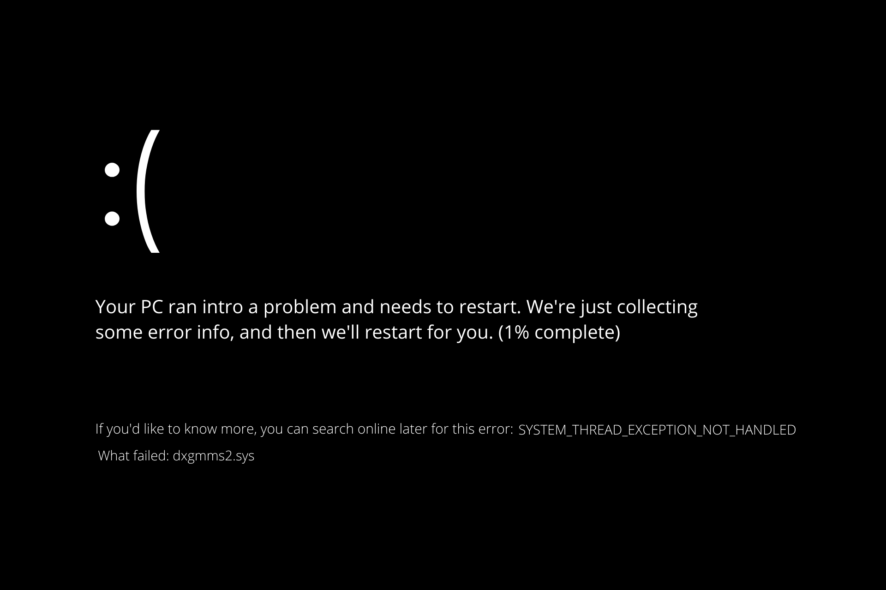
Ошибка Dxgmms2.sys BSOD в Windows 10 является одной из наиболее раздражающих проблем для пользователей операционной системы Microsoft. Эта ошибка синего экрана (BSOD) может возникать в самый неподходящий момент, останавливая работу компьютера и вызывая фрустрацию у пользователей.
Что вызывает ошибку Dxgmms2.sys BSOD? Чаще всего это связано с драйверами графической карты или несовместимостью с аппаратным обеспечением. Но не отчаивайтесь, у нас есть для вас несколько проверенных и эффективных решений, которые помогут избавиться от этой неприятности и вернуть ваш компьютер к нормальной работе.
В данной статье мы рассмотрим пять рабочих решений для исправления ошибки Dxgmms2.sys BSOD в Windows 10. Прежде чем бросаться менять оборудование или переустанавливать операционную систему, попробуйте наши методы – они могут оказаться гораздо более простыми и быстрыми способами решения проблемы.
Пять способов решения проблемы Dxgmms2.sys в Windows 10
- Обновление драйверов графической карты
- Использование инструмента проверки целостности системных файлов
- Отключение аппаратного ускорения графики
- Выполнение проверки ошибок на жестком диске
- Установка последних обновлений Windows 10
Обновление драйверов видеокарты для Windows
- Поиск модели видеокарты: Узнайте модель вашей видеокарты, чтобы загрузить правильные драйверы с сайта производителя.
- Загрузка драйверов: Посетите официальный сайт производителя видеокарты (например, Nvidia, AMD, Intel) и найдите соответствующий раздел драйверов.
- Установка драйверов: Скачайте последнюю версию драйвера для вашей видеокарты и запустите установочный файл. Следуйте инструкциям на экране.
- Перезагрузка системы: После установки новых драйверов перезагрузите компьютер, чтобы изменения вступили в силу.
Обновление драйверов видеокарты поможет устранить потенциальные проблемы совместимости и повысит стабильность работы вашей системы.
Поиск драйверов на официальном сайте производителя

Чтобы найти обновленные драйверы, следует перейти на официальный сайт производителя вашего компьютера, видеокарты или другого устройства, которое может быть связано с проблемой Dxgmms2.sys. На сайте производителя обычно есть раздел поддержки или загрузок, где можно найти необходимые драйверы.
После того, как вы найдете подходящие драйверы, следует загрузить и установить их в соответствии с инструкциями на сайте производителя. Обновление драйверов может исправить возможные конфликты и проблемы, которые могут вызывать ошибку Dxgmms2.sys на Windows 10.
Использование специализированных программ для автоматического обновления драйверов
Для более удобного и надежного обновления драйверов на компьютере, вы можете использовать специализированные программы. Они автоматически сканируют вашу систему, определяют устаревшие версии драйверов и предлагают их обновление.
Преимущества использования таких программ:
- Экономия времени и удобство процесса;
- Минимизация риска ошибок при самостоятельном поиске драйверов;
- Предлагают обновления наиболее подходящих и совместимых драйверов для вашей системы.
Некоторые популярные программы для автоматического обновления драйверов включают в себя Driver Booster, Driver Talent, и другие. Установите одну из них, выполните сканирование и обновление, чтобы помочь устранить возможные проблемы, включая BSOD ошибки, связанные с драйверами.
Проверка целостности системных файлов через командную строку
Если проблема с BSOD ошибкой dxgmms2.sys на Windows 10 может быть вызвана повреждением системных файлов, выполнение проверки целостности возможно поможет решить проблему.
Для этого откройте командную строку от имени администратора. Для запуска проверки введите команду:
sfc /scannow
Эта команда запустит сканирование и восстановление целостности системных файлов. Подождите завершения процесса, который может занять некоторое время.
Если сканирование выявит какие-либо проблемы с целостностью файлов, система попытается автоматически исправить их. После завершения проверки перезагрузите компьютер и проверьте, устранена ли ошибка dxgmms2.sys.
Отключение аппаратного ускорения графики для предотвращения ошибки Dxgmms2.sys
Если вы столкнулись с ошибкой Dxgmms2.sys на Windows 10, одним из решений может быть отключение аппаратного ускорения графики. Чтобы выполнить эту операцию, следуйте простым шагам:
- Щелкните правой кнопкой мыши по рабочему столу и выберите «Панель управления».
- Перейдите в раздел «Система и безопасность» и выберите «Система».
- Нажмите на ссылку «Дополнительные настройки системы», затем выберите вкладку «Дополнительно».
- В разделе «Производительность» нажмите на кнопку «Настройки».
- Во вкладке «Визуальные эффекты» выберите «Регулировать для лучшей производительности».
- Нажмите «ОК» и перезагрузите компьютер.
Отключив аппаратное ускорение графики, вы можете предотвратить ошибку Dxgmms2.sys и обеспечить более стабильную работу вашей операционной системы.
