
Ошибка обновления 0x8024a223 может быть причиной головной боли для пользователей Windows 10. Эта ошибка часто возникает при попытке установить новые обновления операционной системы. Она может возникнуть из-за различных причин, таких как проблемы с подключением к интернету, конфликты обновлений или неправильные настройки системы.
Несмотря на то, что ошибка 0x8024a223 может быть неприятной, ее можно легко исправить, следуя определенным шагам. В этой статье мы рассмотрим несколько методов, которые помогут вам избавиться от этой ошибки и успешно обновить вашу операционную систему.
Как исправить ошибку обновления 0x8024a223 на Windows 10?
Ошибка обновления 0x8024a223 на Windows 10 может возникать из-за различных проблем, включая проблемы с соединением к Интернету, недостаточным пространством на диске, или поврежденными файлами системы. Чтобы исправить эту ошибку, следуйте следующим шагам:
| 1. Перезапустите компьютер |
| Попробуйте перезапустить компьютер, чтобы устранить временные проблемы, которые могут вызвать ошибку обновления. |
| 2. Проверьте подключение к Интернету |
| Убедитесь, что у вас стабильное подключение к Интернету. Попробуйте перезапустить маршрутизатор или использовать другое соединение. |
| 3. Освободите место на диске |
| Убедитесь, что на вашем диске достаточно свободного места для установки обновлений. Удалите ненужные файлы или программы. |
| 4. Запустите инструменты Windows Update |
| Запустите встроенные в Windows 10 инструменты по устранению ошибок Windows Update. Используйте команды DISM и SFC для проверки системных файлов. |
| 5. Обратитесь за помощью к специалисту |
| Если проблема не устраняется после выполнения вышеперечисленных шагов, обратитесь за помощью к профессионалу или службе поддержки Microsoft. |
Как решить проблему обновления 0x8024a223 на Windows 10?
Ошибка обновления 0x8024a223 на Windows 10 может возникнуть из-за различных причин, включая проблемы с подключением к интернету, поврежденные файлы системы или конфликты с антивирусными программами. Чтобы исправить эту ошибку, следуйте данным рекомендациям:
- Проверьте подключение к интернету и убедитесь, что оно стабильное.
- Перезагрузите компьютер и повторите попытку установить обновление. Иногда проблема решается простой перезагрузкой.
- Отключите временно антивирусные программы и фаерволы, так как они могут блокировать процесс обновления.
- Запустите инструменты проверки целостности файлов системы, такие как «sfc /scannow», чтобы исправить поврежденные системные файлы.
- Убедитесь, что на вашем компьютере установлены все последние обновления системы, это также может помочь в решении проблемы.
Если перечисленные действия не помогли, попробуйте обратиться к специалисту по технической поддержке для дальнейших инструкций по устранению ошибки обновления 0x8024a223 на Windows 10.
Проверка подключения к сети:

Прежде чем начать процесс обновления Windows 10, убедитесь, что ваш компьютер имеет стабильное подключение к сети. Для этого советуем выполнить следующие шаги:
- Проверьте работоспособность вашего роутера и убедитесь, что подключение к Интернету стабильно.
- Попробуйте открыть несколько веб-страниц в браузере, чтобы проверить скорость и стабильность соединения.
- Проверьте наличие обновлений для драйверов сетевых адаптеров на вашем компьютере и установите их, если необходимо.
- Попробуйте подключиться к другой сети Wi-Fi или использовать сетевой кабель для установления подключения.
Проверить работу интернет-соединения
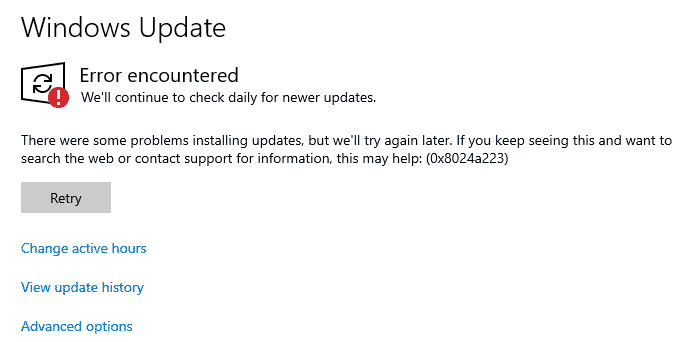
Шаг 1: Убедитесь, что устройство подключено к сети Wi-Fi или кабельному интернету.
Шаг 2: Откройте веб-браузер и попробуйте открыть несколько различных веб-сайтов, чтобы проверить стабильность соединения.
Шаг 3: Перезагрузите маршрутизатор и устройство, чтобы устранить возможные проблемы с подключением.
Шаг 4: Проверьте настройки сети, убедитесь, что нет блокировок или ограничений для доступа к серверам обновления Windows.
Перезапустить маршрутизатор и модем

Иногда проблема с обновлениями Windows 10 может быть связана с проблемами с интернет-подключением. Для исправления этого можно попробовать перезапустить маршрутизатор и модем.
Для этого выполните следующие шаги:
- Отключите питание и подождите несколько минут.
- Включите обратно питание маршрутизатора и подождите, пока он полностью загрузится.
- Повторите аналогичные действия с модемом.
- Убедитесь, что подключение к интернету стабильно и попробуйте выполнить обновление Windows 10 снова.
Проверка служб Windows Update:
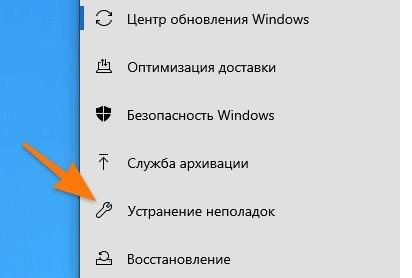
Для устранения ошибки обновления 0x8024a223 на Windows 10 важно проверить работу служб Windows Update. Для этого выполните следующие шаги:
| 1. | Нажмите комбинацию клавиш Win + R, чтобы открыть «Выполнить». |
| 2. | Введите команду services.msc и нажмите Enter. |
| 3. | Найдите службы Windows Update и Background Intelligent Transfer Service (BITS). |
| 4. | Убедитесь, что статус службы установлен на «Запущен» и тип запуска — «Автоматический». |
| 5. | Если статус или тип запуска отличаются, щелкните правой кнопкой мыши на службе, выберите «Свойства» и настройте параметры соответственно. |
| 6. | После внесения изменений перезапустите компьютер и повторите попытку обновления Windows 10. |
Проверить состояние служб Windows Update
Шаг 1: Нажмите клавиши Windows + R, чтобы открыть окно «Выполнить».
Шаг 2: Введите «services.msc» и нажмите Enter.
Шаг 3: Найдите службу «Центр обновления Windows (wuauserv)» в списке.
Шаг 4: Проверьте, запущена ли служба и ее тип запуска (должен быть «Автоматически»).
Шаг 5: Если служба не запущена, щелкните правой кнопкой мыши на ней и выберите «Запустить».
Шаг 6: Повторите шаги 3-5 для службы «Центр обновления следующего поколения (UsoSvc)».
Шаг 7: После запуска служб, перезапустите компьютер и попробуйте выполнить обновление Windows снова.
