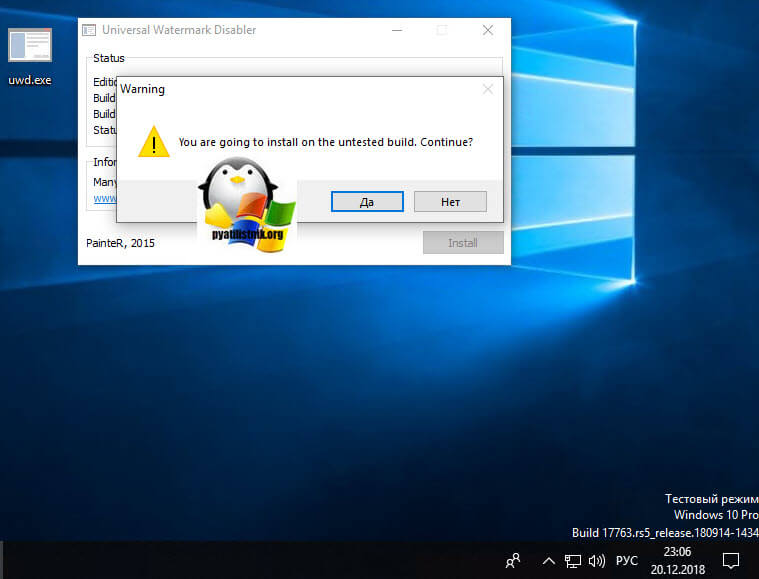
Windows 10 – это одна из самых популярных операционных систем, которая предлагает множество функций и настроек для пользователей. Одной из интересных особенностей Windows 10 является тестовый режим, который позволяет проводить эксперименты с различными параметрами системы.
Тестовый режим Windows 10 позволяет пользователям устанавливать и запускать неподписанные драйверы, чтобы проверить их совместимость с операционной системой. Это полезная функция для разработчиков программного обеспечения и технических специалистов, которым необходимо тестировать новые компоненты или программы.
Кроме того, тестовый режим помогает пользователям установить и запустить приложения, которые могут быть заблокированы другими режимами безопасности Windows 10. Это обеспечивает большую гибкость при работе с программами и устройствами, что помогает пользователям улучшить производительность и функциональность своих устройств.
Как включить тестовый режим Windows 10?
Для включения тестового режима в Windows 10 следуйте этим шагам:
1. Нажмите на кнопку «Пуск» и выберите «Параметры».
2. Перейдите в раздел «Обновление и безопасность».
3. Выберите «Для разработчиков» в левой части меню.
4. В разделе «Параметры разработчика» установите переключатель в положение «Режим разработчика».
5. Подтвердите свои действия и перезагрузите компьютер.
Теперь ваш компьютер находится в тестовом режиме, который позволяет устанавливать и запускать неподписанные приложения и драйверы. Будьте осторожны при использовании этого режима, так как это может снизить безопасность вашей системы.
Описание тестового режима
Важно: Тестовый режим может быть не стабильным и содержать ошибки, поэтому его использование рекомендуется опытным пользователям для целей тестирования.
Преимущества тестирования
1. Позволяет выявить и исправить ошибки и недочеты до релиза продукта.
2. Улучшает качество программного обеспечения и повышает уровень его надежности.
3. Позволяет проверить совместимость новых функций с различным оборудованием и программным обеспечением.
4. Способствует повышению удовлетворенности пользователей за счет улучшения процесса разработки.
5. Позволяет автоматизировать некоторые аспекты тестирования, что экономит время и ресурсы.
Использование тестового режима
Тестовый режим Windows 10 позволяет обновлять драйверы и программное обеспечение безо вреда для вашей системы. Для активации тестового режима следуйте инструкциям:
- Откройте командную строку с административными правами.
- Введите команду bcdedit /set testsigning on и нажмите Enter.
- Перезагрузите компьютер для применения изменений.
Теперь вы можете устанавливать и пробовать неофициальные драйверы и программы. Помните, что тестовый режим может быть уязвим для вредоносных атак, поэтому используйте его с осторожностью.
Как активировать тестовый режим в Windows 10
Для активации тестового режима в Windows 10 выполните следующие шаги:
- Откройте командную строку от имени администратора.
- Введите следующую команду:
bcdedit /set testsigning onи нажмите Enter. - Перезагрузите компьютер.
После перезапуска Windows 10 будет работать в тестовом режиме, что позволит устанавливать и использовать неподписанные драйверы и программы.
Откройте командную строку
Для открытия командной строки в Windows 10 можно использовать несколько способов. Например, можно нажать клавиши Win + R, ввести «cmd» в строке запуска и нажать Enter. Также можно найти командную строку через меню Пуск или выполнив поиск. Командная строка предоставляет доступ к различным системным инструментам и командам для управления операционной системой.
Активация тестового режима в Windows 10
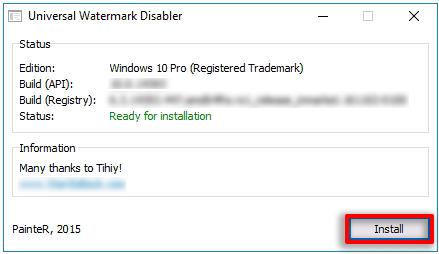
Для активации тестового режима в Windows 10 выполните следующие шаги:
- Откройте окно «Параметры» (Win + I).
- Выберите «Обновление и безопасность».
- Перейдите в раздел «Для разработчиков».
- В разделе «Режим разработчика» выберите «Использовать режим разработчика».
- Подтвердите свои действия, следуя инструкциям на экране.
После выполнения этих шагов тестовый режим будет активирован на вашей операционной системе Windows 10.
