OneDrive – это удобный облачный сервис хранения данных от Microsoft, который позволяет сохранять и синхронизировать файлы между устройствами. Однако, часто возникает необходимость работать с несколькими учетными записями OneDrive одновременно. Это может быть полезно как для личных целей, так и при работе в офисе или учебе.
В этой статье мы рассмотрим методы синхронизации нескольких аккаунтов OneDrive на компьютере под управлением Windows 10. Это позволит вам удобно работать с разными наборами данных, сохраненными в разных облаках OneDrive, без необходимости постоянного переключения между учетными записями.
Как синхронизировать несколько учетных записей OneDrive в Windows 10
Для синхронизации нескольких учетных записей OneDrive в Windows 10 потребуется использовать стандартные настройки синхронизации ОС. Пожалуйста, обратите внимание, что этот метод может быть сложен для новых пользователей или тех, кто не знаком с инструментами Windows.
Шаги по синхронизации нескольких учетных записей OneDrive в Windows 10:
- Закройте все текущие экземпляры OneDrive на вашем ПК.
- Откройте «Параметры» через «Пуск» или «Win + I».
- Перейдите в раздел «Учетные записи».
- Выберите «Список электронных писем и учетных записей».
- Нажмите «Добавить учетную запись» и следуйте инструкциям для добавления второй учетной записи OneDrive.
- После добавления второй учетной записи OneDrive, вы можете использовать стандартный менеджер файлов Windows для синхронизации файлов между учетными записями.
Эти шаги могут потребовать некоторое время и понимания работы Windows 10. Учитывайте, что синхронизация нескольких учетных записей OneDrive может быть сложной и требует аккуратности, чтобы избежать путаницы с файлами.
Решение проблемы
Если у вас возникли проблемы при синхронизации нескольких учетных записей OneDrive в Windows 10, рекомендуется следовать некоторым рекомендациям:
- Убедитесь, что вы вошли в каждый аккаунт OneDrive с правильными учетными данными и паролями.
- Проверьте наличие достаточного места на диске для всех аккаунтов OneDrive, чтобы избежать проблем с синхронизацией.
- При возникновении ошибок с синхронизацией попробуйте выйти из учетной записи OneDrive и затем снова войти в нее.
- Убедитесь, что ваше приложение OneDrive обновлено до последней версии, чтобы избежать возможных ошибок и проблем.
Следуя этим рекомендациям, вы сможете успешно синхронизировать несколько учетных записей OneDrive на компьютере под управлением Windows 10.
Синхронизация нескольких аккаунтов в OneDrive

1. Авторизуйтесь в OneDrive с помощью первого учетной записи.
2. Нажмите на значок профиля в верхнем правом углу и выберите «Личный селектор».
3. Добавьте новую учетную запись, вводя ваши учетные данные.
4. Переключитесь между учетными записями в личном селекторе для синхронизации данных.
5. Повторите шаги 1-4 для каждой учетной записи, которую вы хотите синхронизировать в OneDrive.
Применяя эти шаги, вы сможете легко синхронизировать несколько аккаунтов в OneDrive на Windows 10 и управлять данными с разных учетных записей.
Настройка учетных записей
Для синхронизации нескольких учетных с OneDrive в Windows 10, необходимо настроить каждую учетную запись по очереди.
Шаг 1: Запустите приложение OneDrive на вашем компьютере.
Шаг 2: В правом нижнем углу экрана нажмите на иконку OneDrive и выберите «Настройки».
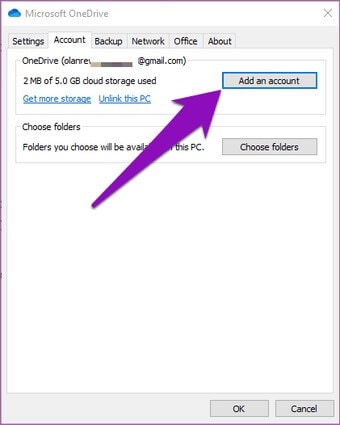
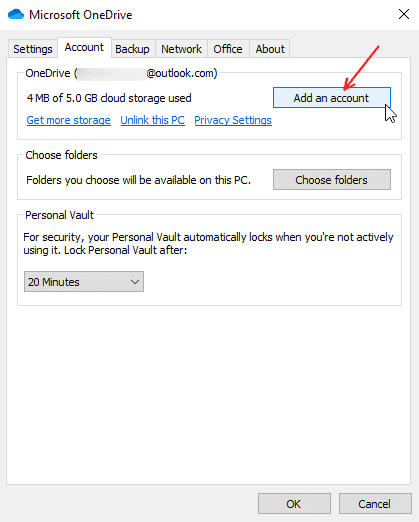
Шаг 3: В открывшемся окне выберите вкладку «Учетные записи», затем нажмите на кнопку «Добавить учетную запись».
Шаг 4: Введите учетные данные для другой учетной записи OneDrive и выполните необходимые действия для подтверждения.
Шаг 5: Повторите эти шаги для каждой дополнительной учетной записи, которую вы хотите синхронизировать.
Теперь все ваши учетные записи OneDrive будут синхронизированы на вашем компьютере с Windows 10.
Работа с приложением OneDrive
Чтобы начать работу с OneDrive, вам необходимо установить приложение на свой компьютер или мобильное устройство. После установки вам потребуется ввести свои учетные данные Microsoft для входа в аккаунт OneDrive.
Как только вы вошли в OneDrive, вы сможете легко загружать файлы, создавать папки, делиться контентом с другими пользователями и получать доступ к своим данным с любого устройства, подключенного к интернету.
OneDrive также предоставляет возможность синхронизировать файлы между несколькими устройствами, что делает управление вашими данными еще более удобным. Вы можете настроить синхронизацию определенных папок или файлов, чтобы они были доступны на всех устройствах, подключенных к вашему аккаунту.
Технические моменты
Для синхронизации нескольких учетных записей OneDrive в Windows 10 необходимо следовать определенным шагам:
- Откройте OneDrive с помощью первой учетной записи и настройте синхронизацию файлов с локальным компьютером.
- Далее откройте новое окно Проводника Windows и в адресной строке введите %localappdata%\Microsoft\OneDrive.
- Скопируйте содержимое этой папки в другую папку (например, desktop) для резервного копирования.
- Выполните выход из аккаунта OneDrive и войдите под другой учетной записью.
- Установите OneDrive заново и введите данные новой учетной записи.
- После установки закройте OneDrive и скопируйте файлы из резервной копии (desktop) обратно в папку %localappdata%\Microsoft\OneDrive.
- Запустите OneDrive с новой учетной записью и убедитесь, что файлы синхронизируются правильно.
Совместимость с Windows 10
OneDrive отлично интегрируется с операционной системой Windows 10, обеспечивая удобный доступ к вашим файлам из любого устройства. Программное обеспечение OneDrive для Windows 10 поддерживает синхронизацию с несколькими аккаунтами, что позволяет удобно управлять данными из разных источников.
Приложение OneDrive для Windows 10 обеспечивает быструю и надежную синхронизацию файлов между вашим компьютером и облачным хранилищем, что делает работу с несколькими учетными записями OneDrive на Windows 10 практичной и эффективной.
Обновление операционной системы
Обновление операционной системы Windows 10 важно для обеспечения безопасности и оптимальной работы устройства. Чтобы проверить наличие обновлений, откройте Параметры > Обновление и безопасность. Здесь вы можете запустить поиск обновлений и установить их. Регулярные обновления помогут устранить ошибки, улучшить производительность и обеспечить совместимость с последними программными обновлениями.
Помимо автоматических обновлений, вы также можете выполнить ручное обновление, загружая и устанавливая обновления с официального сайта Microsoft. Помните, что регулярные обновления помогают защитить вашу систему от уязвимостей и улучшают её стабильность.
