Ошибка 0x800b010a — распространенная проблема при установке операционной системы Windows, которая может привести к неудачному завершению процесса. Эта ошибка может возникнуть по разным причинам, включая проблемы с обновлениями, поврежденными файлами или неправильной конфигурацией системы.
В данной статье мы предоставим вам полное руководство по устранению ошибки установки Windows 0x800b010a. Мы рассмотрим шаги, которые помогут вам исправить эту проблему и успешно завершить процесс установки операционной системы.
Следуя нашим рекомендациям, вы сможете быстро и эффективно устранить ошибку установки Windows 0x800b010a и продолжить использовать ваш компьютер без проблем. Не откладывайте исправление этой ошибки — давайте начнем!
Исправление ошибки установки Windows
Ошибка установки Windows 0x800b010a может возникнуть по разным причинам, но с помощью следующих шагов вы сможете её исправить:
- Проверьте подключение к интернету. Убедитесь, что ваше устройство подключено к сети и имеет доступ к Интернету.
- Проверьте наличие обновлений. Зайдите в настройки Windows Update и убедитесь, что все доступные обновления установлены.
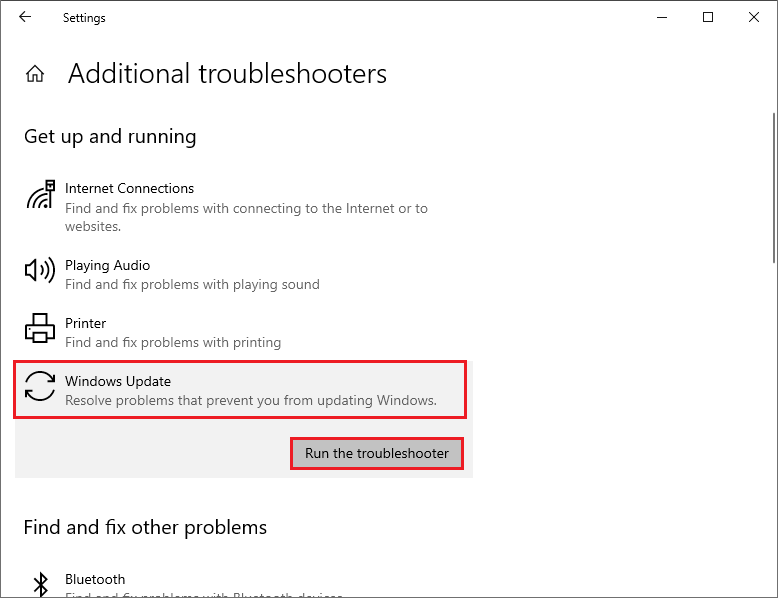
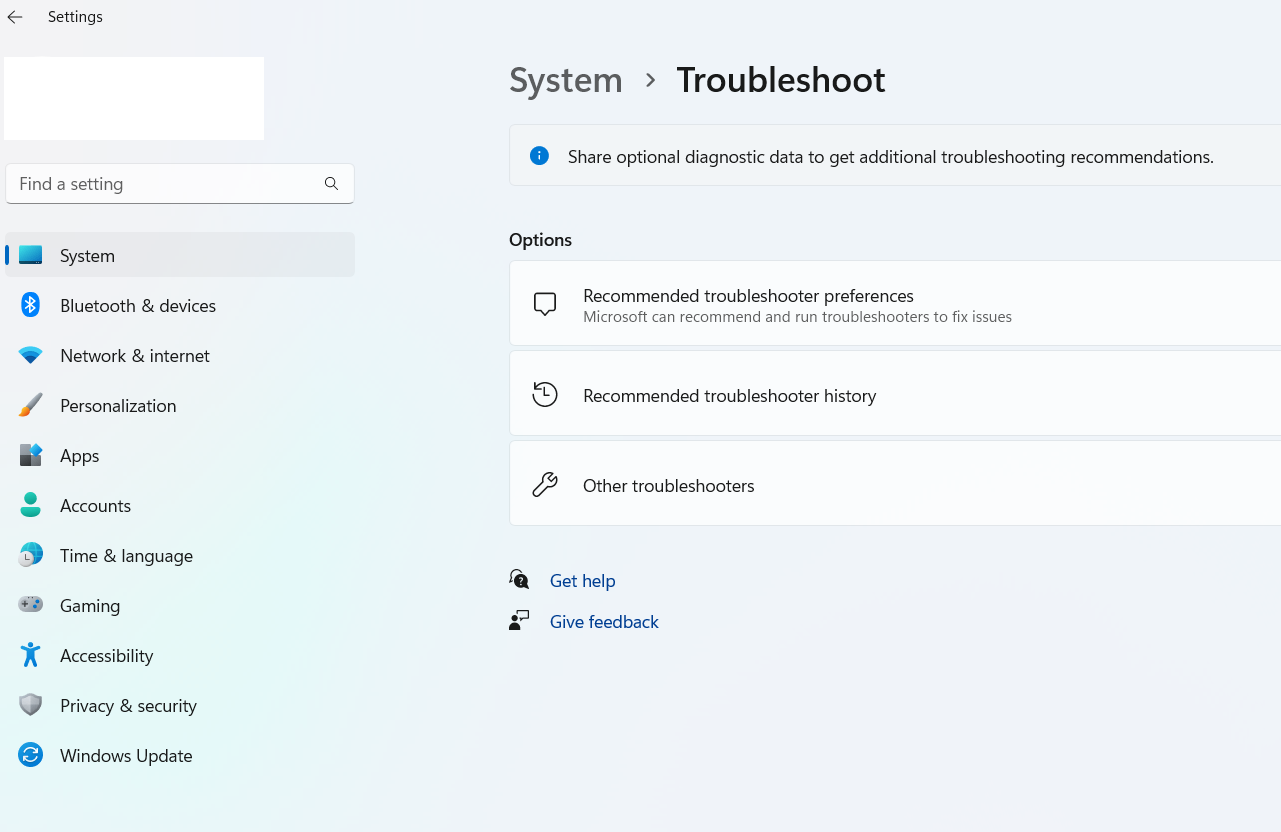
- Попробуйте использовать инструмент устранения неполадок Windows Update. Запустите его и следуйте инструкциям.
- Проверьте наличие вредоносного ПО. Сканируйте ваше устройство антивирусом, чтобы исключить наличие вредоносных программ, мешающих установке.
- Попробуйте отключить временно антивирусное ПО. Иногда антивирусные программы могут блокировать установку обновлений.
- Если вы проделали все вышеперечисленные шаги и ошибка всё ещё возникает, попробуйте выполнить чистую установку Windows.
Что такое ошибка 0x800b010a?
Ошибка 0x800b010a возникает при установке обновлений или программ в Windows. Она часто указывает на проблемы с цифровой подписью или проверкой подлинности файла. Эта ошибка может возникать из-за поврежденных файлов, проблем с сертификатами или некорректных настроек безопасности. Решить проблему можно путем проверки цифровой подписи файла, обновления сертификатов или исправления настроек безопасности. Для устранения ошибки 0x800b010a необходимо провести диагностику и принять соответствующие меры.
Почему ошибка 0x800b010a возникает?
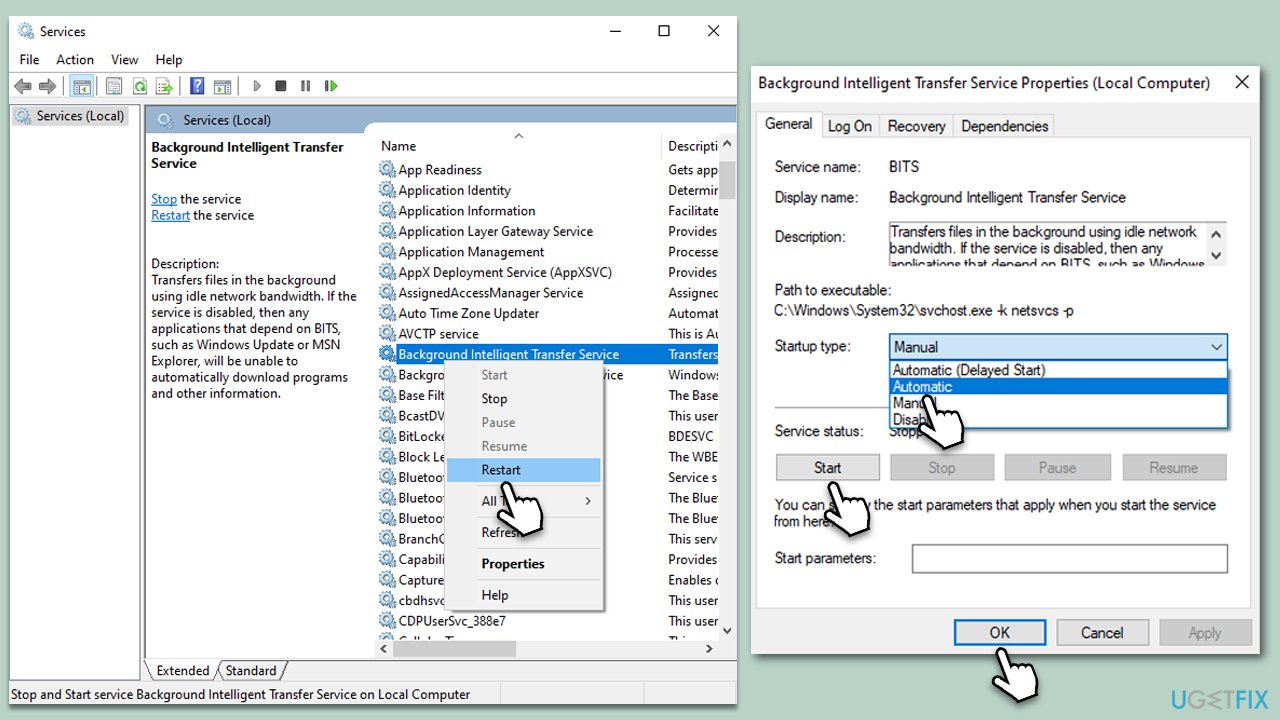
Ошибка 0x800b010a на Windows Install может возникнуть по нескольким причинам, включая:
1. Проблемы с обновлениями: Некорректно установленные или поврежденные обновления могут вызвать ошибку 0x800b010a.
2. Неправильно настроенное системное время: Неравильно установленное время и дата на компьютере могут вызвать ошибку в процессе установки.
3. Проблемы с сертификатами: Некорректные или устаревшие сертификаты безопасности могут вызвать ошибку в ходе установки.
4. Неисправности в системном реестре: Проблемы с реестром Windows могут привести к ошибке 0x800b010a.
Понимание основных причин ошибки поможет найти наилучшие способы исправить ее и завершить установку без проблем.
Пошаговая инструкция по исправлению ошибки установки Windows 0x800b010a
Шаг 1: Перезагрузите компьютер и попробуйте запустить установку Windows еще раз.
Шаг 2: Убедитесь, что ваш интернет-соединение стабильно, и повторите попытку загрузки обновлений.
Шаг 3: Проверьте наличие вирусов на компьютере с помощью антивирусного ПО.
Шаг 4: Отключите временно антивирусное ПО и фаервол на компьютере и повторите установку Windows.
Шаг 5: Проверка целостности системных файлов с помощью команды sfc /scannow в командной строке.
Шаг 6: Обновление драйверов на компьютере до последних версий с официального сайта производителя.
Шаг 7: Свяжитесь с службой поддержки Windows для получения дополнительной помощи, если проблема сохраняется.
Шаг 1: Проверка наличия обновлений
Перед началом устранения ошибки 0x800b010a рекомендуется проверить наличие всех доступных обновлений для операционной системы Windows. Это может помочь в решении проблемы, связанной с установкой обновлений.
Как проверить наличие обновлений:
- Откройте настройки Windows, нажав сочетание клавиш Win + I.
- Перейдите в раздел «Обновление и безопасность».
- Нажмите на кнопку «Проверить наличие обновлений» и дождитесь завершения процесса.
Если обновления найдены, установите их, а затем повторите попытку установки необходимых обновлений, проверив, была ли исправлена ошибка 0x800b010a.
Шаг 2: Очистка временных файлов
Временные файлы могут быть помехой при установке Windows и могут вызывать ошибку 0x800b010a. Чтобы очистить временные файлы, выполните следующие действия:
- Нажмите Win + R, чтобы открыть окно «Выполнить».
- Введите команду %temp% и нажмите Enter.
- Удалите все файлы и папки в этом каталоге.
- Повторите этот процесс для очистки временных файлов в других директориях (например, C:\Windows\Temp).
После очистки временных файлов повторите установку Windows и проверьте, была ли исправлена ошибка 0x800b010a. Если проблема продолжает возникать, переходите к следующему шагу.
Шаг 3: Повторная установка Windows
Если предыдущие шаги не помогли решить проблему и ошибка 0x800b010a продолжает возникать во время установки Windows, попробуйте выполнить повторную установку операционной системы. Для этого вам потребуется установочный диск или USB-накопитель с образом Windows. Запустите компьютер с этого носителя и следуйте инструкциям мастера установки Windows. В процессе установки выберите опцию «Сохранить личные файлы» или «Установить заново», в зависимости от вашего случая.
Дополнительные рекомендации
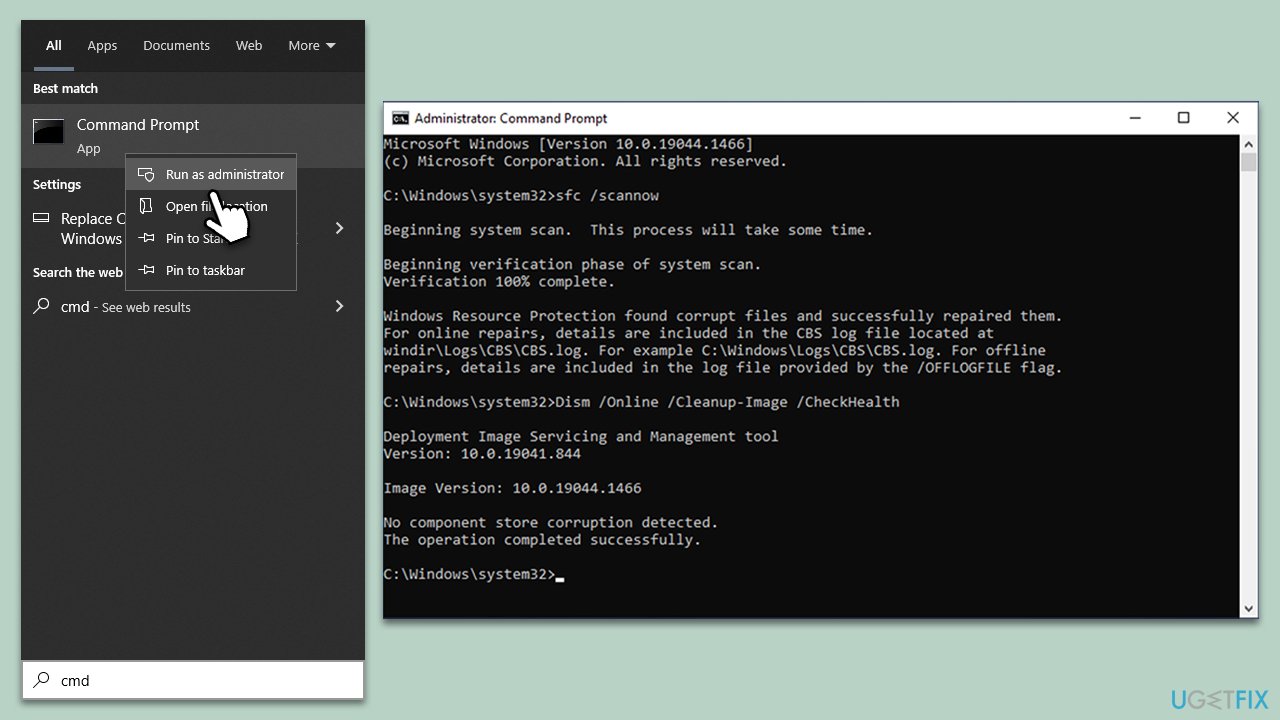
Помимо вышеуказанных методов исправления ошибки 0x800b010a при установке Windows, также рекомендуется воспользоваться следующими подсказками:
- Проверьте целостность установочного образа Windows и его цифровую подпись.
- Запустите установку с правами администратора, чтобы избежать возможных проблем с доступом к системным файлам.
- Отключите временно все антивирусные программы перед установкой Windows, так как они могут блокировать некоторые процессы и вызывать ошибки.
- Попробуйте выполнить установку на другом компьютере или с другого носителя, чтобы исключить проблемы с оборудованием или носителем данных.
Применение инструмента chkdisk
Инструмент chkdisk (Check Disk) представляет собой встроенную утилиту операционной системы Windows, которая помогает проверить целостность файловой системы и исправить ошибки диска. Для применения утилиты chkdisk в случае ошибки 0x800b010a при установке Windows, следуйте инструкциям:
| Шаг 1: | Откройте командную строку от имени администратора. Для этого нажмите Win + X и выберите «Командная строка (администратор)». |
| Шаг 2: | Введите команду |
| Шаг 3: | Утилита начнет сканирование диска на наличие ошибок и исправление их по мере необходимости. Процесс может занять некоторое время, подождите завершения. |
| Шаг 4: | После завершения сканирования перезагрузите компьютер и повторите попытку установки Windows. В большинстве случаев исправление ошибок диска поможет избежать ошибки 0x800b010a. |
