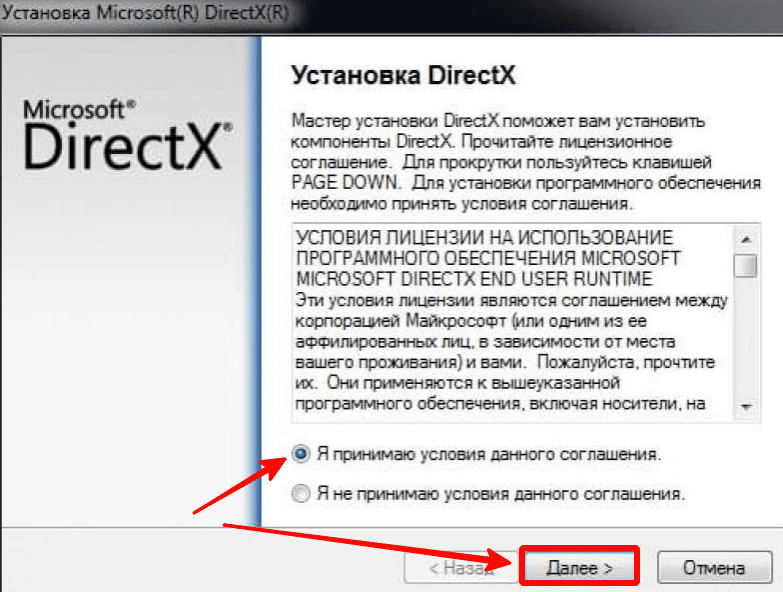
DirectX – это неотъемлемая часть операционной системы Windows, обеспечивающая работу многих игр и приложений. С каждым обновлением Windows старые версии DirectX могут устаревать, поэтому важно установить актуальную версию для максимальной совместимости и производительности.
Windows 11 – последняя версия операционной системы от Microsoft, которая вышла в октябре 2021 года. Для обеспечения лучшей игровой и графической производительности на Windows 11 необходимо установить последнюю версию DirectX, чтобы избежать возможных проблем с запуском игр на новой платформе.
В этой статье мы рассмотрим, как скачать и установить DirectX на Windows 11. Следуйте указаниям ниже, чтобы обновить DirectX и гарантировать стабильную работу игр и программ на вашем компьютере под управлением Windows 11.
Установка DirectX на Windows 11
Шаг 1: Сначала убедитесь, что ваша операционная система Windows 11 находится в актуальном состоянии с последними обновлениями.
Шаг 2: Перейдите на официальный сайт Microsoft и найдите страницу загрузки DirectX.
Шаг 3: На странице загрузки выберите версию DirectX, соответствующую вашей операционной системе (вероятно, DirectX 12 для Windows 11).
Шаг 4: Скачайте установочный файл DirectX на ваш компьютер.
Шаг 5: Запустите установку DirectX, следуя инструкциям на экране.
Шаг 6: После завершения установки перезагрузите компьютер, чтобы изменения вступили в силу.
Поздравляем, вы успешно установили DirectX на Windows 11! Теперь ваша система готова к запуску игр и приложений, требующих этот набор библиотек.
Шаг 1: Подготовка к установке DirectX
Прежде чем начать установку DirectX на компьютер с операционной системой Windows 11, следует выполнить несколько подготовительных шагов:
1. Проверьте версию операционной системы. Убедитесь, что ваш компьютер работает на Windows 11, так как DirectX 12 доступен исключительно для этой версии.
2. Установите все доступные обновления операционной системы. Это поможет избежать возможных конфликтов при установке DirectX.
3. Отключите антивирусное программное обеспечение на время установки DirectX. Некоторые антивирусные программы могут блокировать установку компонентов DirectX из-за их поведения.
Проверка совместимости операционной системы

Прежде чем скачать и установить DirectX на Windows 11, необходимо убедиться, что ваша операционная система совместима с версией DirectX.
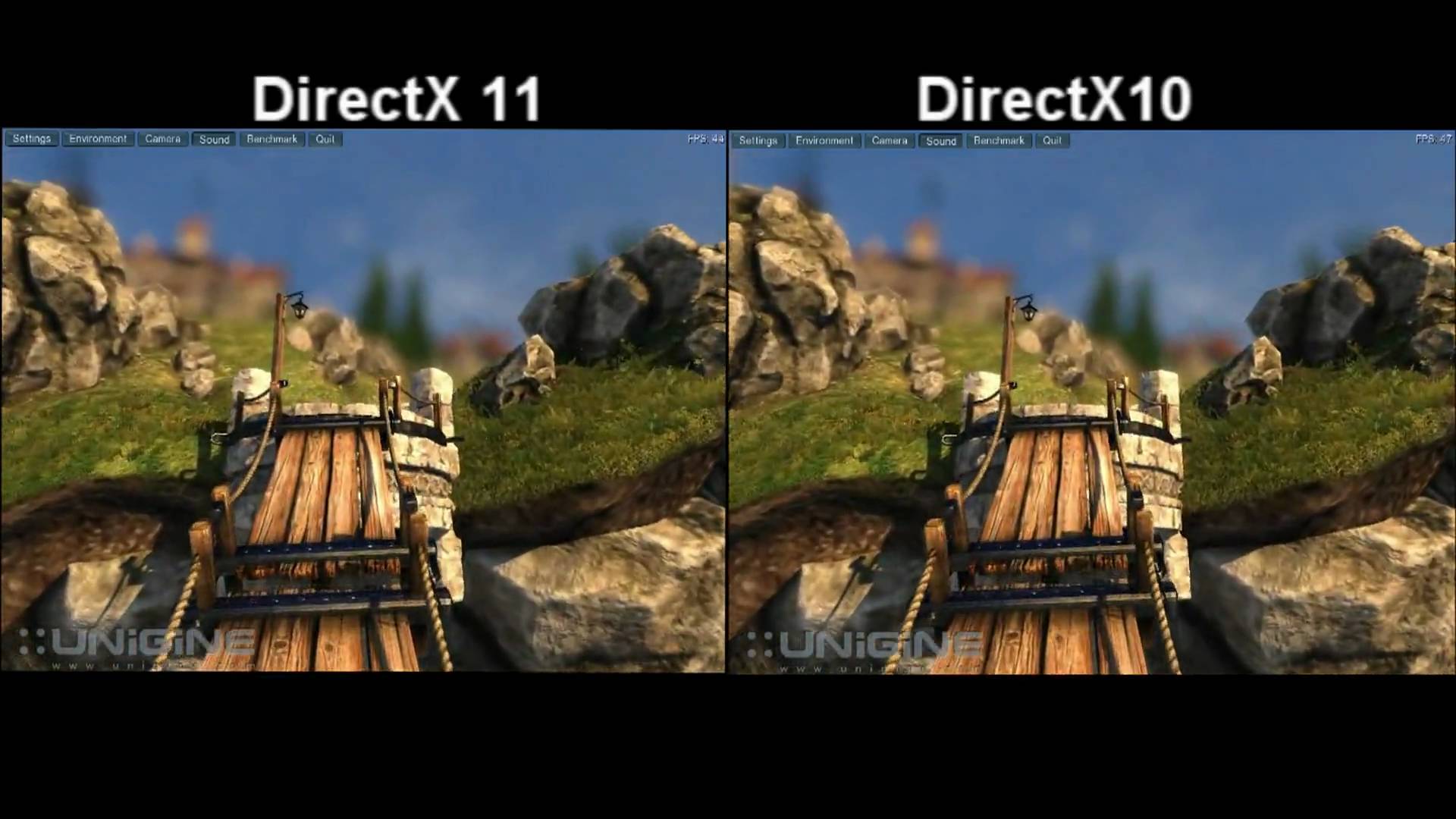
DirectX 12 поддерживается в Windows 10 и Windows 11, в то время как DirectX 11 работает на более ранних версиях ОС.
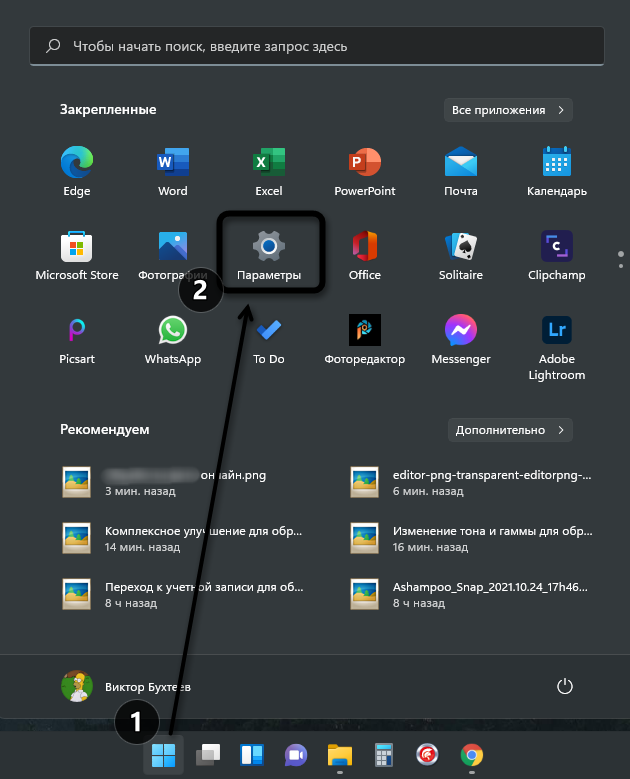
Чтобы проверить совместимость, откройте меню «Пуск», выберите «Настройки», затем «Система» и «О системе». В разделе «Сведения о системе» проверьте версию вашей операционной системы.
Если у вас Windows 11, то версия DirectX уже установлена и обновляется автоматически через Центр обновлений Windows.
Создание точки восстановления
Прежде чем устанавливать DirectX на ваш компьютер с Windows 11, рекомендуется создать точку восстановления. Точка восстановления позволяет вернуть систему к предыдущему рабочему состоянию в случае возникновения проблем после установки программного обеспечения или обновлений.
Для создания точки восстановления выполните следующие шаги:
- Откройте Панель управления, выбрав соответствующую опцию в меню «Пуск».
- Введите «Восстановление» в строку поиска и выберите «Создать точку восстановления».
- Нажмите на кнопку «Создать» и введите описание для точки восстановления (например, «Перед установкой DirectX»).
- Дождитесь завершения процесса создания точки восстановления.
Теперь, если что-то пойдет не так во время установки DirectX, вы сможете вернуть систему к состоянию перед установкой при помощи созданной точки восстановления.
Шаг 2: Скачивание и установка DirectX
Для загрузки DirectX для Windows 11 перейдите на официальный сайт Microsoft.
На странице загрузки выберите необходимую версию DirectX соответствующую вашей операционной системе.
Скачайте установочный файл DirectX на ваш компьютер.
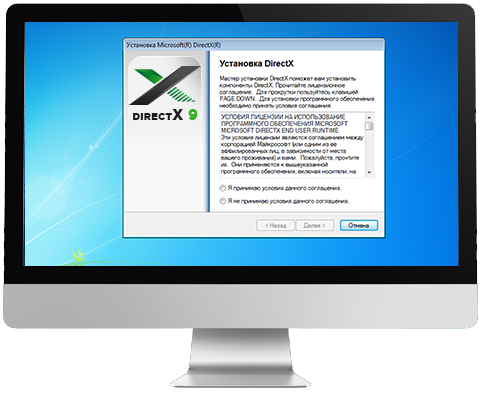
Запустите установочный файл и следуйте инструкциям установщика.
После завершения установки перезагрузите компьютер, чтобы изменения вступили в силу.
Выбор версии DirectX для Windows 11
Однако, если ваше устройство не поддерживает DirectX 12, можно рассмотреть версии DirectX 11 или более ранние в зависимости от потребностей. DirectX 11 широко поддерживается и может быть хорошим выбором для старых или менее мощных устройств.
Перед установкой DirectX на Windows 11 рекомендуется убедиться в совместимости с вашей системой и обновить драйвера графики для оптимальной работы. Решение о выборе версии DirectX зависит от конкретных потребностей пользователя и характеристик устройства.
Загрузка установочного файла с официального сайта Microsoft
Чтобы скачать последнюю версию DirectX для Windows 11, перейдите на официальный сайт Microsoft по ссылке https://www.microsoft.com/ru-ru/download/details.aspx?id=8109. На странице загрузки выберете язык (английский, китайский, немецкий, испанский, французский, итальянский, японский или русский) и нажмите на кнопку «Загрузить». Скачайте установочный файл и запустите его. Следуйте инструкциям установщика для установки DirectX на вашем компьютере.
